
Voz
Elige la voz de Vereda
Vereda habla con una voz masculina o femenina. Tu elección se aplica de inmediato. No hay botón para guardar.
- Haz clic en el botón con tu nombre, al final de la lista.
- Elige Configuración.
- En General, desplázate hasta el bloque Voz.
- Haz clic en Masculina o en Femenina.
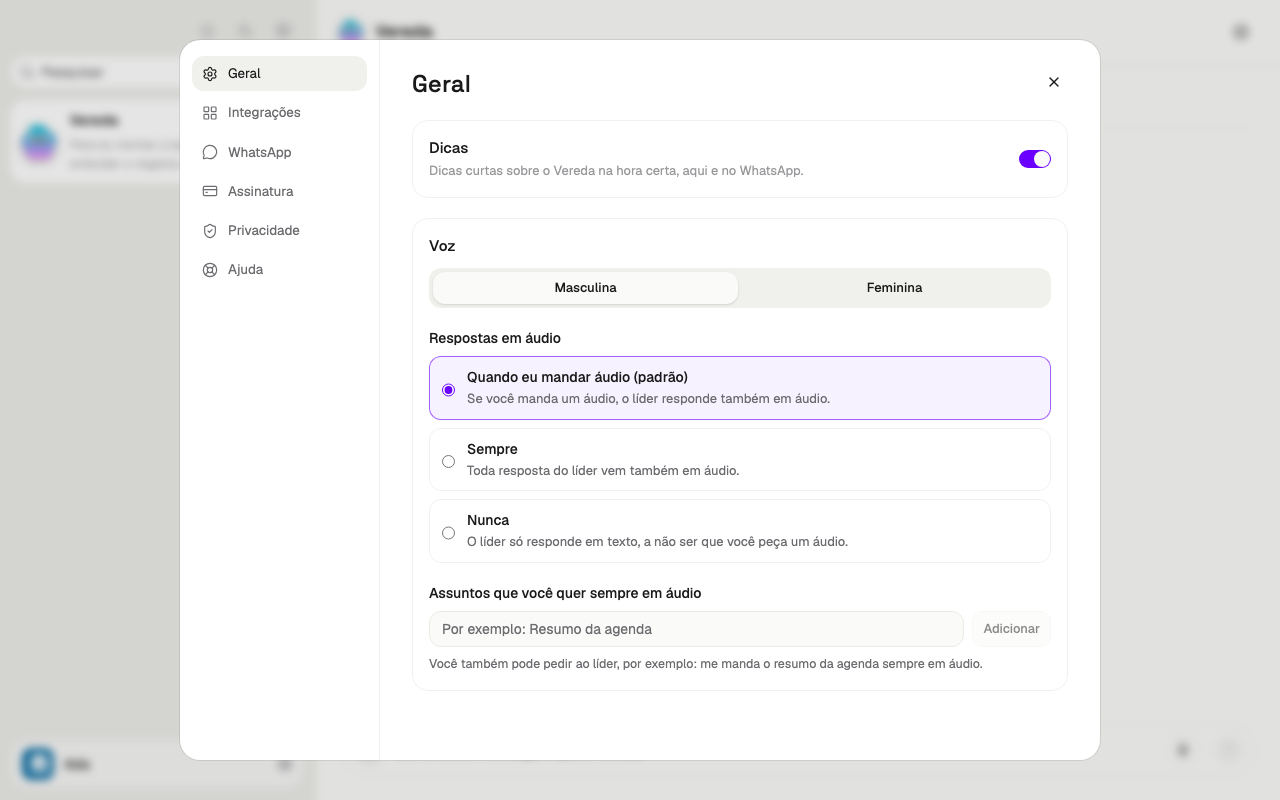
Elige cuándo Vereda responde en audio
El bloque Respuestas en audio tiene tres opciones. Tú eliges una. Tu elección se aplica de inmediato.
Cuando yo envíe un audio (predeterminado): si envías un audio, Vereda también responde en audio.
Siempre: toda respuesta de Vereda llega también en audio.
Nunca: Vereda responde solo en texto, a menos que pidas un audio.
Pide audio para ciertos temas
El campo Temas que siempre quieres en audio guarda los temas que Vereda siempre envía en audio. Un ejemplo es Resumen de la agenda.
Puedes tener hasta 10 temas. Cada tema tiene de 2 a 80 caracteres. Un tema no se repite.
El botón Agregar queda inactivo mientras el campo está vacío o el tema no es válido.
También puedes pedirlo a Vereda en la conversación, por ejemplo: envíame siempre el resumen de la agenda en audio.
- Escribe el tema en el campo.
- Haz clic en Agregar o presiona Enter.
- Para quitar un tema, haz clic en la X junto a él.
Escucha una respuesta
El botón Hablar aparece debajo de cada respuesta de texto de Vereda. Aparece cuando la voz está lista.
Haz clic en Hablar para oír la respuesta. Mientras Vereda habla, el mismo botón cambia a Detener. Haz clic en él para silenciar la voz.