Iniciar sesión
Cómo empezar desde el sitio
El sitio vereda.bot tiene dos botones arriba. El botón “Crear mi área de trabajo” abre la compra. El botón “Entrar” abre la página de quien ya tiene un Vereda.
Vereda no tiene página de registro. Tu cuenta nace de la compra y del enlace de acceso que Vereda crea para ti.
Cómo elegir el plan
El primer botón lleva a la página Elige tu plan. Cada tarjeta muestra el nombre del plan y el botón Elegir.
Antes de elegir, marca la casilla que dice que leíste y aceptas los Términos de Servicio y la Política de Privacidad. Sin la marca, el botón Elegir queda desactivado.
- Lee las tarjetas y mira qué incluye cada plan.
- Marca la casilla de aceptación de los términos.
- Haz clic en Elegir en el plan que quieres.
- Paga en la página de pago de Stripe. Vereda abre esa página por sí solo.
Cómo informar los datos del negocio
Después del pago, la página Sobre tu negocio pide los datos de la empresa. Los completas una sola vez.
- En ¿Tienes CNPJ?, elige Sí o No.
- Con Sí, escribe el CNPJ. Vereda busca los datos y completa Razón social y Nombre comercial. Revisa lo que aparece.
- Con No, completa Nombre completo y Nombre del negocio.
- Completa Calle, Número, Barrio, Ciudad y Estado. Puedes dejar Complemento (opcional) vacío.
- Elige la Actividad del negocio.
- Escribe tu WhatsApp. Con CNPJ, completa también Tu nombre.
- En Sitio web (opcional) e Instagram (opcional), indica el sitio y el perfil, si los tienes.
- En Dirección de tu Vereda, elige el nombre de tu dirección, como padaria-exemplo. El texto de abajo dice si el nombre está libre.
- Haz clic en Continuar.
Cómo esperar a que Vereda esté listo
La página Preparando tu Vereda… aparece mientras Vereda arma tu espacio. Deja la página abierta.
Cuando el espacio está listo, la página abre sola la creación de la contraseña. Si no se abre, haz clic en Entrar en mi Vereda, en la página Tu Vereda está listo.
Si vuelves después de crear la contraseña, la página Tu Vereda ya está activo. muestra la dirección de tu Vereda.
Cómo crear tu contraseña
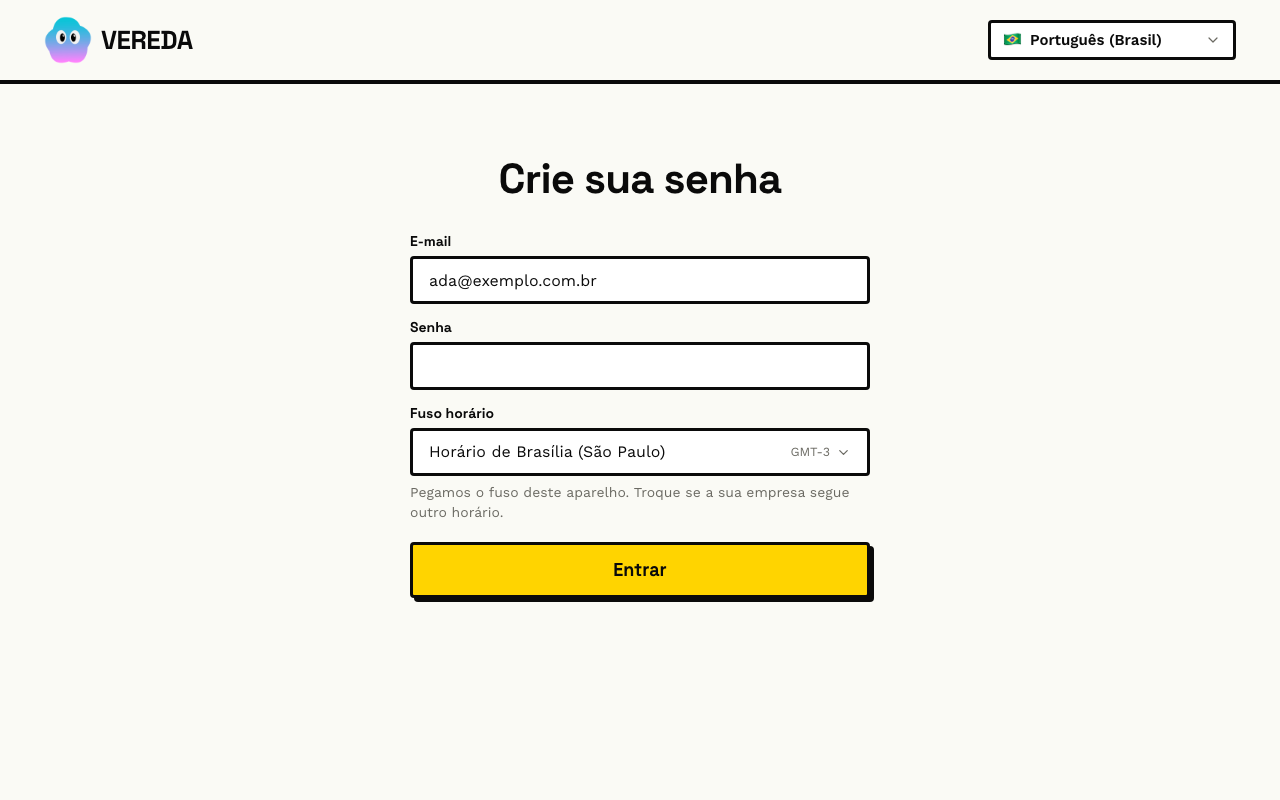
La página Crea tu contraseña se abre desde el enlace de acceso. El enlace vale una sola vez.
- Revisa el Correo. Es el correo de la compra y no puedes cambiarlo.
- Escribe la Contraseña. Usa al menos 10 caracteres.
- Revisa la Zona horaria. Vereda usa la zona horaria de este dispositivo. Haz clic en el campo para cambiarla y usa Buscar por ciudad.
- Haz clic en Entrar.
Cómo pedir otro enlace de acceso
Si la página muestra Este enlace expiró o ya fue usado., el enlace ya no sirve. Pide otro en la página de entrada.
Sigue los pasos de la sección “Cómo encontrar la dirección de tu Vereda”. Si aún no creaste la contraseña, el correo trae un enlace nuevo.
Cómo ir a la página de tu Vereda
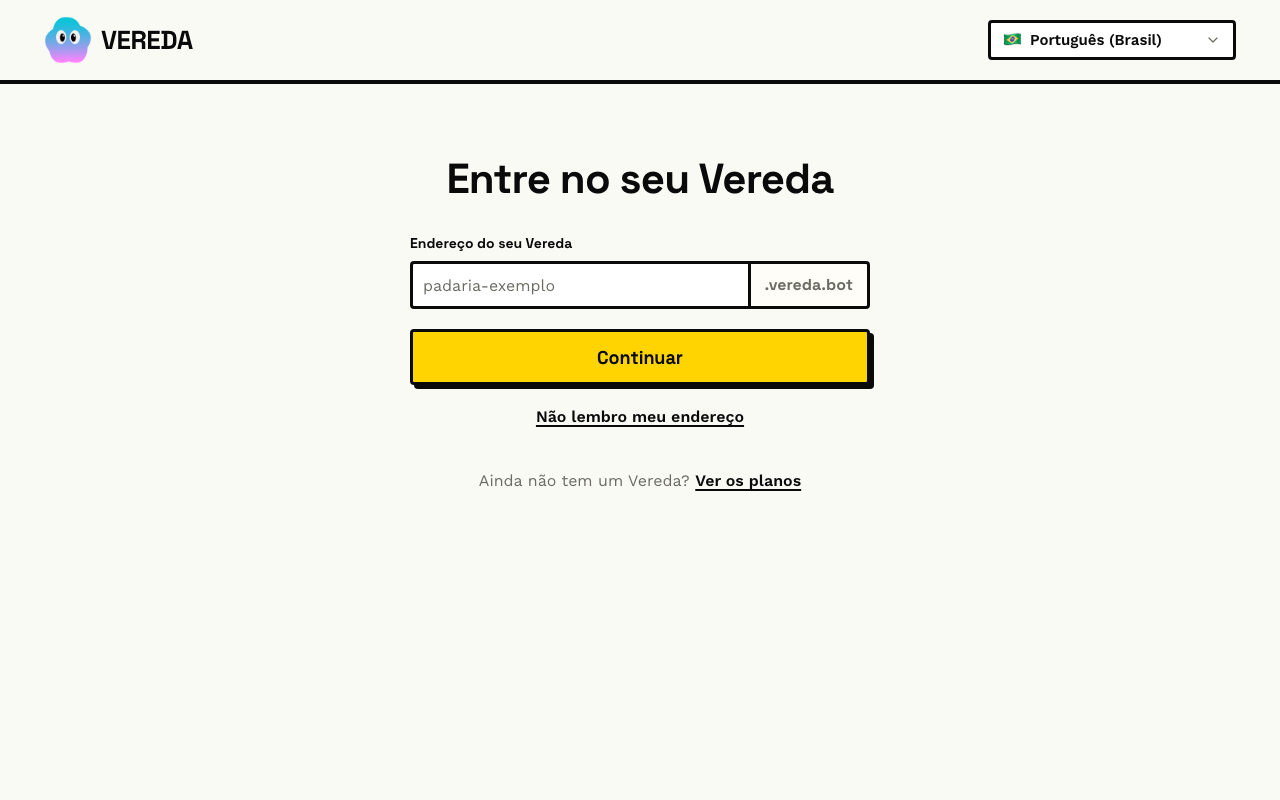
Cada Vereda tiene su propia dirección. En el sitio, el botón “Entrar” abre la página Entra a tu Vereda.
- Escribe el nombre de tu dirección en Dirección de tu Vereda, como padaria-exemplo.
- Haz clic en Continuar.
Cómo encontrar la dirección de tu Vereda
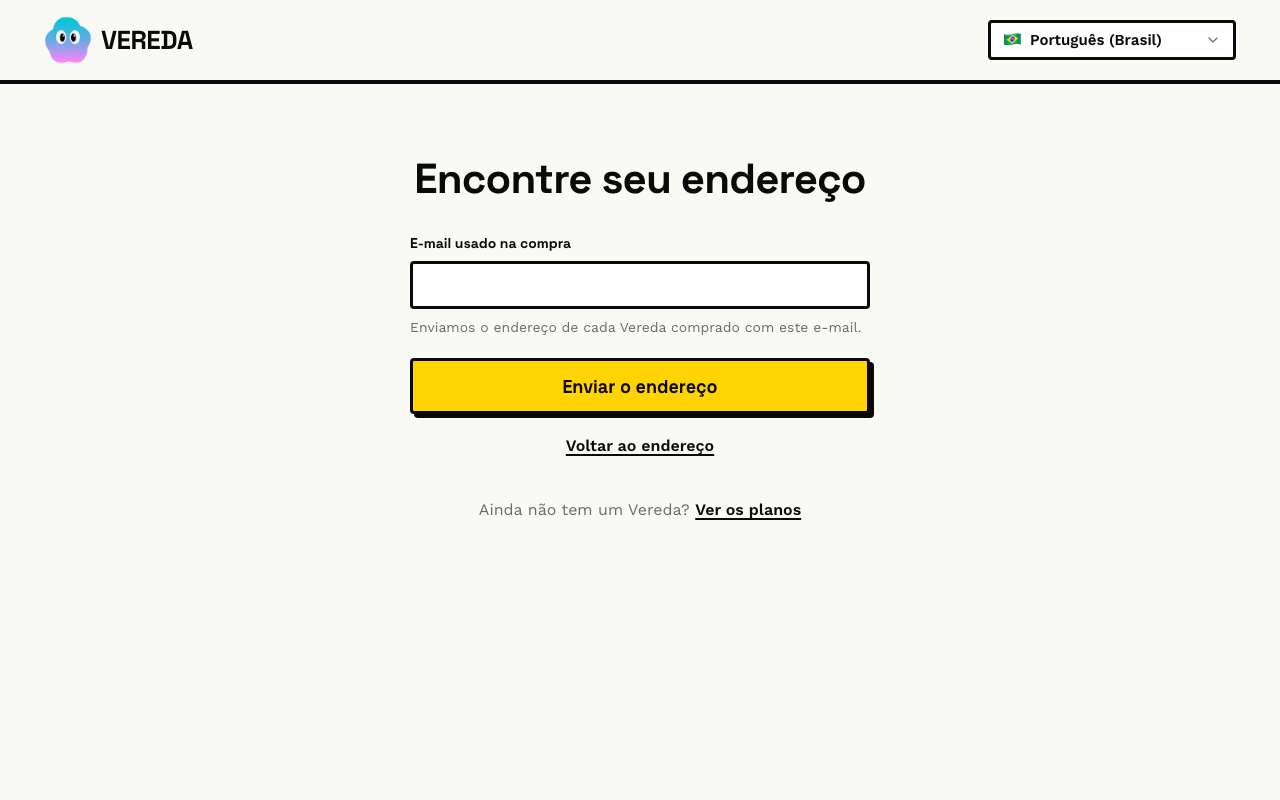
Si no recuerdas la dirección, pide que Vereda la envíe por correo. Usa el correo de la compra.
- En la página Entra a tu Vereda, haz clic en No recuerdo mi dirección.
- En la página Encuentra tu dirección, escribe el Correo usado en la compra.
- Haz clic en Enviarme la dirección.
- Abre el correo. Trae la dirección de cada Vereda comprado con ese correo.
- Para volver, haz clic en Volver a la dirección.
Cómo comprar cuando aún no tienes un Vereda
Al pie de la página Entra a tu Vereda, el texto ¿Aún no tienes un Vereda? trae el enlace Ver los planes. El enlace abre la página Elige tu plan.
Cómo entrar con correo y contraseña
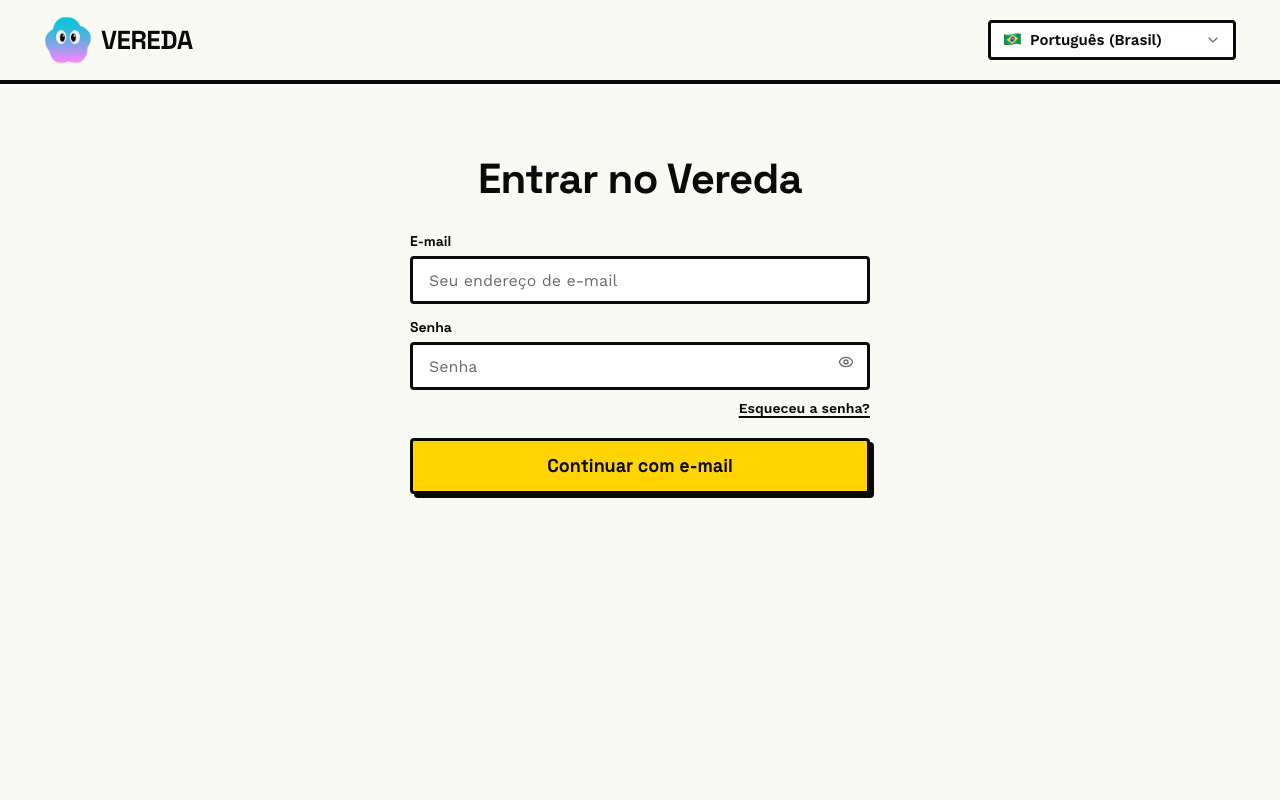
La página de tu Vereda tiene el título Inicia sesión en Vereda. Usa el correo y la contraseña que creaste. El botón Continuar con el correo envía los dos campos.
- Escribe el Correo.
- Escribe la Contraseña.
- Haz clic en Continuar con el correo.
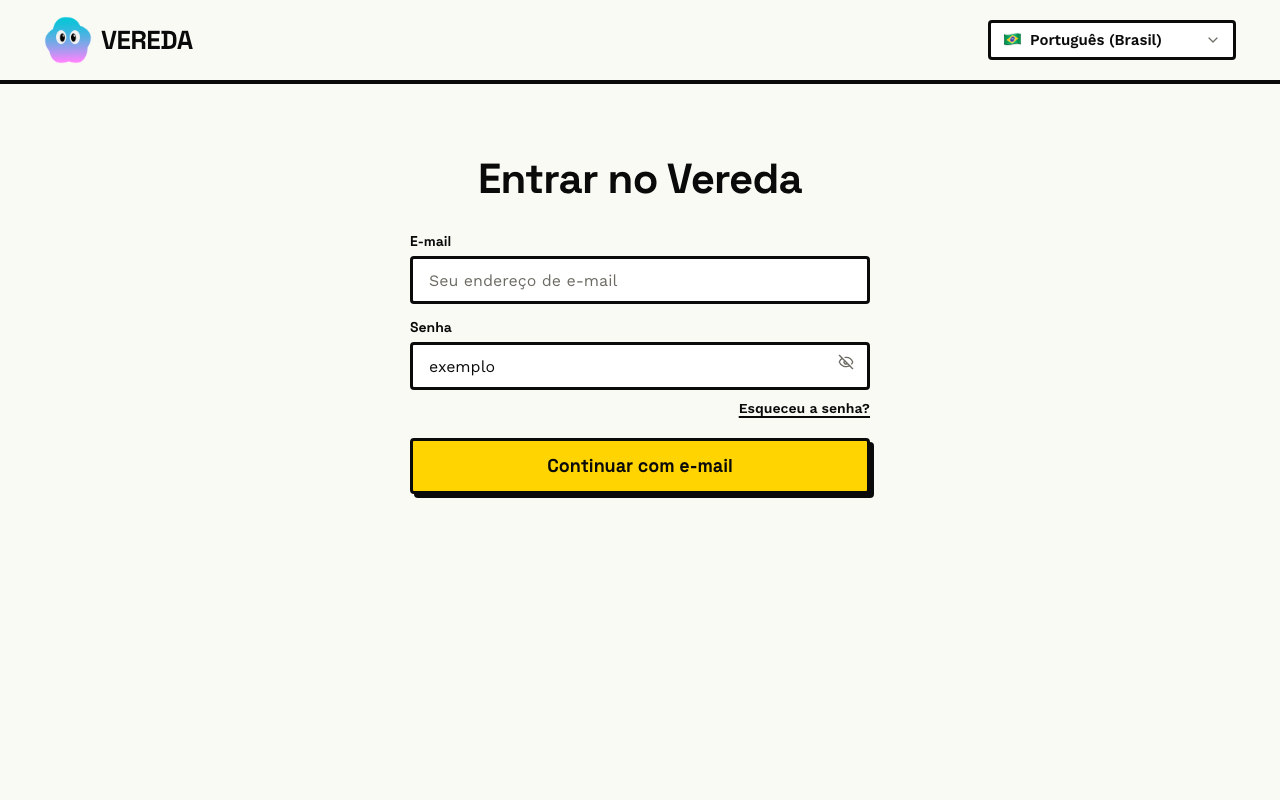
Cómo ver la contraseña que escribes
El campo Contraseña oculta los caracteres. Haz clic en Mostrar contraseña para ver lo que escribiste. El botón pasa a ser Ocultar contraseña.
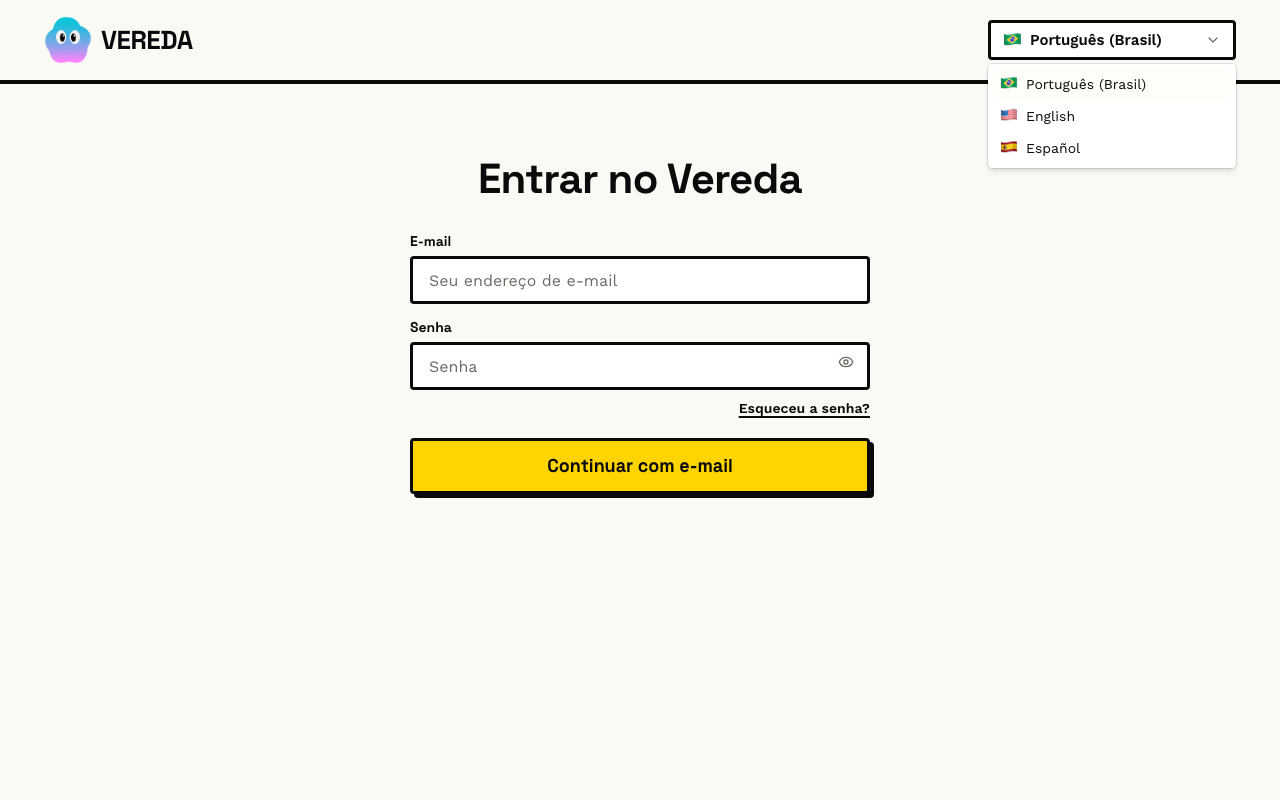
Cómo cambiar el idioma
La lista Idioma cambia el idioma de la página. Las opciones son Português (Brasil), English y Español.
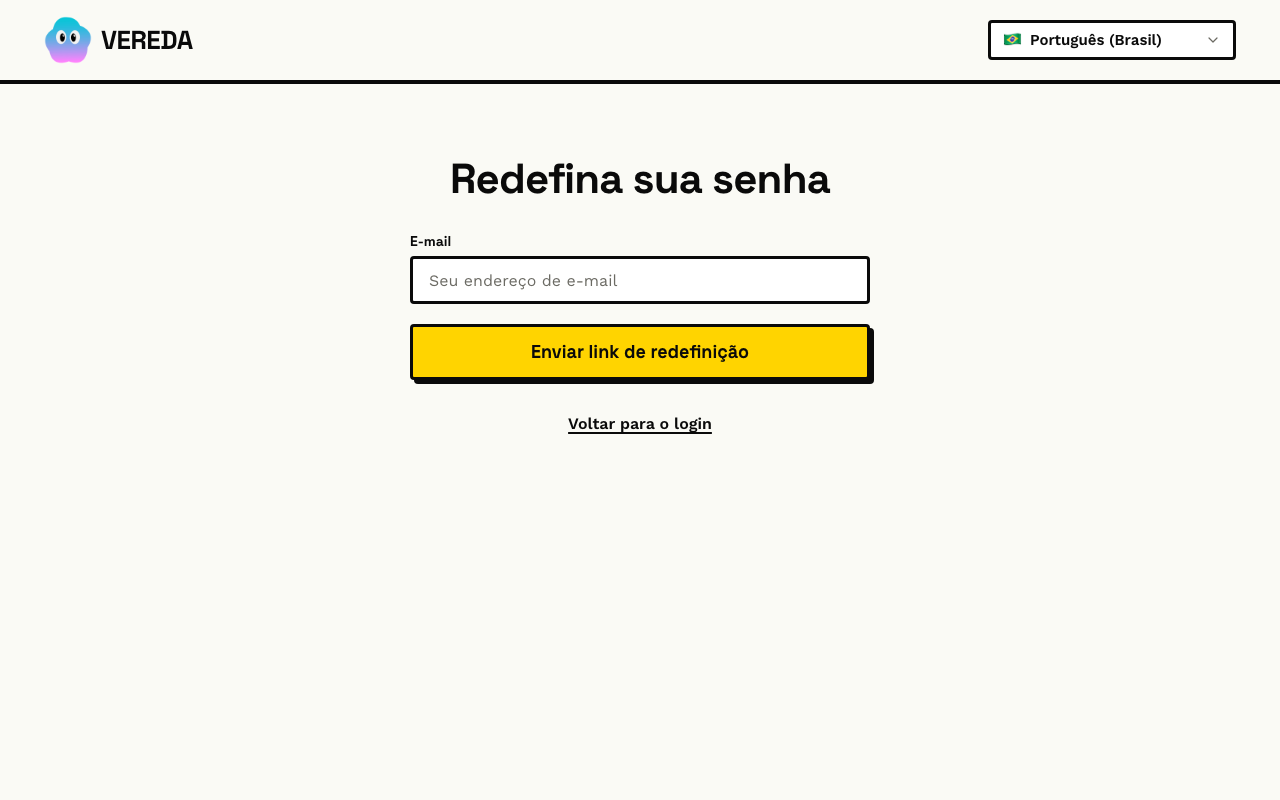
Cómo pedir el enlace para cambiar la contraseña
Usa este camino cuando olvidas la contraseña. El enlace llega al correo de tu cuenta.
- En la página Inicia sesión en Vereda, haz clic en ¿Olvidaste la contraseña?.
- En la página Restablece tu contraseña, escribe el Correo.
- Haz clic en Enviar enlace de restablecimiento.
Cómo abrir el correo de restablecimiento
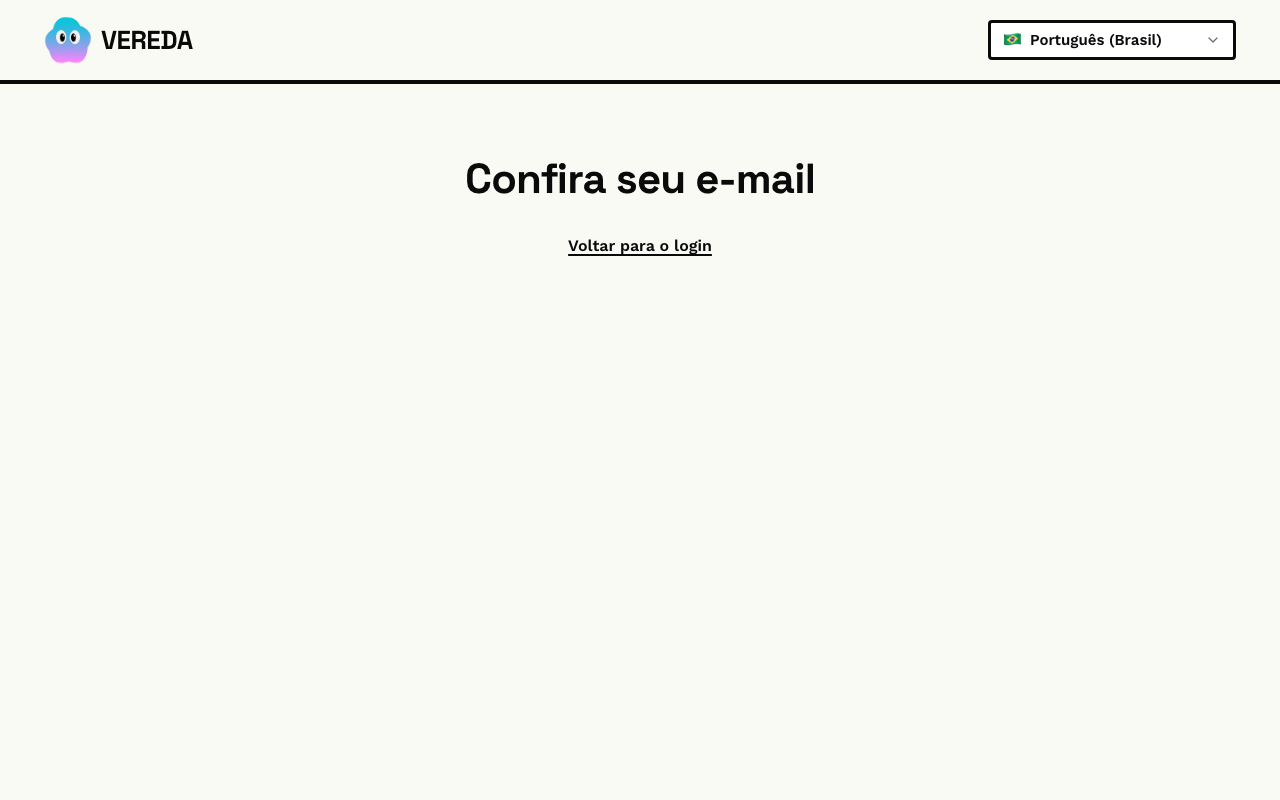
Después del envío, aparece la página Revisa tu correo. Abre el correo y haz clic en el enlace del mensaje.
Para volver a la página de entrada, haz clic en Volver a iniciar sesión.
Cómo elegir la contraseña nueva
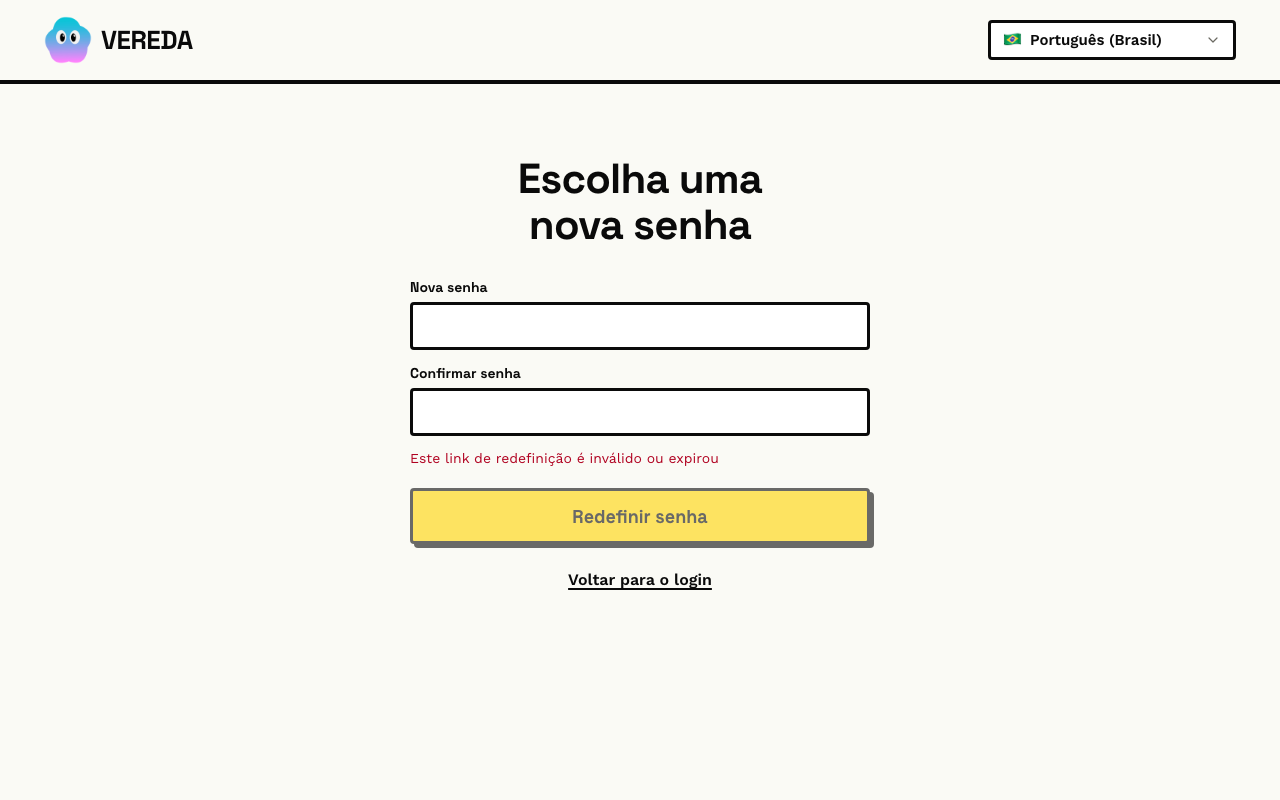
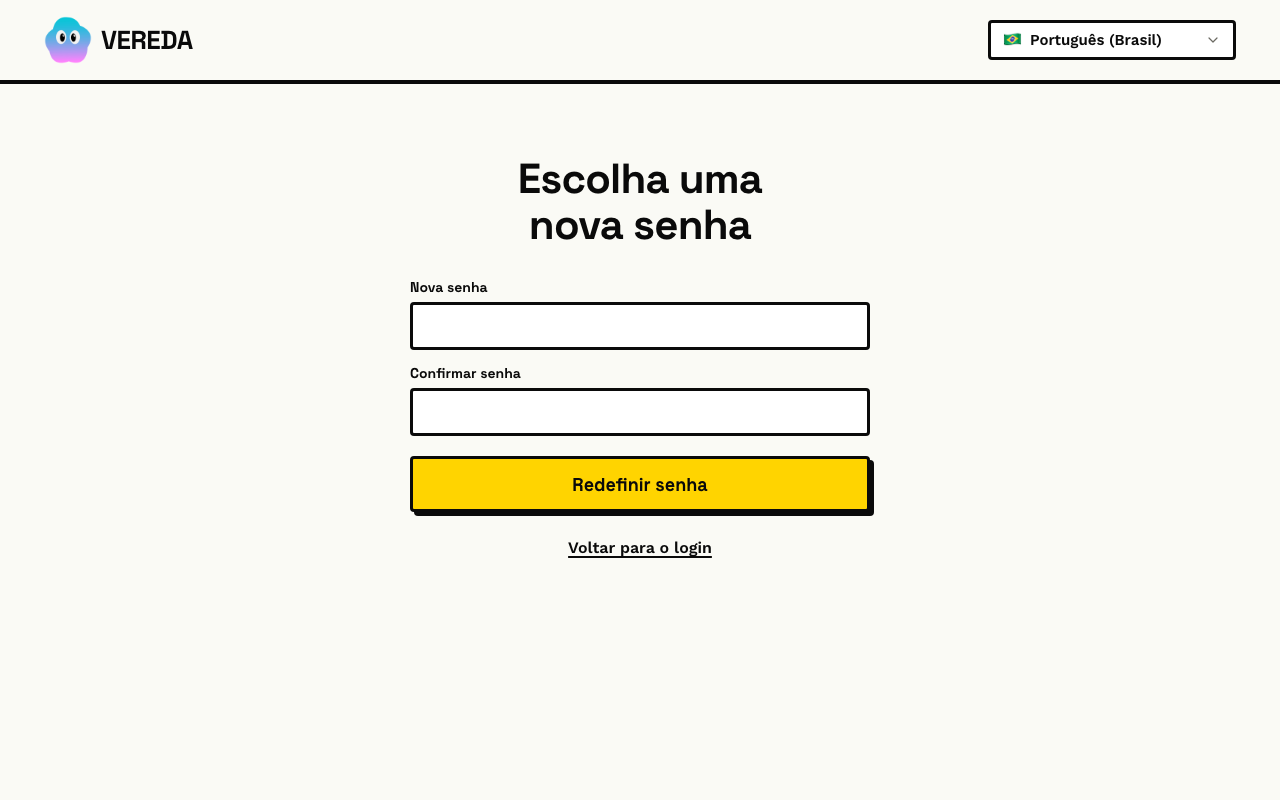
El enlace del correo abre la página Elige una contraseña nueva.
- Escribe la Nueva contraseña. Usa al menos 10 caracteres.
- Escribe la misma contraseña en Confirmar contraseña.
- Haz clic en Restablecer contraseña.
Cómo entrar con la contraseña nueva
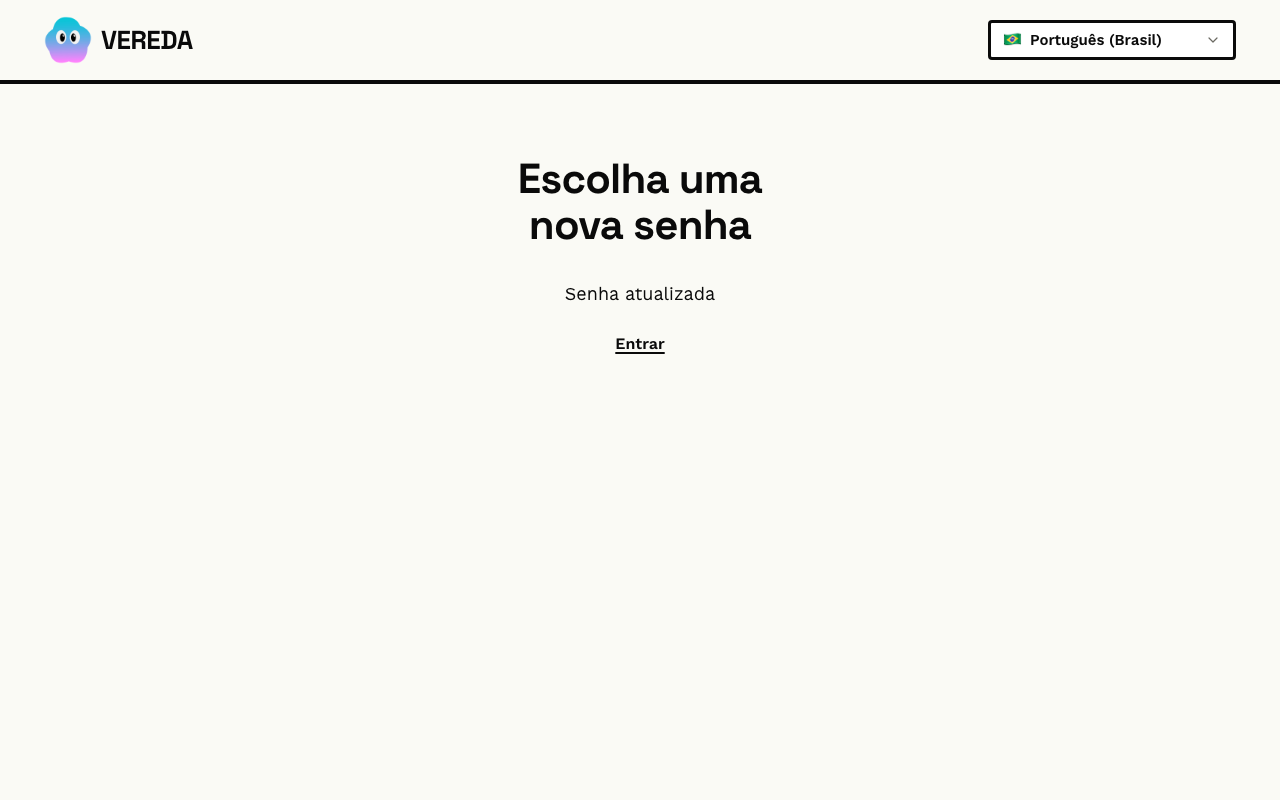
La página muestra Contraseña actualizada. Haz clic en Iniciar sesión y usa la contraseña nueva.
Qué hacer cuando el restablecimiento falla
Si las dos contraseñas son diferentes, la página muestra el aviso Las contraseñas no coinciden. Escribe las dos de nuevo.
Si el enlace ya fue usado, la página muestra Este enlace de restablecimiento no es válido o expiró. El botón Restablecer contraseña queda desactivado.
Haz clic en Volver a iniciar sesión. Después haz clic en ¿Olvidaste la contraseña? y pide otro enlace.