
Aprobaciones
Cuándo aparece la tarjeta
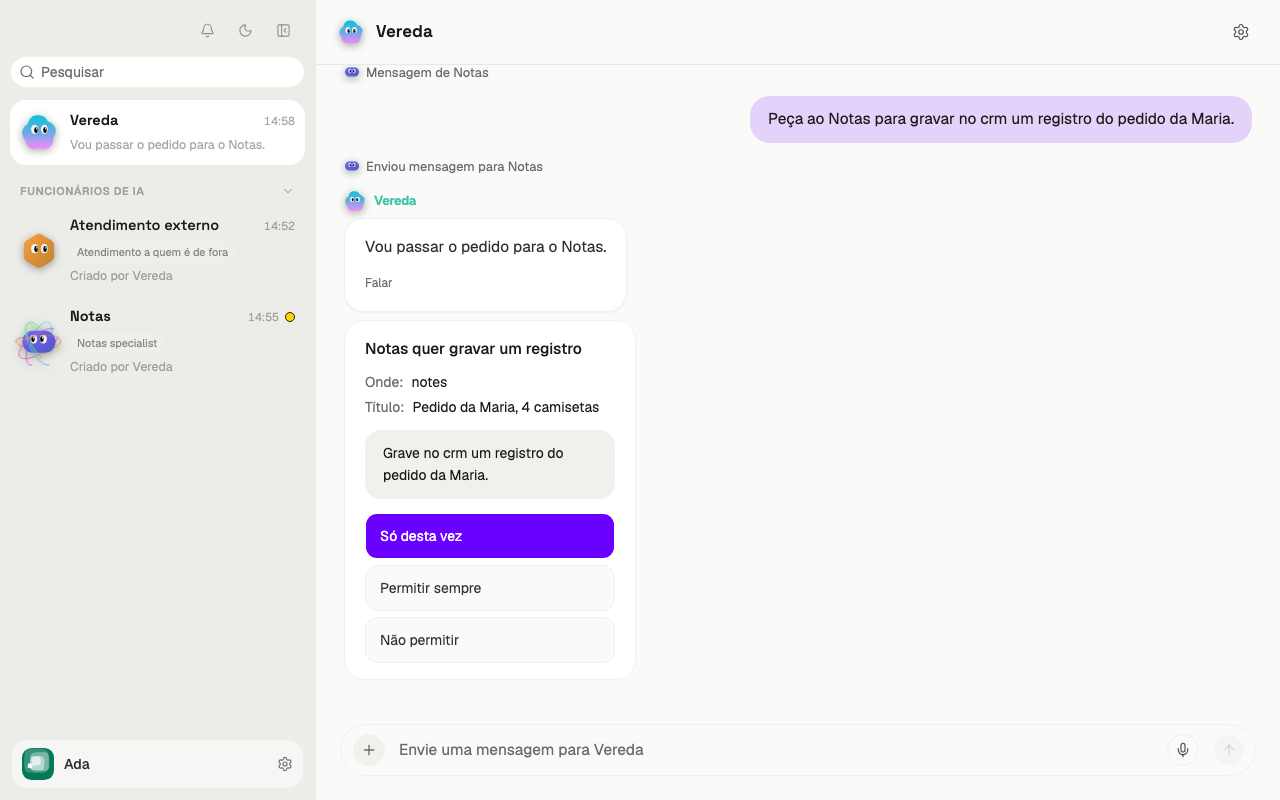
Antes de una acción que necesita tu aprobación, el líder detiene el trabajo. La conversación muestra una tarjeta que dice quién pide y qué quiere hacer, como “Vereda quiere guardar un registro”.
La tarjeta lista los detalles de la acción con etiquetas como Para, Asunto, Título, Monto y Dónde. El texto largo aparece en un cuadro debajo.
Mientras la tarjeta espera, la lista Actividad muestra Necesita entrada en la fila del trabajo.
Cuándo Vereda pide tu visto bueno
Vereda pide tu visto bueno en los casos principales.
Enviar algo a alguien de fuera de la empresa, como un correo o un archivo.
Enviar un dato privado tuyo fuera de la empresa.
Pagar o cobrar algo.
Borrar algo.
Guardar una contraseña o una clave de acceso.
Contratar un empleado nuevo.
Dar o quitar a un empleado el acceso a una casilla de correo de la empresa.
Dar a un empleado una app personal tuya.
Hacer una acción en una app conectada que cambia algo fuera de la empresa, como crear, editar, borrar o enviar.
Después de que la tarea lee un correo de fuera, lo que sale de la empresa pide tu visto bueno hasta que termine.
Dar trabajo a un empleado privado, cuando el pedido leyó contenido de fuera.
Cuando el equipo encuentra órdenes escondidas en lo que leyó, cada salida pide tu visto bueno, sin Permitir siempre. La sección Órdenes escondidas en lo que leyó el equipo lo explica.
En los demás casos, el trabajo interno sigue sin tarjeta. Esto vale incluso después de que el equipo lea un correo de cliente o un sitio.
Órdenes escondidas en lo que leyó el equipo
A veces la revisión encuentra órdenes escondidas en un correo o en un sitio que el equipo leyó.
En ese caso, el trabajo interno sigue sin tarjeta. Por ejemplo, el equipo guarda una nota en la memoria o crea una rutina.
Cada salida vuelve a pedir tu visto bueno, sin Permitir siempre. Esto vale para enviar al exterior, mandar un dato privado tuyo al exterior, pagar, borrar y usar una credencial. Ninguna regla tuya que incluya datos privados libera estas salidas.
Un empleado, una habilidad o una rutina creados en esta conversación siguen la misma regla. Cada una de sus salidas pide tu visto bueno.
Para quitar la marca de un empleado, abre su configuración. Un aviso muestra el botón Lo revisé, puedes confiar. Solo tú puedes usar ese botón.
Para quitar la marca de una rutina, cambia el texto del pedido en la pantalla de la rutina. Cambiar solo la hora o pausar la rutina no quita la marca.
La habilidad se revisa con el mismo botón del empleado que es su dueño.
La revisión no rechaza tus pedidos. Solo los registra. Vereda sigue rechazando lo que es realmente dañino.
Los pedidos de clientes y de otras personas siguen rechazados.
La frase del empleado
La tarjeta puede abrir con una frase del empleado. La frase dice qué va a pasar. El título de la tarjeta sigue diciendo quién pide.
La app limita el largo de la frase y guarda la frase con la tarjeta. El empleado escribe la frase, así que lea también los campos de la tarjeta.
Si el trabajo leyó contenido de afuera, la tarjeta nunca muestra esta frase. Muestra solo los hechos que vienen de los datos reales de la acción.
Campos de Google Calendar y de Gmail
Para Google Calendar y Gmail, la tarjeta muestra campos con nombre, en el idioma del dueño de la cuenta. En un evento, los campos son Inicio, Fin, Lugar, Avisar a los invitados y Videollamada. El inicio y el fin usan la zona horaria de la empresa.
En una acción de correo, los campos son Añadir etiquetas, Quitar etiquetas y Mensajes. El campo Mensajes muestra cuántos mensajes alcanza la acción.
El lugar donde cae la acción siempre queda visible. Esto vale para un calendario que no es el principal y para etiquetas propias.
Los ids técnicos quedan en Detalles, cerrado en la web. WhatsApp no muestra esos ids.
Archivos en un correo
Un correo con archivo muestra cada archivo por su nombre y su tamaño. Lee los nombres antes de dar tu visto bueno.
Un archivo privado pide tu visto bueno en cada envío. Solo una regla tuya que incluya datos privados evita ese visto bueno, y nunca cuando el equipo encontró órdenes escondidas. Permitir siempre no libera ese archivo.
Si el archivo cambia después de tu visto bueno, no sale nada. El equipo pide una tarjeta nueva.
Responder a la tarjeta
La tarjeta tiene tres respuestas: Solo esta vez, Permitir siempre y No permitir. El trabajo continúa después de tu respuesta.
- Lee en la tarjeta quién pide, qué quiere hacer y los detalles.
- Elige Solo esta vez, Permitir siempre o No permitir.
- Mira cómo la tarjeta muestra tu respuesta.
Solo esta vez
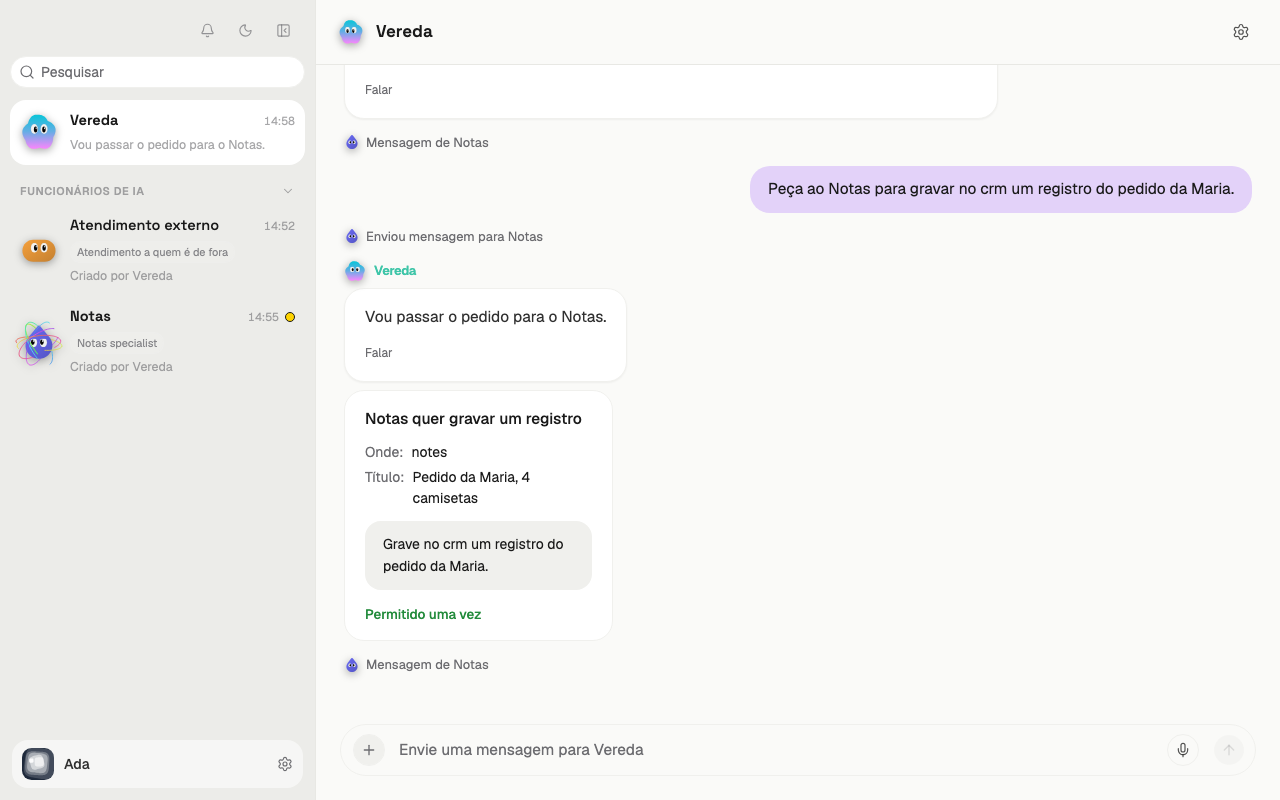
Solo esta vez permite esta acción ahora. El líder hace la acción y continúa el trabajo.
La tarjeta pasa a mostrar Permitido una vez. En la próxima acción del mismo tipo, la tarjeta vuelve.
No permitir
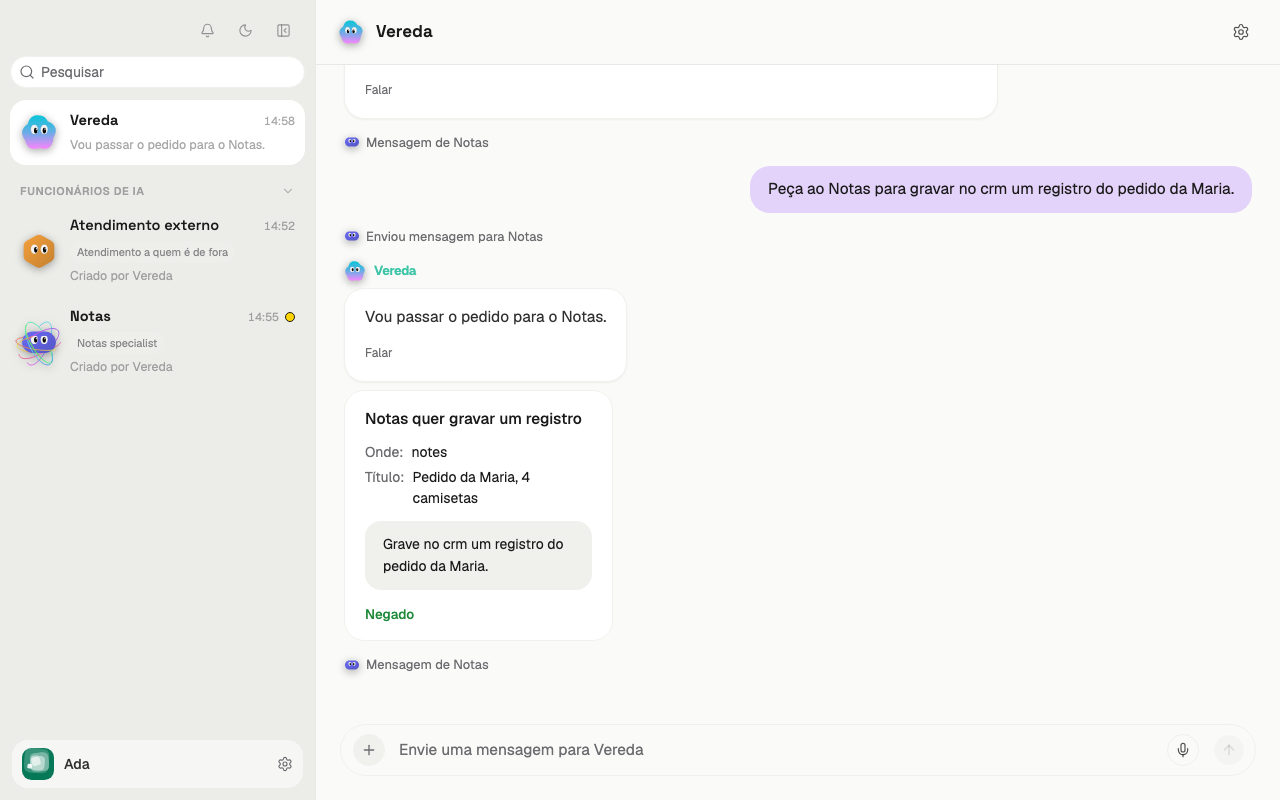
No permitir niega esta acción. El líder no hace la acción.
La tarjeta pasa a mostrar Denegado. El líder sigue la conversación sin la acción.
Permitir siempre
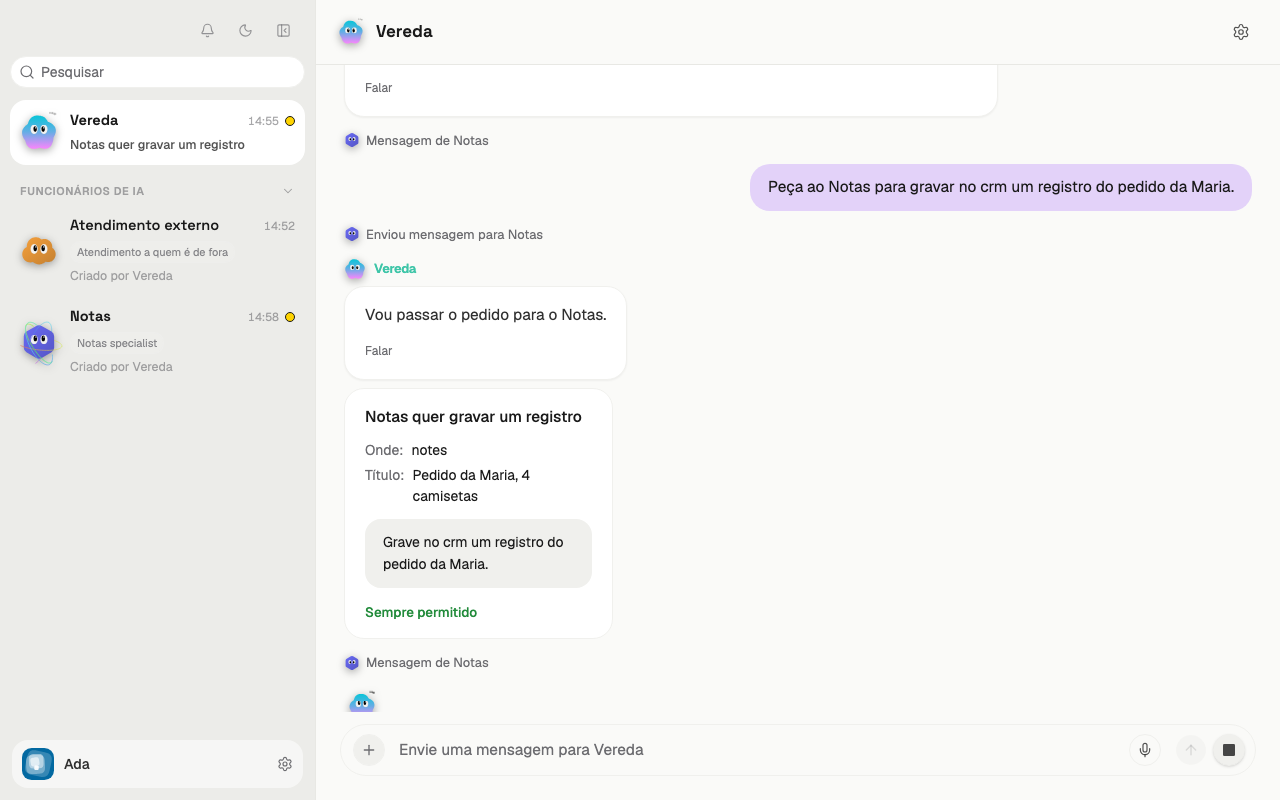
Permitir siempre crea un permiso para este tipo de acción. El permiso vale para toda la empresa, no solo para esta conversación.
Después de él, la tarjeta de este tipo de acción no vuelve. La tarjeta muestra Siempre permitido.
El botón aparece solo cuando la tarjeta trata de una acción y muestra a todos los destinatarios. Solo la persona que inició el trabajo elige esta respuesta.
Con órdenes escondidas en lo que leyó el equipo, la tarjeta no tiene ese botón.
La app no tiene un botón que deshaga este permiso. Elige Solo esta vez cuando aún no estás seguro.
Permitido, pero no funcionó
Usted permite una acción y el líder intenta hacerla. A veces la acción falla. Entonces la tarjeta muestra Permitido, pero no funcionó y un motivo corto.
El líder puede intentar la misma acción otra vez. Entonces la próxima tarjeta dice “Nuevo intento: el anterior no funcionó.” Usted decide de nuevo.
Pedido sin respuesta
Una tarjeta que nadie responde espera 24 horas. Después de eso, la tarjeta vence y muestra Venció: nadie respondió a tiempo.
Una tarjeta vencida no es un rechazo y no es una aprobación. La acción no ocurre. El líder lee que no respondiste y decide el próximo paso: pedir de nuevo con una tarjeta nueva, aplazar o desistir y avisarte. Lo mismo vale para una rutina.
Si respondes a una tarjeta vencida, en la pantalla o por WhatsApp, recibes el aviso de que venció. No se ejecuta nada. Con “0. Decidir después”, las 24 horas empiezan de nuevo.
Responder por WhatsApp
También puedes responder a la tarjeta por WhatsApp. El pedido llega como texto, con las opciones numeradas después de “Responde con el número:”. Escribe solo el número, como “1”.
Con varios pedidos abiertos, cada uno tiene un código corto. Escribe el número y el código, como “1 K7”. También sirve citar el pedido, con el gesto de deslizar el mensaje.
La última opción es “0. Decidir después”. La tarjeta sigue pendiente y la conversación queda libre. Mientras un pedido espera respuesta, cualquier otro mensaje solo trae el pedido de vuelta. Solo un número aprueba: el líder nunca aprueba por conversación.
Después de la respuesta, la tarjeta en la conversación muestra Respondido por WhatsApp.
Respuestas en grupos y correo de fuera
Un grupo de WhatsApp permitido tiene dos modos. Eliges el modo en Configuración, WhatsApp, Grupos.
Con Permitir siempre, Vereda responde en el grupo sin tarjeta. Con Preguntar siempre, cada respuesta en el grupo pide tu visto bueno.
Una acción pedida en el grupo, como enviar, agendar o usar una app, siempre pide tu visto bueno. Esto vale también con Permitir siempre.
La respuesta a un correo de fuera siempre pide tu visto bueno. Esa tarjeta no tiene el botón Permitir siempre.
Pedido bloqueado en un empleado privado
Cuando otra persona pide trabajo a un empleado privado, la app rechaza el pedido. El empleado no empieza el trabajo.
Ves un aviso en la conversación con el líder y recibes una notificación con el título “Pedido a <funcionário> bloqueado” (Pedido a <empleado> bloqueado). El aviso empieza con “Pedido bloqueado” y muestra los campos “Quem pediu” (Quién pidió), “Entrada” (Canal) y “Pedido” (Pedido). La app envía estos textos en portugués.
El campo “Entrada” dice por dónde llegó el pedido. Algunos ejemplos son WhatsApp, chat, rutina, correo o canal de atención, y mensaje de otro empleado.
El aviso termina con un consejo. Si quieres el trabajo hecho, pídeselo tú mismo al empleado.
De dónde vino el pedido
Un pedido tuyo puede leer contenido que vino de otra persona, como una memoria o un archivo. Con un empleado privado, la tarjeta pregunta antes de que empiece el trabajo.
El título de la tarjeta es “<funcionário> quer começar um pedido” (<empleado> quiere empezar un pedido). La tarjeta muestra el pedido y su origen. Aquí hay dos frases de origen. La app las envía en portugués.
“<funcionário> é um funcionário privado: só você pode pedir trabalho a ele.” (<empleado> es un empleado privado: solo tú puedes pedirle trabajo.)
“Este pedido leu uma memória que veio de outra pessoa.” (Este pedido leyó una memoria que vino de otra persona.)
La tarjeta tiene solo Solo esta vez y No permitir. Nunca tiene el botón Permitir siempre.
Una tarjeta de un pedido de otra persona muestra la frase “Outra pessoa, não você, fez este pedido.” (Otra persona, no tú, hizo esta solicitud.)