
Privacidad
Abrir Privacidad
El área Privacidad muestra si el soporte tiene acceso a tu cuenta ahora. También muestra las solicitudes del soporte y el historial de accesos.
El soporte no entra solo a tu cuenta. Tú decides si entra y por cuánto tiempo.
- Abre la Configuración. El capítulo Cuenta muestra cómo.
- En el menú de la izquierda, haz clic en Privacidad.
Lo que el soporte de BBI.MEDIA ve
Con tu acceso autorizado, el equipo de soporte de BBI.MEDIA ve solo el diagnóstico y la configuración de tu equipo. El acceso es solo de lectura.
El soporte ve el equipo y los cargos. Ve el nombre y la descripción de las recetas, y las apps conectadas.
El soporte ve el nombre y el horario de las rutinas. También ve las ejecuciones recientes y el uso del crédito.
El soporte no ve tus conversaciones ni tus mensajes. No ve el texto de las recetas, el texto de las rutinas, contraseñas ni claves.
El texto de la pantalla dice lo mismo: Las conversaciones no se incluyen.
Autorizar el acceso por tu cuenta
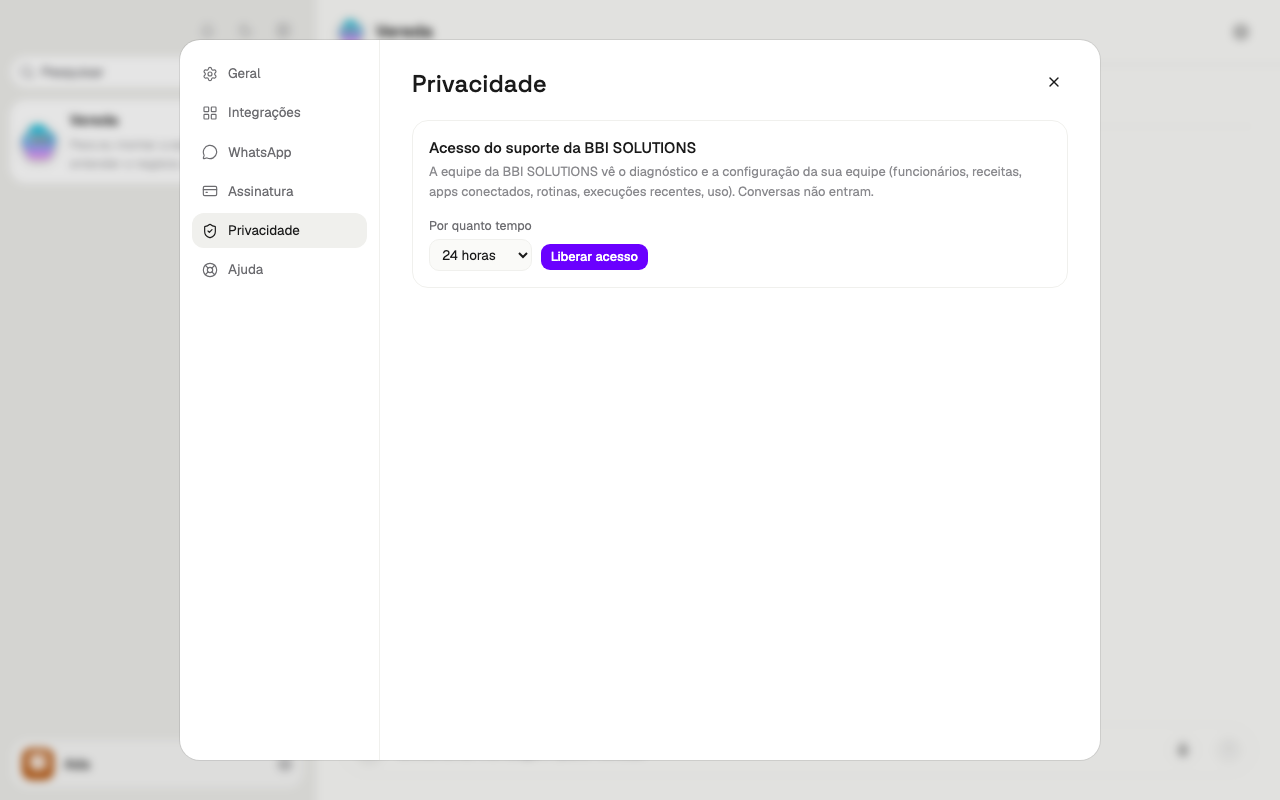
Puedes autorizar el acceso sin esperar una solicitud. Elige por cuánto tiempo el soporte puede ver tu cuenta: 24 horas, 3 días o 7 días.
El acceso termina solo al final del plazo. Con un acceso vigente, el formulario desaparece. Para autorizar un plazo nuevo, termina el acceso antes. La sección Ver el acceso vigente y terminarlo lo explica.
Solo el dueño de la cuenta autoriza. Quien no es dueño lee la frase Solo el dueño de la cuenta autoriza o termina este acceso. y no ve el botón.
- En el área Privacidad, busca la lista Por cuánto tiempo.
- Elige 24 horas, 3 días o 7 días. La lista empieza en 24 horas.
- Haz clic en Autorizar acceso.
Responder a una solicitud del soporte
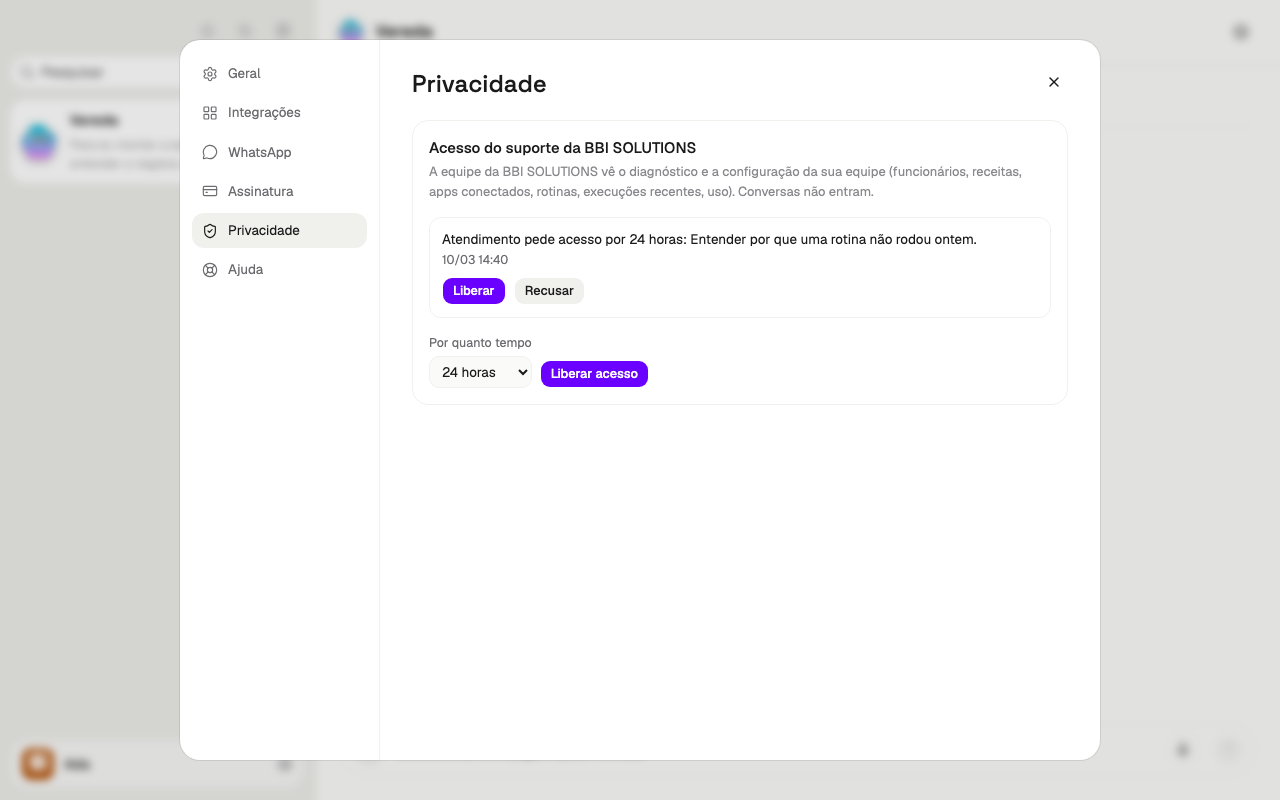
Cuando el soporte de BBI.MEDIA necesita ver tu cuenta, hace una solicitud. La solicitud llega como una tarjeta en la conversación con el líder del equipo. WhatsApp puede recibir el mismo aviso.
La tarjeta dice por cuánto tiempo el soporte pide acceso y por qué motivo. También dice Las conversaciones no se incluyen.
La solicitud queda en el área Privacidad hasta que respondas. Puedes responder en la tarjeta o en esa área.
Si el soporte pide 3 días y tú quieres menos, rechaza la solicitud y autoriza un acceso más corto en el área Privacidad.
Después de tu respuesta, la tarjeta muestra Autorizado o Rechazado.
Solo el dueño de la cuenta responde. Quien no es dueño lee la solicitud y la frase Solo el dueño de la cuenta autoriza o termina este acceso. Los botones no aparecen.
- Lee el motivo y el plazo de la solicitud.
- Haz clic en Autorizar para aceptar el plazo pedido.
- Para negar, haz clic en Rechazar.
Ver el acceso vigente y terminarlo
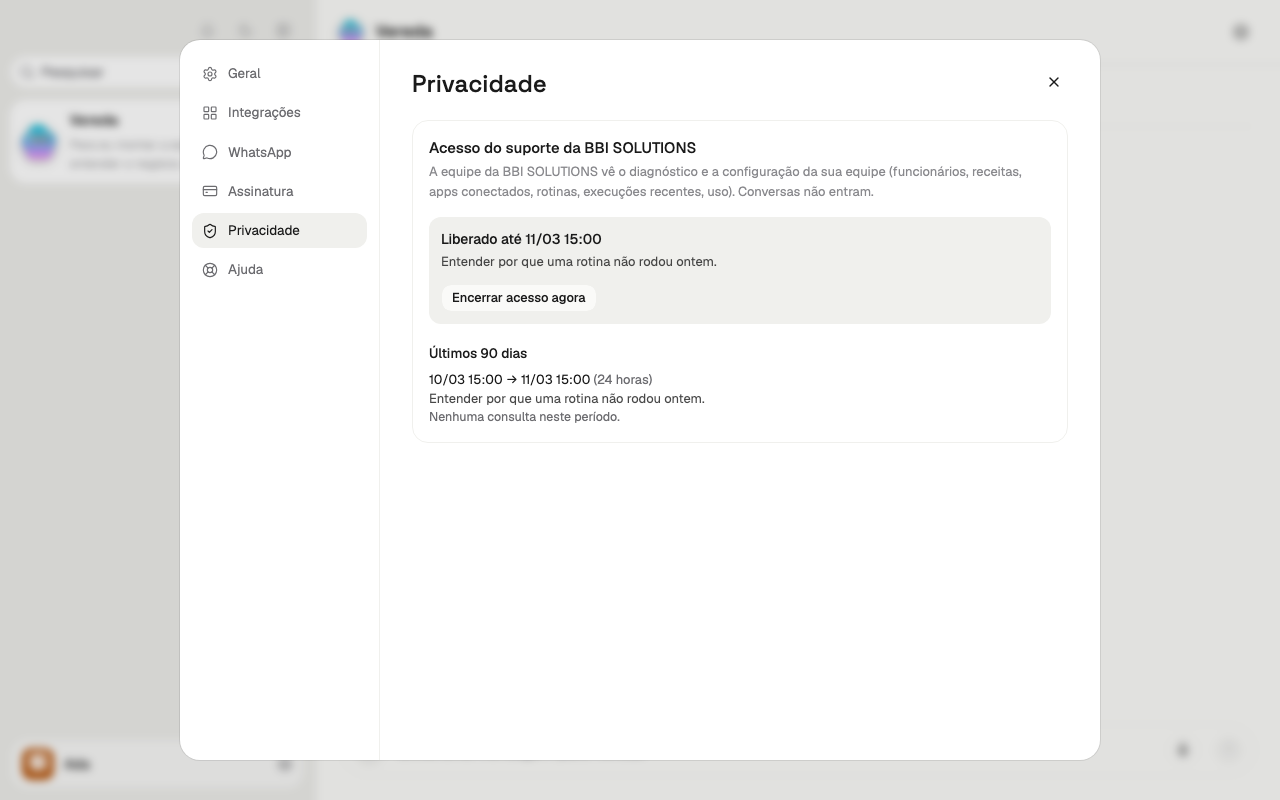
Con un acceso vigente, el área Privacidad muestra un cuadro que empieza con “Autorizado hasta” y trae la fecha de término. Si el acceso vino de una solicitud, el cuadro también muestra el motivo.
Puedes terminar el acceso antes del plazo. Después de terminarlo, el soporte ya no consulta tu cuenta.
- En el área Privacidad, busca el cuadro que empieza con “Autorizado hasta”.
- Haz clic en Terminar el acceso ahora.
Revisar el historial de los últimos 90 días
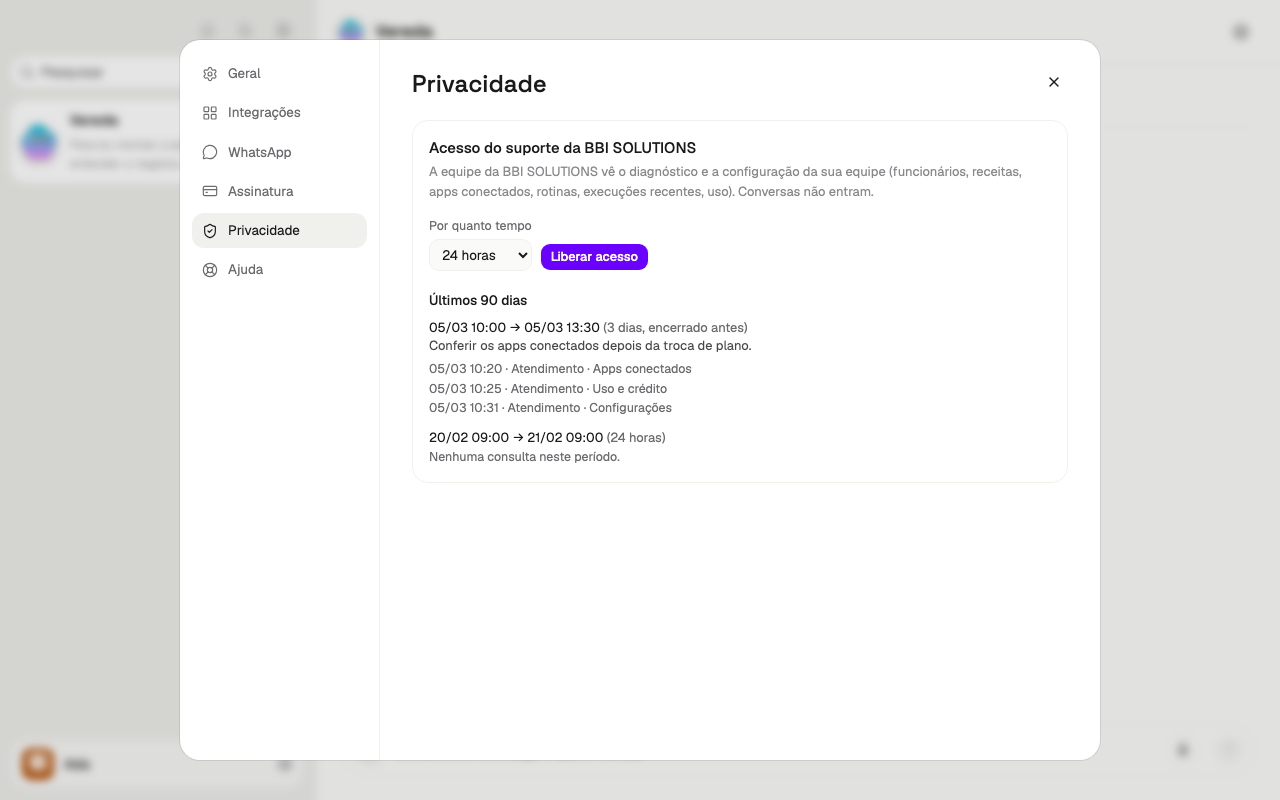
La sección Últimos 90 días lista cada acceso que autorizaste. Cada elemento muestra el día y la hora de inicio y de término. La hora es la de São Paulo.
Al lado está la duración. Si terminaste el acceso antes del plazo, el elemento dice terminado antes.
Debajo de cada acceso, una línea muestra cada consulta del soporte. La línea tiene el día, la hora, el nombre de quien consultó y el tema.
Los temas son Equipo y cargos, Recetas, Apps conectadas, Rutinas, Ejecuciones recientes, Uso y crédito y Configuración.
Si el soporte no consultó nada, el elemento dice Ninguna consulta en este período.
La sección solo aparece después del primer acceso.
Cuando el equipo lee contenido de fuera
El equipo lee correos y sitios de otras personas para hacer el trabajo.
Esa lectura no envía tus datos privados hacia fuera.
Antes de que salga un dato privado tuyo, la tarjeta pide tu visto bueno. Solo una regla tuya que incluya datos privados libera esa tarjeta, y nunca cuando el equipo encontró órdenes escondidas. Permitir siempre no libera esa tarjeta.
Si el equipo encuentra órdenes escondidas en lo que leyó, cada salida pide tu visto bueno, sin Permitir siempre.
El capítulo Aprobaciones explica los casos que piden tu visto bueno.