
Archivos
Ver un archivo en la conversación
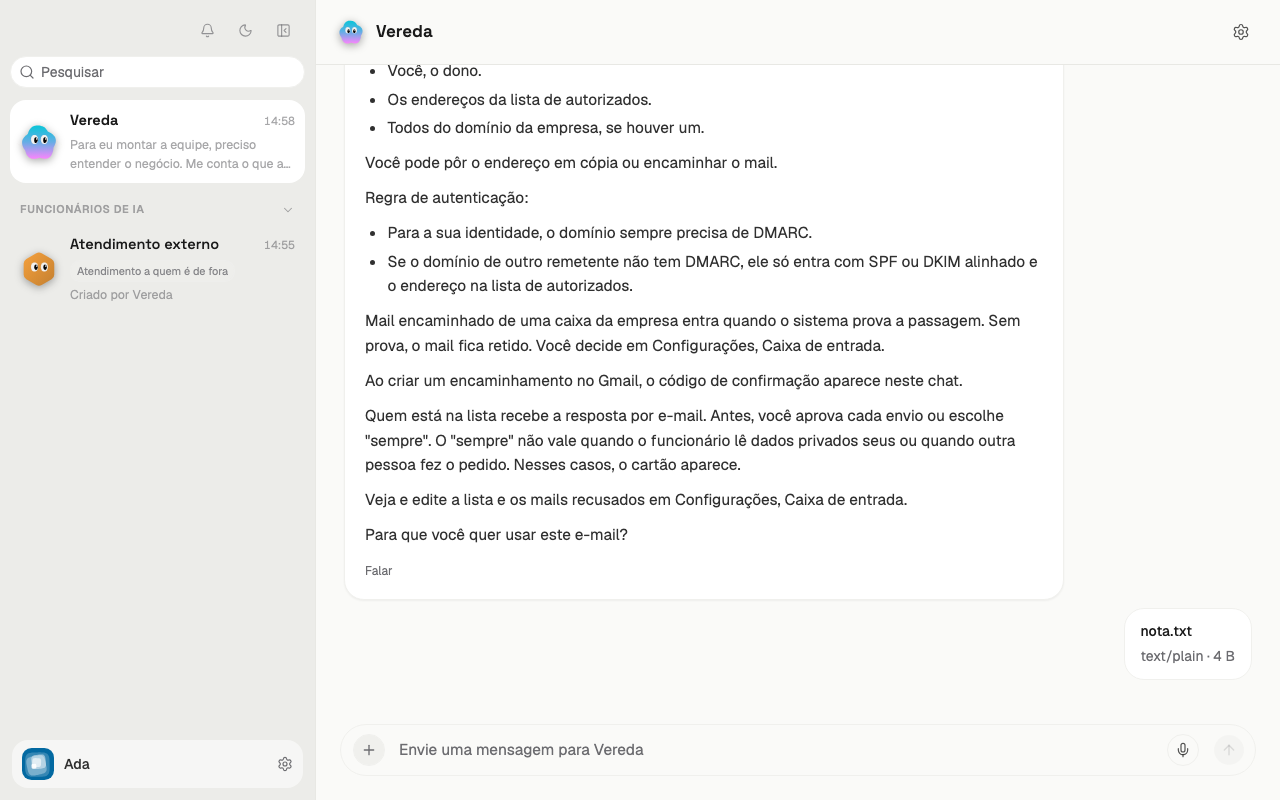
Un archivo que envías, o que crea el equipo, aparece en la conversación como una tarjeta.
La tarjeta muestra el nombre del archivo. Debajo del nombre, muestra el tipo y el tamaño, como text/plain · 4 B.
Haz clic en la tarjeta para descargar el archivo.
Abrir un archivo Markdown
La tarjeta de un archivo Markdown, con la extensión .md, tiene otro formato. Muestra un ícono de documento, el nombre y el tamaño. Un botón de descarga queda a la derecha.
- Haz clic en la tarjeta para abrir la vista previa.
- Lee el texto con formato en la ventana.
- Haz clic en el ícono de descarga para guardar el archivo.
- Haz clic en la X para cerrar la ventana.
Imágenes creadas por el equipo
Vereda pide las imágenes al Designer. El Designer nace con el líder, en los planes con imágenes. Crea publicaciones para redes sociales, fotos de producto, banners e ilustraciones.
Pide la imagen en la conversación con Vereda. Di para qué sirve la imagen, el formato y el texto que lleva.
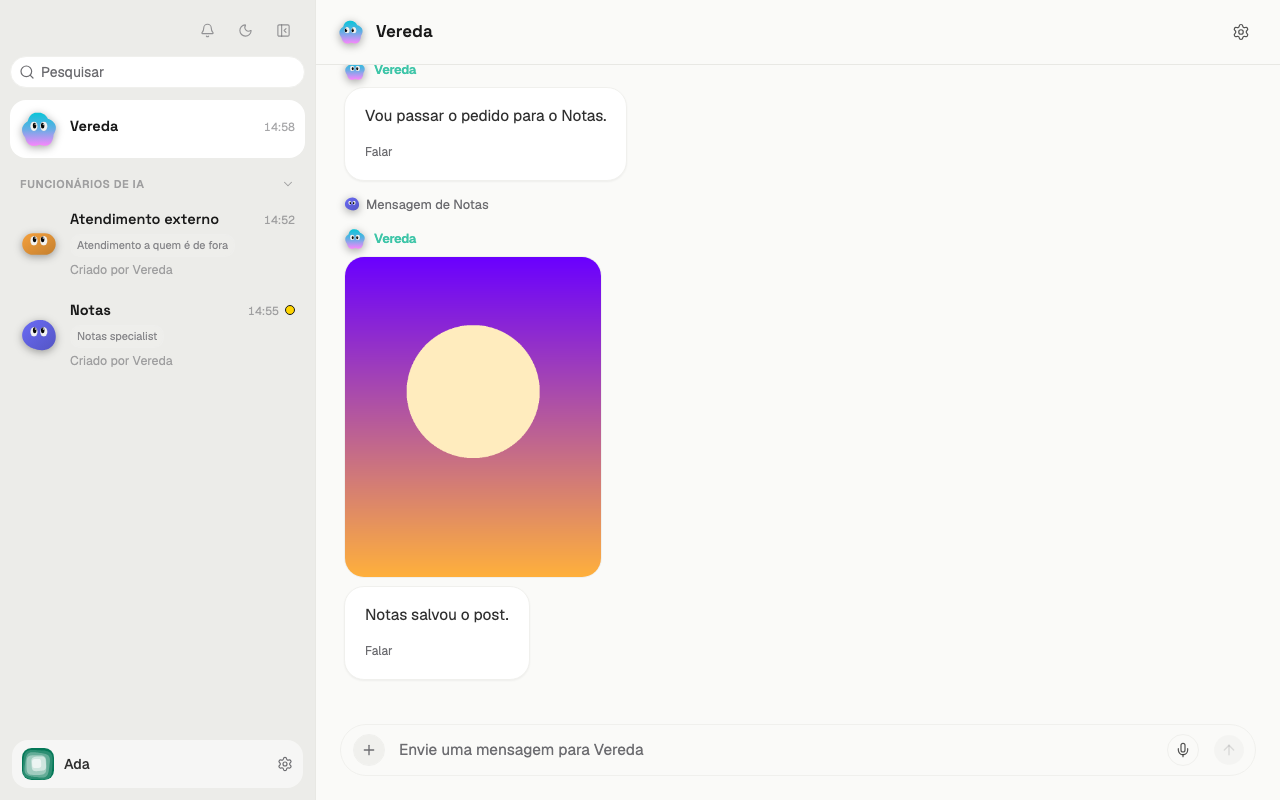
Cuando el conjunto está listo, las imágenes aparecen en la conversación con Vereda. Vereda te avisa y pregunta si sirven.
Abrir y descargar una imagen
La imagen aparece entera en la conversación, sin recorte. Una foto que envías aparece del mismo modo.
- Haz clic en la imagen para abrirla en tamaño grande.
- Haz clic en el ícono de descarga, en la esquina de la ventana, para guardar la imagen.
- Haz clic en la X para cerrar la ventana.
Ver el límite de imágenes del mes
Los planes Profesional y Escala incluyen imágenes. El plan Básico no las incluye. Sin imágenes en el plan, el equipo no tiene el Designer.
Cada plan tiene un límite de imágenes por mes. También hay un límite por día.
- Haz clic en el botón con tu nombre, al final de la lista.
- Elige Configuración.
- Haz clic en Suscripción.
- Lee la línea con el ícono de imagen. Dice cuántas imágenes usaste este mes y cuál es el límite del plan.