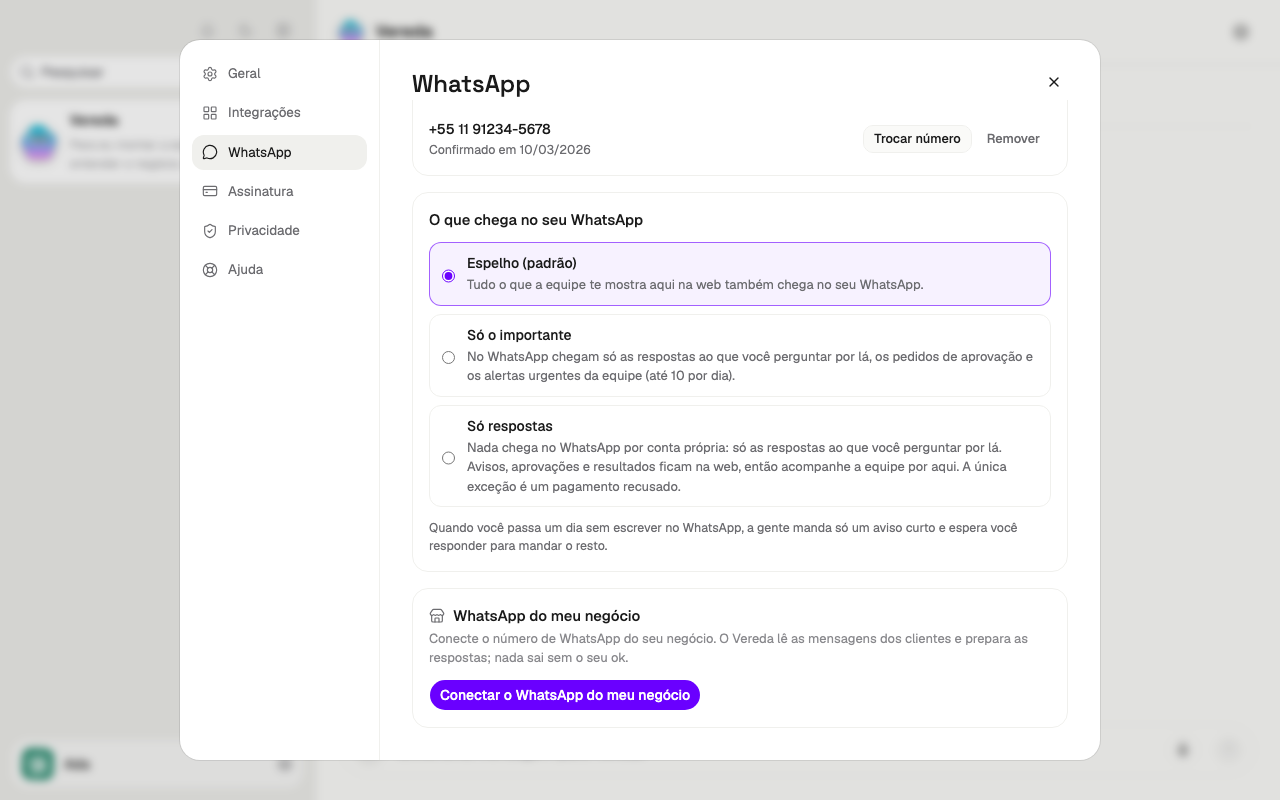
Abrir WhatsApp
El líder habla contigo por la web y por WhatsApp. Los dos muestran la misma conversación.
Solo el dueño de la cuenta confirma, cambia y quita el número.
- Haz clic en tu nombre, en la esquina inferior de la barra lateral.
- Haz clic en Configuración.
- En el menú de Configuración, haz clic en WhatsApp.
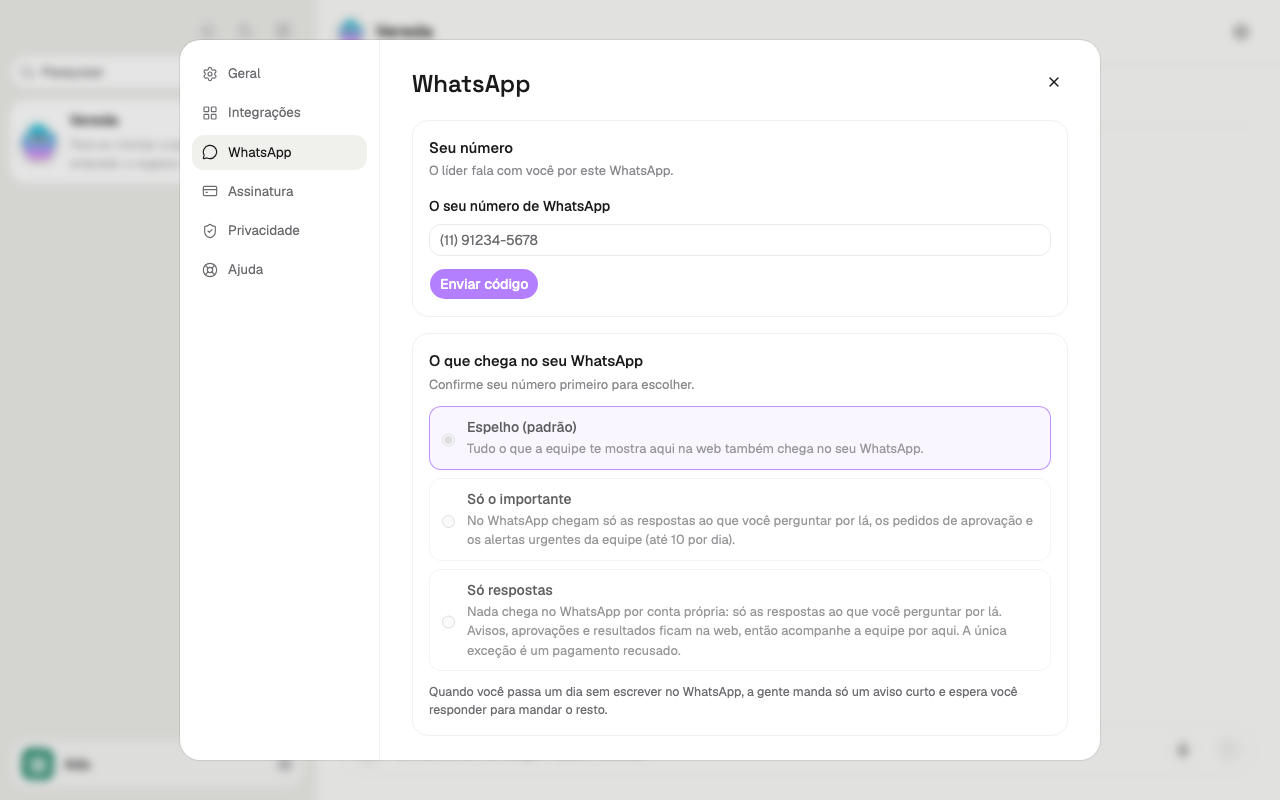
Confirmar tu número
El botón Enviar por WhatsApp queda inactivo hasta que escribes el número.
Ningún código llega por mensaje. Tú envías al número de Vereda un mensaje listo. Empieza con “VEREDA” y trae un código.
En la computadora, lees el código QR con la cámara del celular. En el celular, el botón abre WhatsApp directamente.
Si la confirmación no aparece, revisa que enviaste el mensaje sin cambiar el texto y que el número tiene WhatsApp.
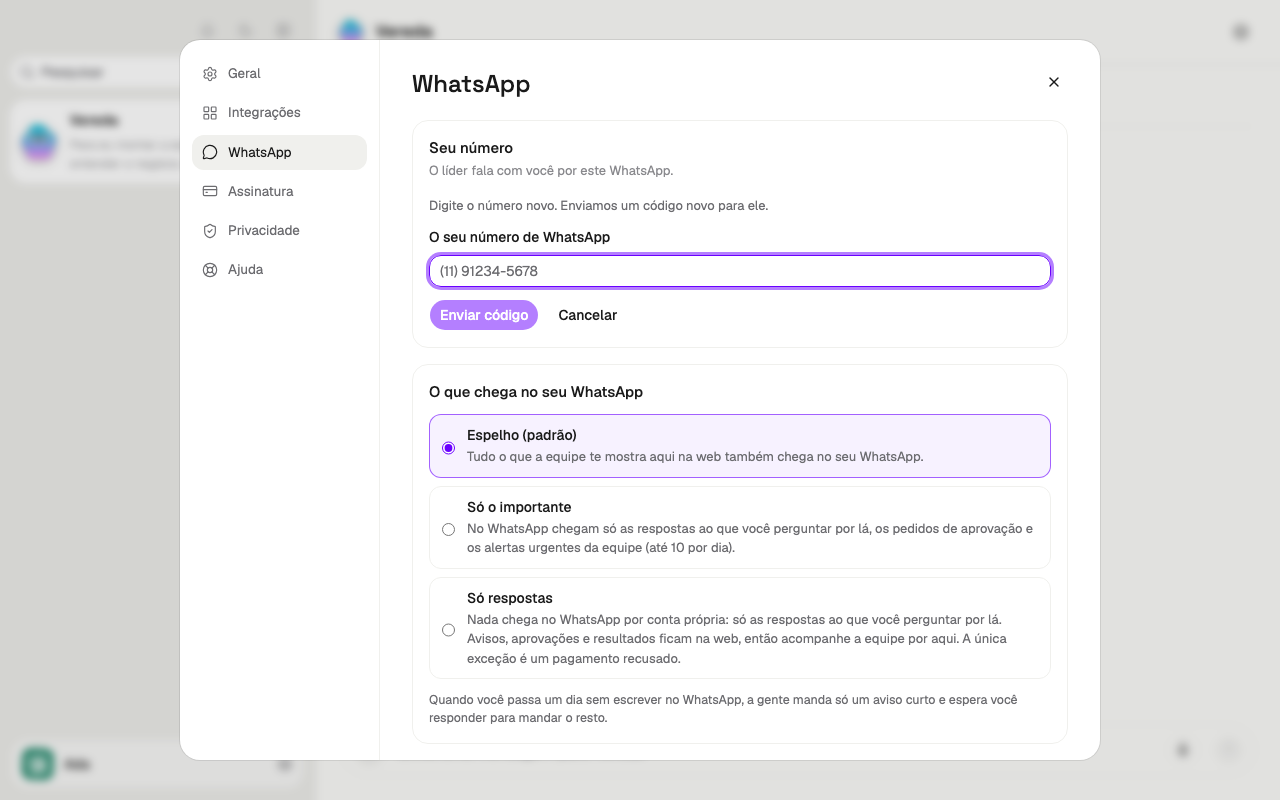
Para corregir el número, haz clic en Cambiar número.
Para agregar otros números de WhatsApp, como el de una asistente, usa Personas de confianza.
- En la tarjeta Tu número, escribe el número en el campo Tu número de WhatsApp. Incluye el código de área.
- Haz clic en Generar mi código. La pantalla muestra el código.
- Haz clic en Enviar por WhatsApp.
- En el celular, WhatsApp se abre con el mensaje “VEREDA <código>” listo. En la computadora, lee el código QR con el celular.
- En WhatsApp, envía el mensaje sin cambiar el texto.
- Vuelve a Vereda. En pocos segundos, la tarjeta muestra el número confirmado.
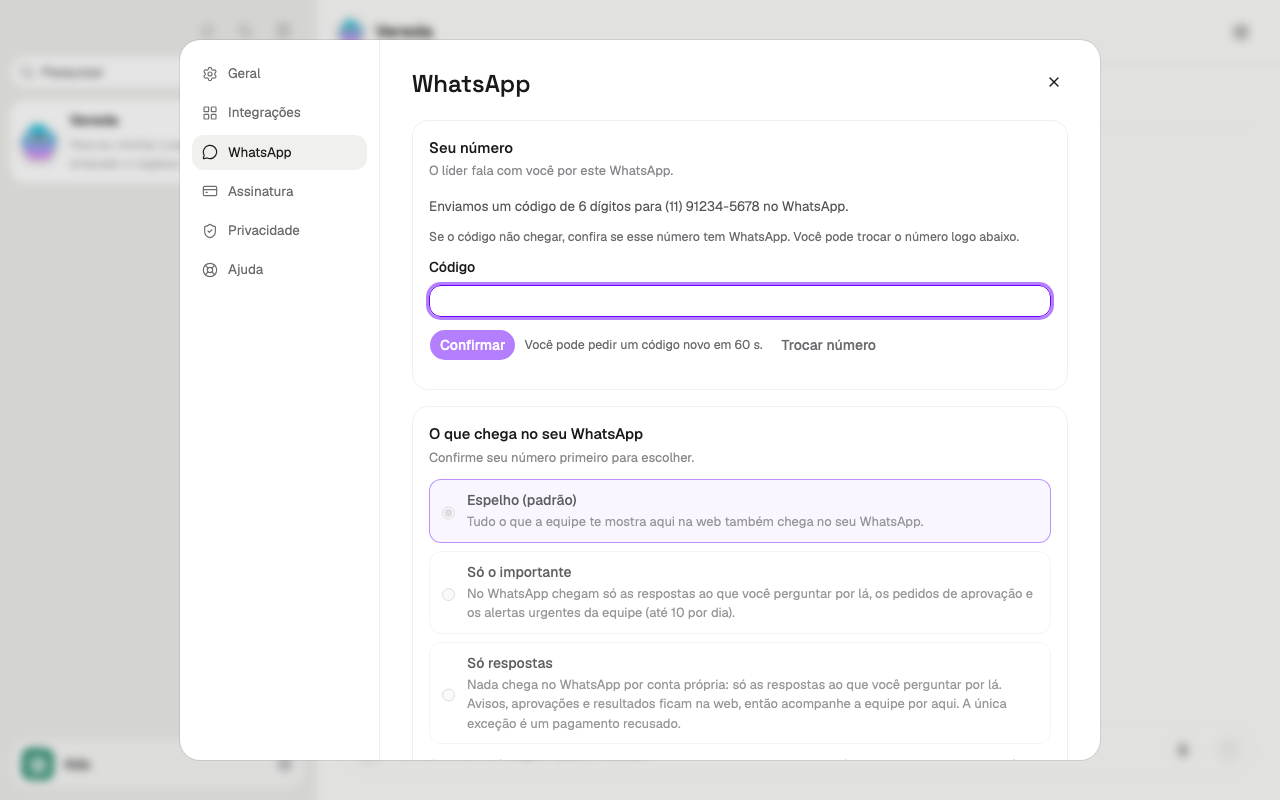
Ver el número confirmado
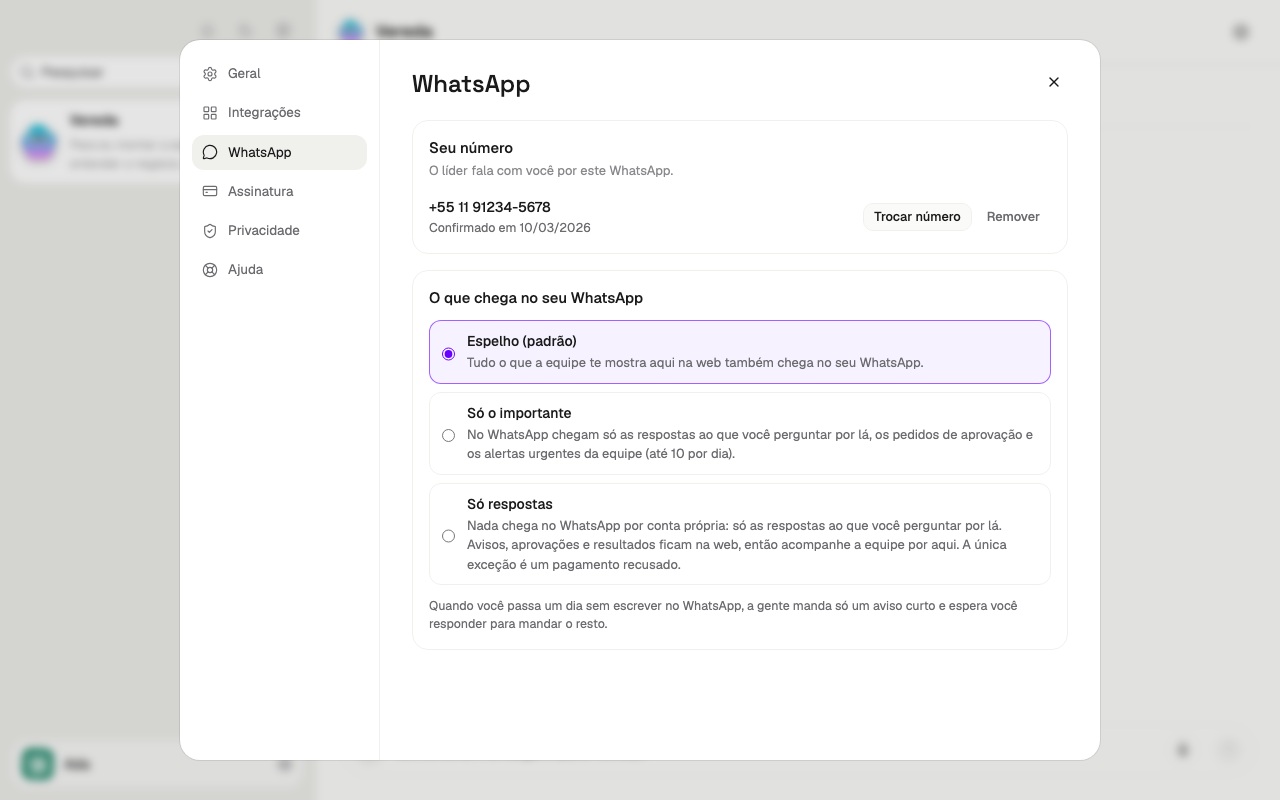
Con el número confirmado, la tarjeta Tu número muestra el número y el día de la confirmación.
Dos botones quedan junto al número: Cambiar número y Quitar.
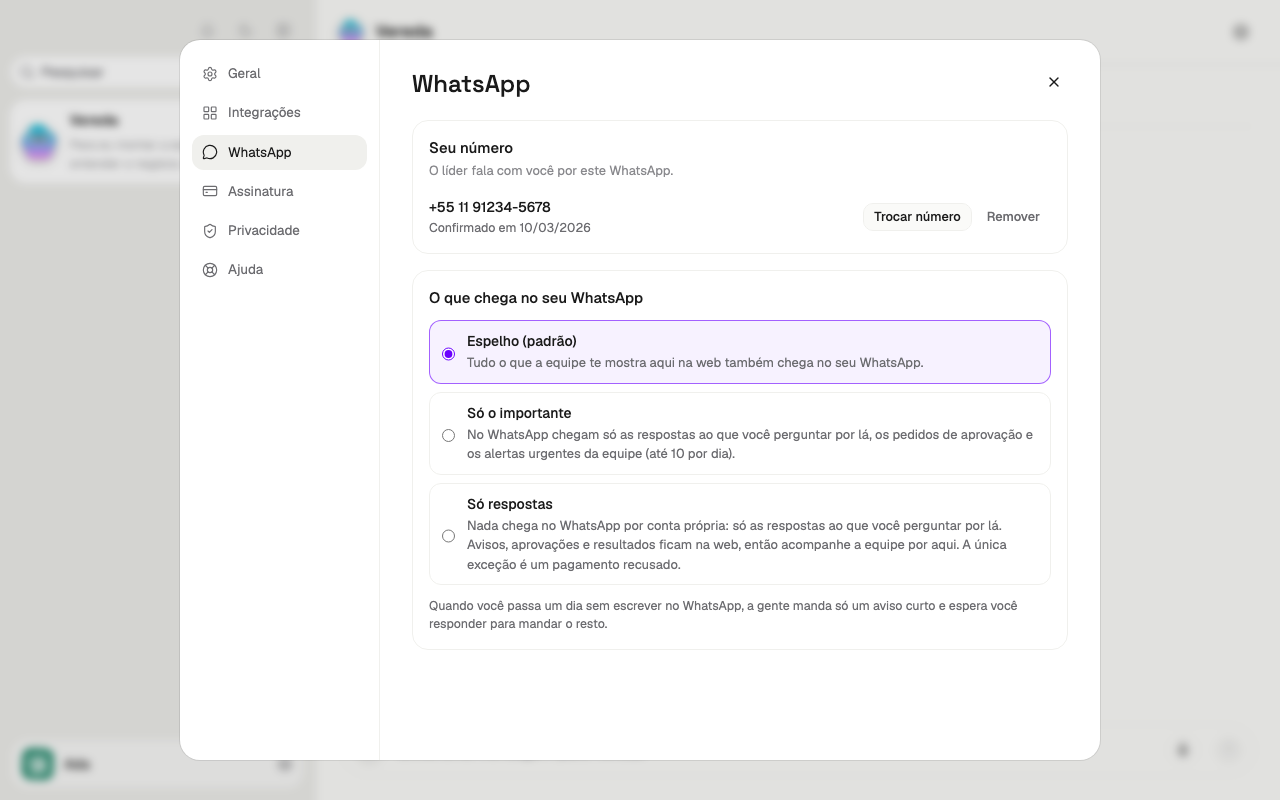
Cambiar el número
El número nuevo reemplaza al número anterior. Para desistir, haz clic en Cancelar.
- Haz clic en Cambiar número.
- Escribe el número nuevo.
- Haz clic en Generar mi código.
- Haz clic en Enviar por WhatsApp.
- Desde el WhatsApp del número nuevo, envía el mensaje listo “VEREDA <código>”.
Quitar el número
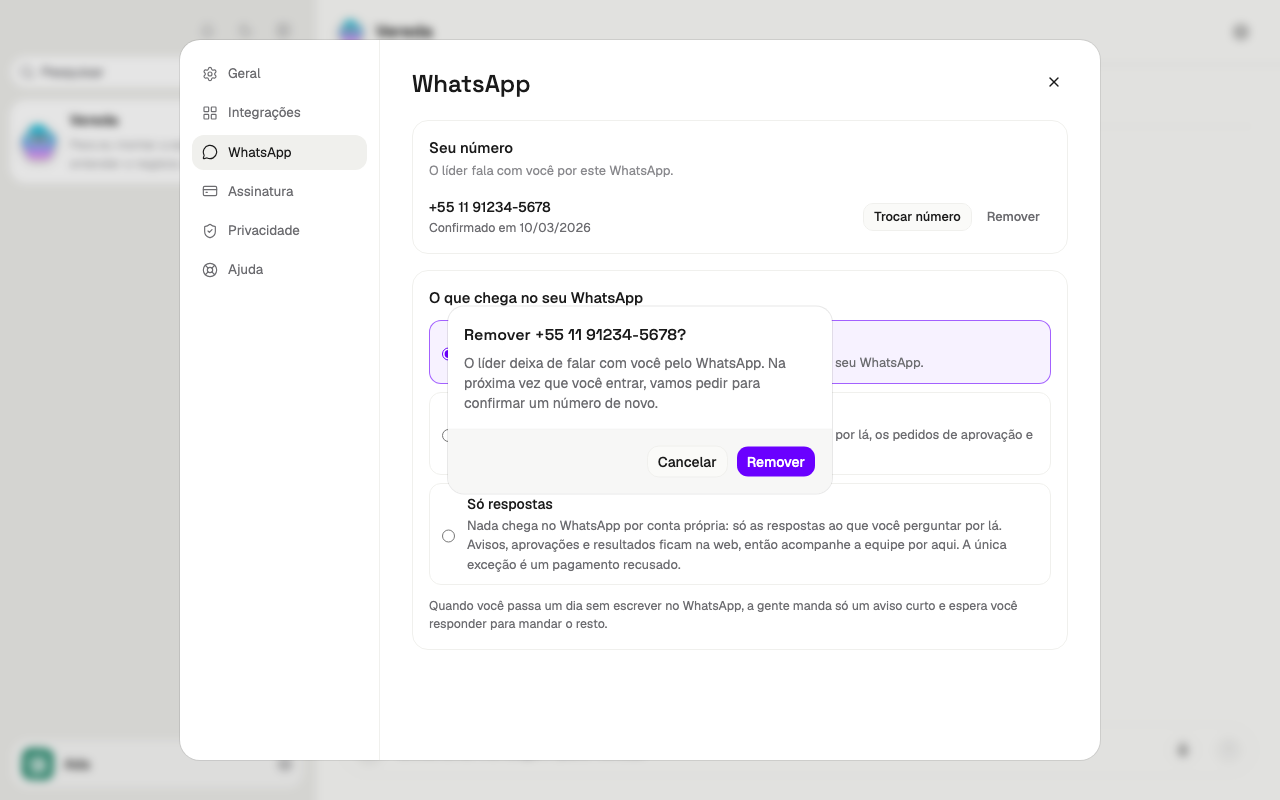
Sin número, el líder deja de hablar contigo por WhatsApp.
La próxima vez que entres, Vereda te pide de nuevo que confirmes un número.
- Haz clic en Quitar.
- Lee la pregunta. Muestra el número que se va.
- Haz clic en Quitar para confirmar. Para desistir, haz clic en Cancelar.
Lo que llega a WhatsApp
La sección Lo que llega a tu WhatsApp explica la regla. No hay opción para elegir.
La web muestra todo lo que ocurre, incluso las conversaciones de WhatsApp.
En WhatsApp, el líder responde a lo que escribes allí.
Lo que el equipo hace solo también llega a WhatsApp, con las solicitudes de aprobación. Esto incluye rutinas programadas, correos que llegan y avisos del sistema.
Lo que pides en la web se responde en la web. Para recibirlo en WhatsApp, pide al líder: “avísame por WhatsApp”.
Las alertas urgentes y los avisos de cobro siempre llegan a WhatsApp.
Vereda te escribe a cualquier hora. Nada queda retenido esperando tu respuesta.
Responder a una solicitud de aprobación
La solicitud llega como texto, en portugués. Termina con “Responda com o número:” (Responde con el número) y las opciones, una por línea: “1. Só desta vez” (Solo esta vez), “2. Permitir sempre” (Permitir siempre) y “3. Não permitir” (No permitir).
Responde solo con el número de la opción, como “1”.
Con varias solicitudes abiertas, cada una trae un código corto. Escribe el número y el código, como “1 K7”.
También puedes citar la solicitud: desliza su mensaje y escribe el número.
“0. Decidir depois” (Decidir después) deja la solicitud pendiente y libera la conversación. La solicitud vuelve después de cada respuesta del líder, y en el primer mensaje que envías 2 horas o más después del “0”.
Para desactivar el número, escribe “VEREDA SAIR”. Vereda pregunta “1. Sair” (Salir) o “2. Continuar”. Solo el “1” lo desactiva.
Vereda también envía el enlace para conectar una app, como “Conectar <app>: <enlace>”. Abre el enlace en el celular.
Audio, documentos, fotos y ubicación
Tú envías al líder audio, fotos, PDF y tu ubicación. El líder los lee y responde.
El líder también envía mensajes de voz, documentos con nombre e imágenes.
Preparar un grupo
Vereda nunca crea grupos. Tú creas el grupo y agregas el número de Vereda.
El grupo solo funciona cuando las tres reglas valen al mismo tiempo:
Regla 1: tú eres la única persona administradora. Eres el dueño de la cuenta, con el número confirmado.
Regla 2: la opción “Aprobar nuevos participantes” está activada.
Regla 3: solo los administradores agregan participantes. En “Agregar otros participantes”, elige “Solo admins”.
Si eres administrador y una regla falla, Vereda envía un mensaje en el grupo. Dice qué regla debes corregir. Envía este mensaje una vez.
El panel dice el motivo: “No eres administrador de este grupo.” o “Hay otros administradores además de ti.”
Si no eres administrador, Vereda queda en silencio. Los mensajes directos de números que no son del dueño quedan sin respuesta.
- En WhatsApp, crea el grupo.
- Agrega el número de Vereda al grupo.
- Deja que tú seas la única persona administradora.
- En los ajustes del grupo, activa “Aprobar nuevos participantes”.
- En los ajustes del grupo, en “Agregar otros participantes”, elige “Solo admins”.
Liberar un grupo
El panel Grupos muestra cada grupo, los participantes con sus números y el estado del grupo. Haz clic en los participantes para abrir la lista.
Un grupo liberado tiene dos modos. Permitir siempre: Vereda responde en el grupo sin preguntar. Preguntar siempre: cada respuesta espera tu aprobación.
Cambias el modo a cualquier hora. Para terminar, haz clic en Revocar.
Un grupo que rompe las reglas, pero donde estás tú, muestra Liberar de todos modos. Una ventana lista lo que asumes:
Otros administradores pueden agregar a cualquier persona al grupo.
Cualquier persona del grupo puede mencionar @Vereda y activar la Atención externa. Esto gasta crédito.
La Atención externa nunca ve tus datos privados. Los límites de envío siguen valiendo.
Si sales del grupo o te sacan, la liberación termina. Tú lo liberas de nuevo.
La liberación empieza en Permitir siempre. Cambias a Preguntar siempre o haces clic en Revocar, como en cualquier grupo. La etiqueta Liberado fuera de las reglas marca el grupo. En ese grupo, Vereda no envía el mensaje sobre qué corregir.
- Haz clic en tu nombre, en la esquina inferior de la barra lateral.
- Haz clic en Configuración, y luego en WhatsApp.
- En Grupos, busca el grupo.
- Haz clic en Permitir siempre o en Preguntar siempre.
Lo que Vereda hace en el grupo
Vereda responde solo cuando alguien lo menciona (@Vereda) o responde a un mensaje suyo. Los otros mensajes sirven solo de contexto.
Nada privado del dueño va al grupo. Cuando alguien, incluso tú, pide algo privado, Vereda dice que trata el asunto contigo en privado. La respuesta llega a tu chat privado con Vereda.
Lo mismo vale para una acción, como enviar, programar o usar una app. Una acción siempre pide tu aprobación, incluso con Permitir siempre.
Los empleados privados y tus datos privados nunca llegan a un grupo. La Atención externa no publica una respuesta con datos privados, aunque la respuesta venga del líder.
Personas de confianza
Para agregar otros números de WhatsApp a tu cuenta, como el de una asistente o el de alguien del equipo, usa Personas de confianza.
Las personas de confianza son personas que tú autorizas a pedir trabajo al líder por WhatsApp, cada una desde su propio número. Solo el dueño de la cuenta ve y administra la sección Personas de confianza.
Lo que hacen: piden trabajo al líder, crean rutinas y preguntan cómo van los pedidos. Su conversación aparece en tu chat, con el nombre de la persona sobre cada mensaje.
Lo que nunca ven: los empleados privados, el correo privado y la memoria privada. Su conversación es solo de ellas, y el líder no pasa a una persona lo que viene de otra.
Administrar la cuenta queda con el dueño. Si una persona lo pide, la solicitud llega a ti y la persona recibe la respuesta de que el dueño decide.
Tarjetas de aprobación: si activas Puede aprobar sus propios pedidos, la persona aprueba las tarjetas de sus pedidos. Con la opción desactivada, apruebas tú. “Permitir siempre” nunca vale para una persona de confianza: cada acción suya pregunta de nuevo.
Tu plan limita cuántas personas están activas al mismo tiempo: 3 en Básico, 6 en Profesional y 10 en Escala. La sección muestra “X de N personas de tu plan”.
Si cambias a un plan menor, Vereda pausa a las personas que pasan del límite. Nadie se borra. Cuando el plan vuelve a tener lugar, activas de nuevo a la persona. Una persona pausada no habla con el líder.
Pausas a una persona cuando quieras, con Pausar, y la traes de vuelta con Activar. La pausa libera el lugar en el plan.
La persona puede salir sola. Escribe “VEREDA SAIR” y Vereda pregunta “1. Sair” (Salir) o “2. Continuar”. Solo el “1” la desactiva. Después de eso, Vereda te avisa.
Para quitar a una persona, haz clic en Quitar y confirma. El acceso termina de inmediato, y las rutinas que ella creó se detienen.
- Haz clic en tu nombre, en la esquina inferior de la barra lateral.
- Haz clic en Configuración, y luego en WhatsApp.
- En Personas de confianza, haz clic en Agregar persona.
- Escribe el nombre, el cargo (opcional) y el número de WhatsApp de la persona. Activa Puede aprobar sus propios pedidos solo si confías en ella para eso.
- Haz clic en Generar el código. La pantalla muestra el código y el enlace, como en la confirmación de tu número.
- Envía el enlace o el código a la persona. Ella envía el mensaje listo “VEREDA <código>” desde su propio WhatsApp.
- Espera. En pocos segundos, la persona aparece en la lista como Activo.
Lo que ve quien no es el dueño
Quien no es el dueño de la cuenta solo lee el panel, sin botones. El dueño confirma, cambia y quita el número.
El WhatsApp de tu negocio
Cuando esta función está activada en tu cuenta, el panel muestra la tarjeta WhatsApp de mi negocio. Conecta el WhatsApp de tu empresa a Vereda.
Vereda lee los mensajes de los clientes y prepara las respuestas. Nada sale sin tu visto bueno.
Solo el dueño de la cuenta conecta y desconecta. Quien no es el dueño ve Lo conecta el dueño de la cuenta.
Para desactivarlo, haz clic en Desconectar. Vereda deja de leer y responder los mensajes de tu negocio. El número sigue siendo tuyo, en la app de WhatsApp Business.
- Haz clic en Conectar el WhatsApp de mi negocio.
- En la ventana de Meta, elige el número de tu negocio y termina la conexión.
- Vuelve a Vereda. La tarjeta muestra el nombre del negocio y el número.
- Lee el mensaje Listo. El líder hablará contigo para acordar qué hacer con los mensajes de tu negocio.