
Cuenta
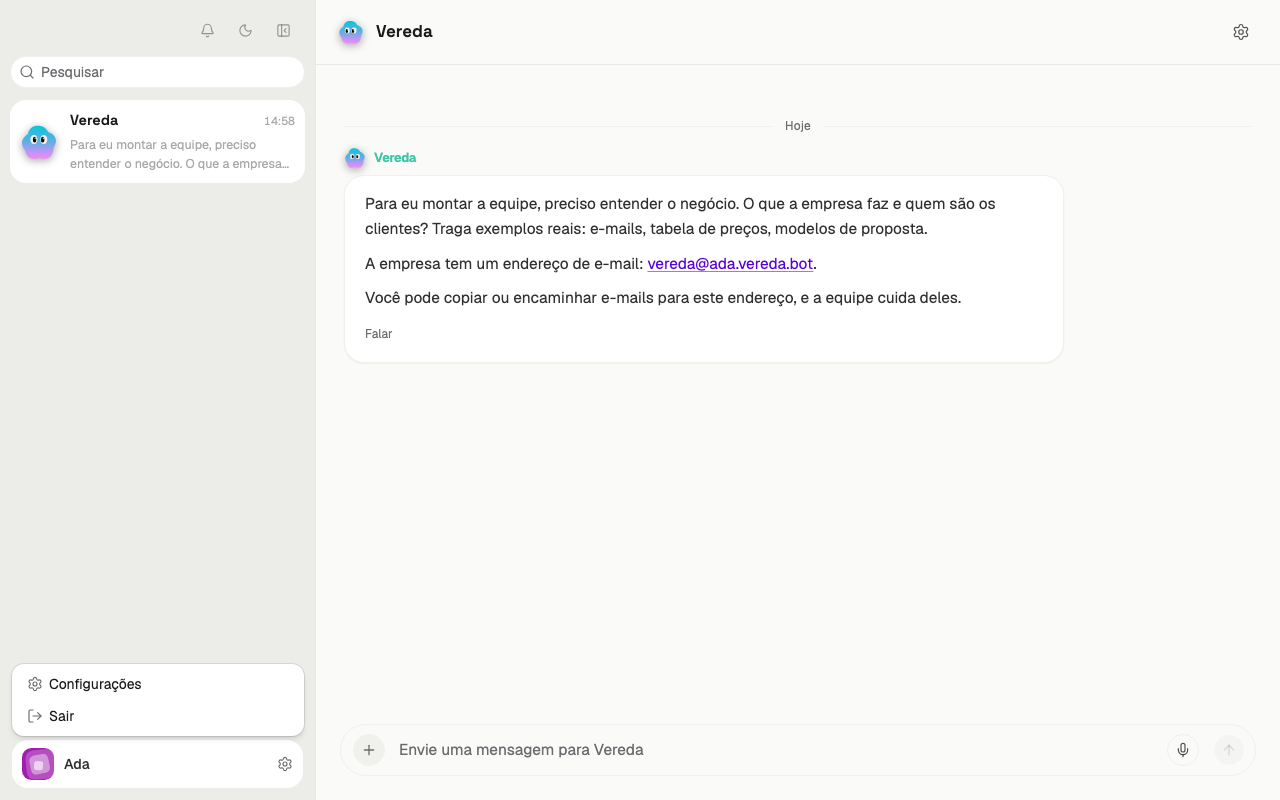
Abre la Configuración
La Configuración reúne todo lo que pertenece a tu cuenta, como la foto, la contraseña, el tema, el idioma y la suscripción.
La ventana se abre sobre la conversación. Para volver a la conversación, cierra la ventana con la X de la esquina superior.
El mismo menú de tu nombre tiene el botón Cerrar sesión, que termina tu sesión.
- Haz clic en tu nombre, en la esquina inferior de la barra lateral.
- En el menú que se abre, haz clic en Configuración.
- La ventana se abre en el área General.
Ve de un área a otra
El menú del lado izquierdo de la ventana tiene seis áreas: General, Integraciones, WhatsApp, Suscripción, Privacidad y Ayuda.
Haz clic en el nombre de un área para abrirla. El título de la ventana cambia al nombre del área.
Los otros capítulos del manual nombran solo el área de la que hablan. Esta es la lista completa.
El área General tiene tu cuenta, la contraseña, el tema, el idioma, la zona horaria, los consejos y la Voz.
Cambia la foto
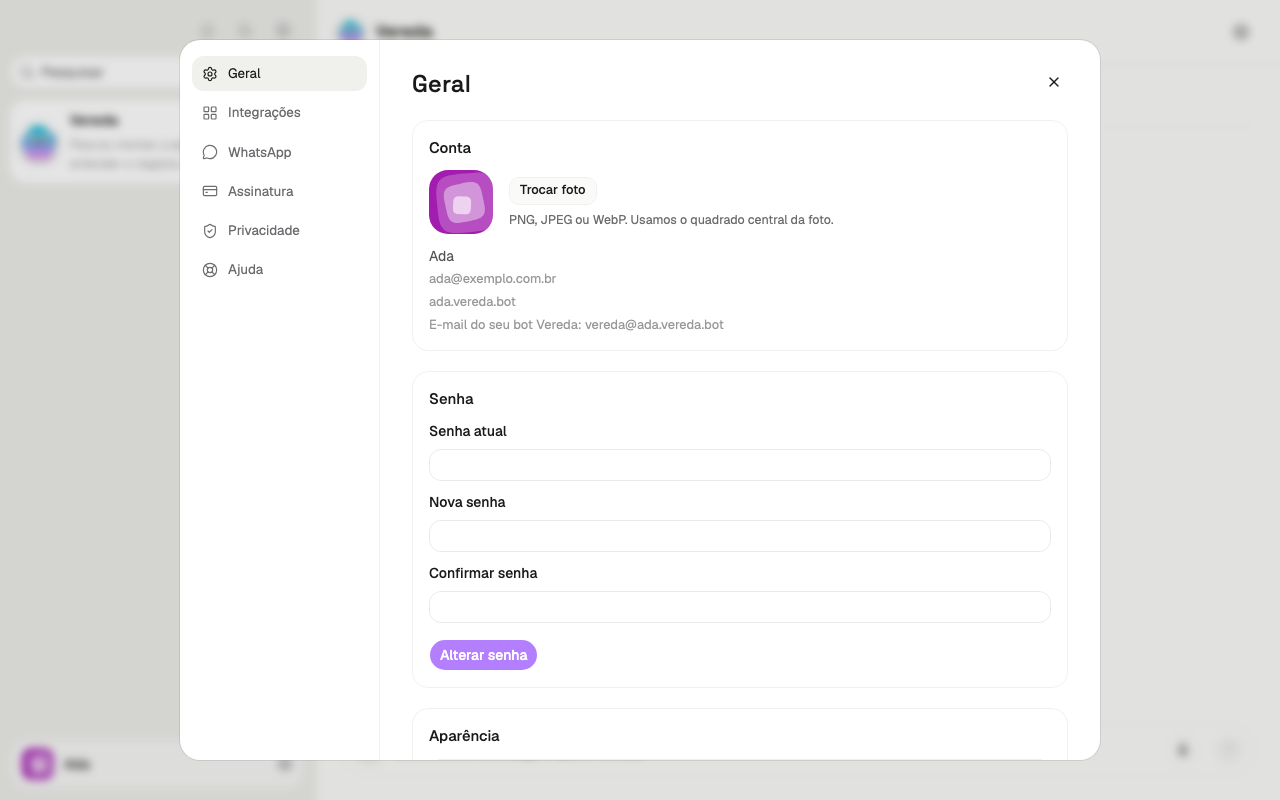
Tu foto aparece junto a tu nombre, en la barra lateral y en la Configuración. Sin foto, la cuenta usa un avatar automático.
Usa una imagen PNG, JPEG o WebP. Vereda usa el cuadrado central de la foto. Elige una foto con el rostro en el centro.
Si la imagen no sirve, la pantalla dice el motivo. Por ejemplo: Esta foto es demasiado grande. Prueba con una más pequeña.
Para volver al avatar automático, haz clic en Usar el avatar automático. Este botón aparece solo después de que eliges una foto.
- En General, busca la tarjeta Cuenta.
- Haz clic en Cambiar foto.
- Elige la imagen en tu computadora.
- Espera hasta que el botón deje de decir Guardando…. La foto nueva aparece.
Ve tu correo y el correo de Vereda
La tarjeta Cuenta muestra tu nombre. Debajo, muestra el correo con el que entras.
Si tu cuenta tiene una dirección propia, la tarjeta muestra también la dirección de tu espacio. Debajo está la línea Correo de tu bot Vereda:, con la dirección de correo de Vereda.
Un correo que envías a esta dirección, desde el correo de tu cuenta, llega al líder del equipo.
El correo de otras personas va al empleado que atiende el correo de la empresa. Este empleado pasa el asunto al empleado correcto.
No toda cuenta tiene esta dirección. Sin ella, la tarjeta muestra solo tu correo.
Cambia la contraseña
La contraseña nueva necesita 10 caracteres o más. El botón Cambiar contraseña queda inactivo hasta que la contraseña actual tenga 8 caracteres y la nueva tenga 10.
Si las dos contraseñas nuevas son diferentes, la pantalla dice Las contraseñas no coinciden. Escribe las dos de nuevo.
Al cambiar la contraseña, Vereda termina tu sesión en los otros dispositivos. En este dispositivo, sigues dentro.
Si olvidaste la contraseña, usa la página de entrada. El capítulo Entrar lo explica.
- En General, busca la tarjeta Contraseña.
- Escribe tu contraseña en Contraseña actual.
- Escribe la contraseña nueva en Nueva contraseña.
- Escribe la contraseña nueva otra vez en Confirmar contraseña.
- Haz clic en Cambiar contraseña.
- Espera el mensaje Contraseña actualizada.
Elige el tema
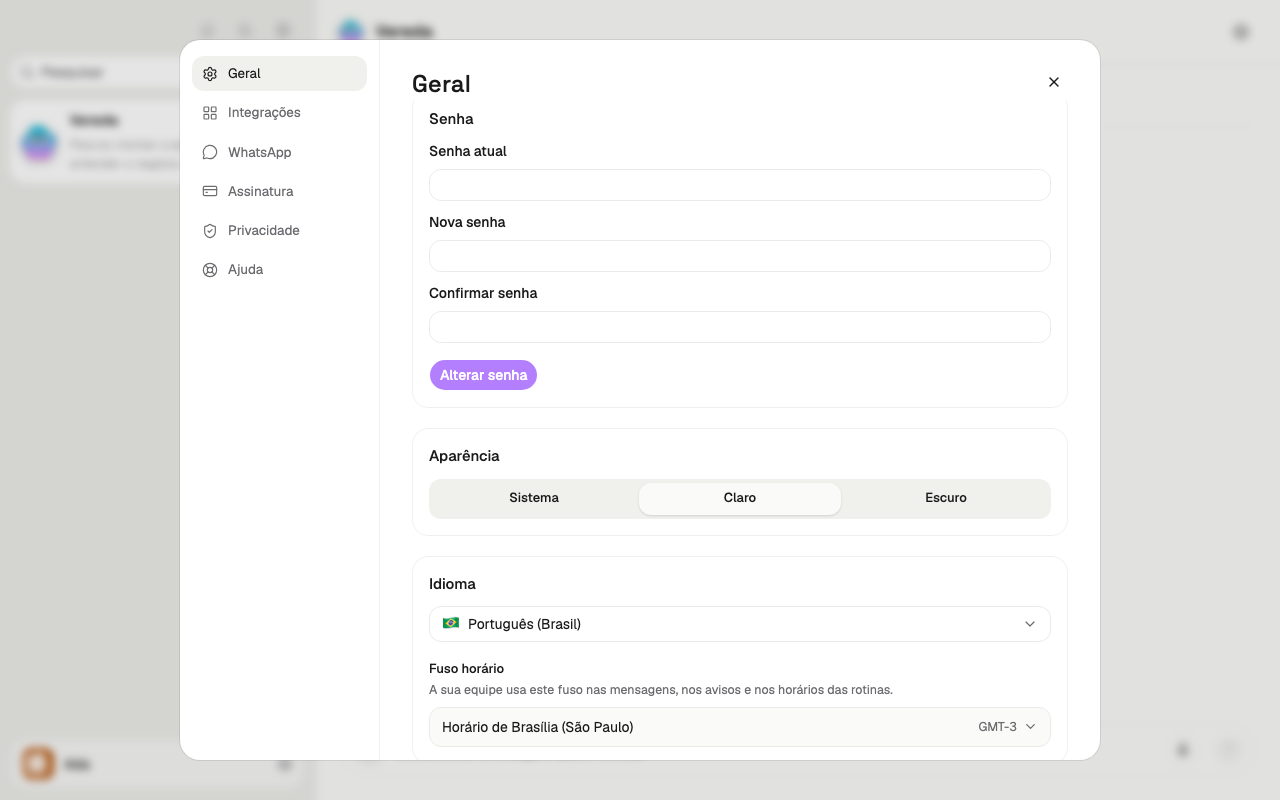
Vereda tiene el tema claro y el tema oscuro. La opción Sistema sigue el tema de tu dispositivo.
También hay un atajo. En la parte superior de la barra lateral, junto a la campana Actividad, está el ícono del tema.
En el tema claro, el ícono es una luna. Su nombre es Cambiar al tema oscuro.
En el tema oscuro, el ícono es un sol. Su nombre es Cambiar al tema claro.
El ícono solo alterna entre claro y oscuro. Para volver a Sistema, usa la Configuración.
- En General, busca la tarjeta Apariencia.
- Haz clic en Sistema, Claro u Oscuro.
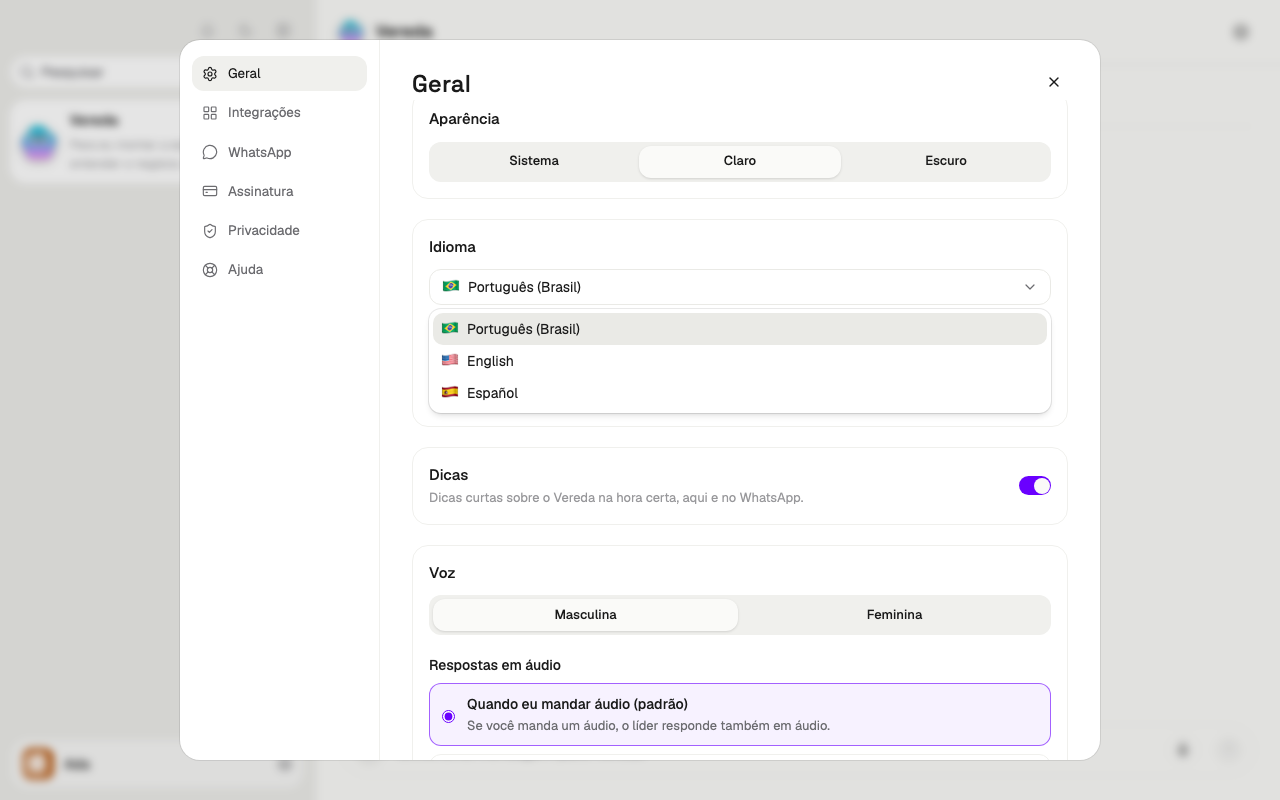
Elige el idioma
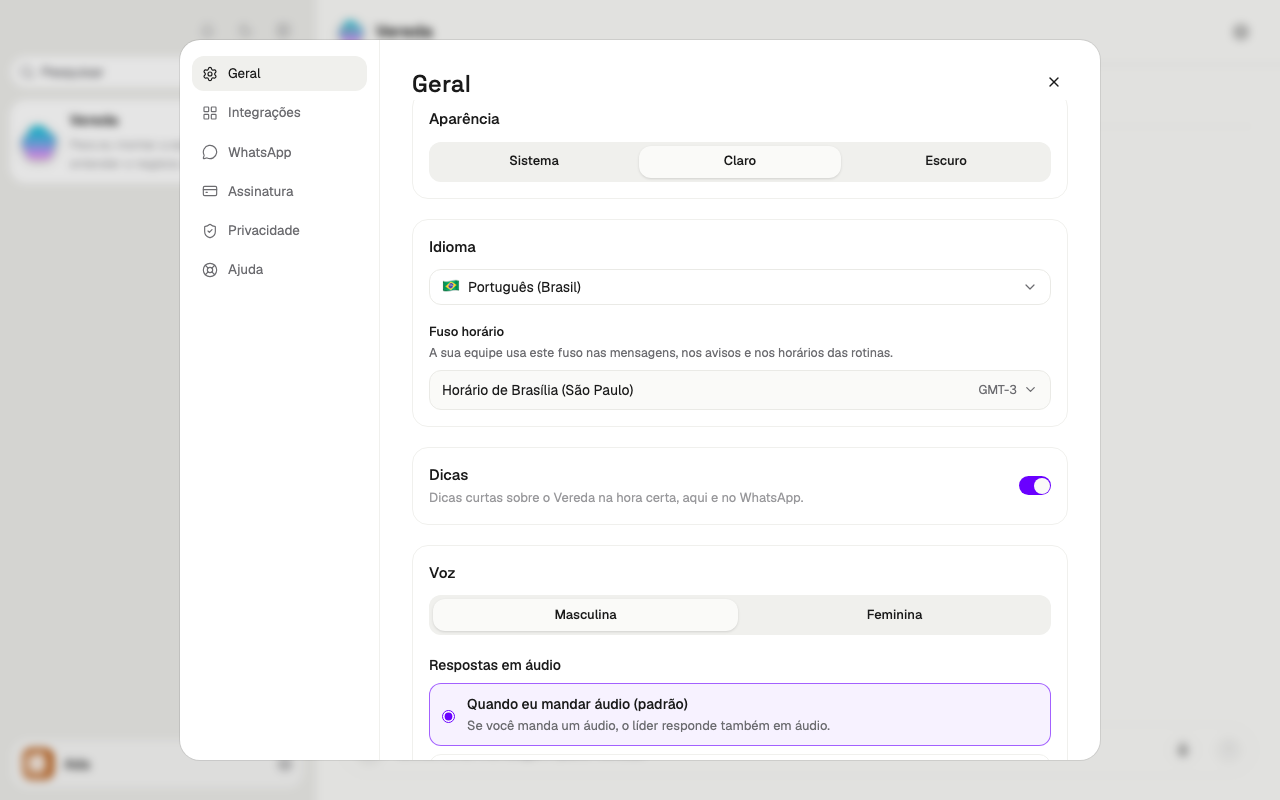
Vereda tiene tres idiomas: Português (Brasil), English y Español. Cada idioma tiene su bandera en la lista.
La pantalla cambia de inmediato. Vereda guarda tu elección en tu cuenta.
Este manual está en los mismos tres idiomas. Usa el menú de idioma del sitio para cambiarlo.
- En General, busca la tarjeta Idioma.
- Haz clic en la lista de idiomas.
- Haz clic en el idioma que quieres.
Ajusta la zona horaria
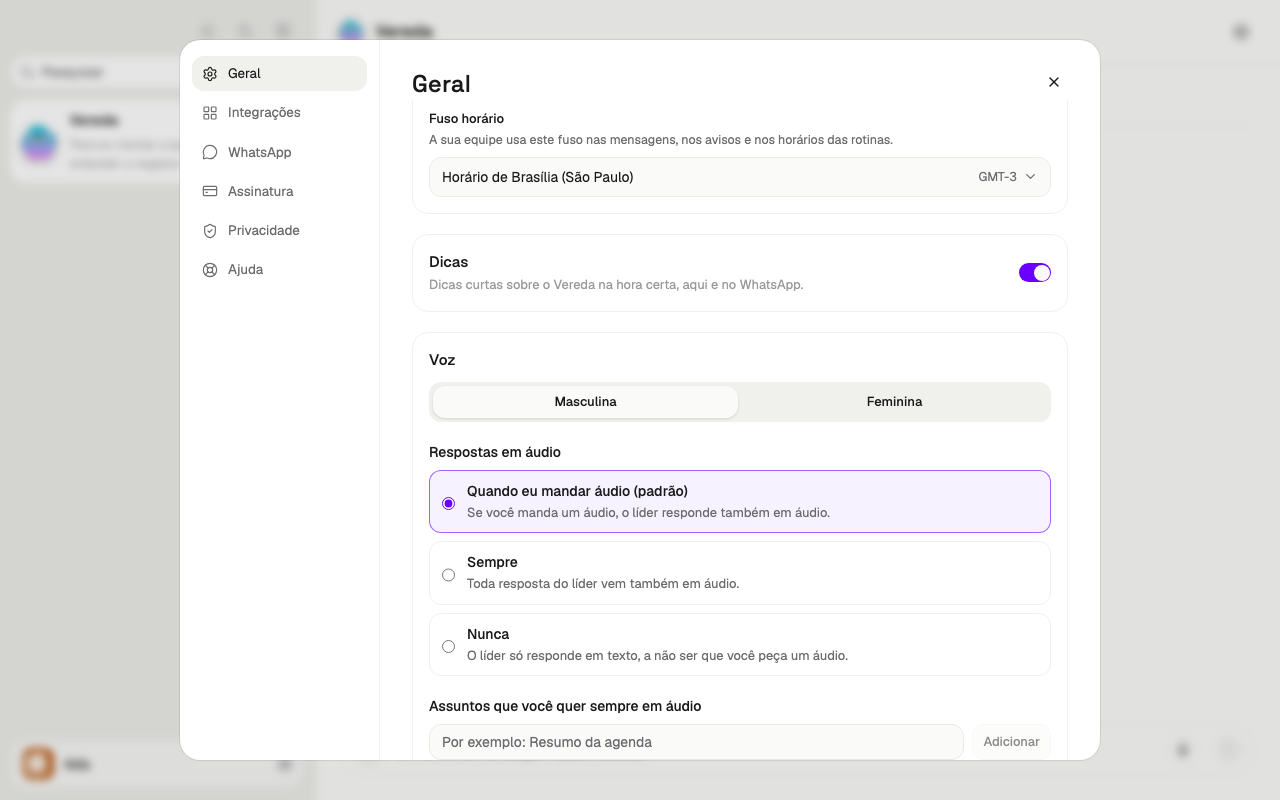
La Zona horaria está en la tarjeta Idioma, debajo de la lista de idiomas.
Junto al nombre de la zona, la pantalla muestra la diferencia con la hora de Greenwich. En la hora de Brasilia, es GMT-3.
Tu equipo usa esta zona en los mensajes, en los avisos y en los horarios de las rutinas. Ajusta la zona antes de pedir una rutina con horario.
Vereda guarda la zona de inmediato. Si no puede, la pantalla dice No se pudo guardar la zona horaria. Inténtalo de nuevo.
- En General, en la tarjeta Idioma, busca Zona horaria.
- Haz clic en la zona que aparece.
- Escribe el nombre de tu ciudad en Buscar por ciudad.
- Haz clic en tu zona en la lista.
Activa o desactiva los consejos
Los consejos son avisos cortos sobre Vereda, en el momento justo, en la pantalla y en WhatsApp. Vienen activados.
El interruptor está a la derecha de la tarjeta Consejos. Haz clic en él para activar o desactivar los consejos.