
Integraciones
Abrir las Integraciones
Una integración deja que el equipo use una de tus apps, como Gmail o Google Calendar.
Conectas la app una vez. Después, el equipo usa la cuenta que conectaste.
- Haz clic en tu nombre, en la esquina de abajo de la barra lateral.
- Haz clic en Configuración.
- En el menú de la Configuración, haz clic en Integraciones.
Encontrar una app
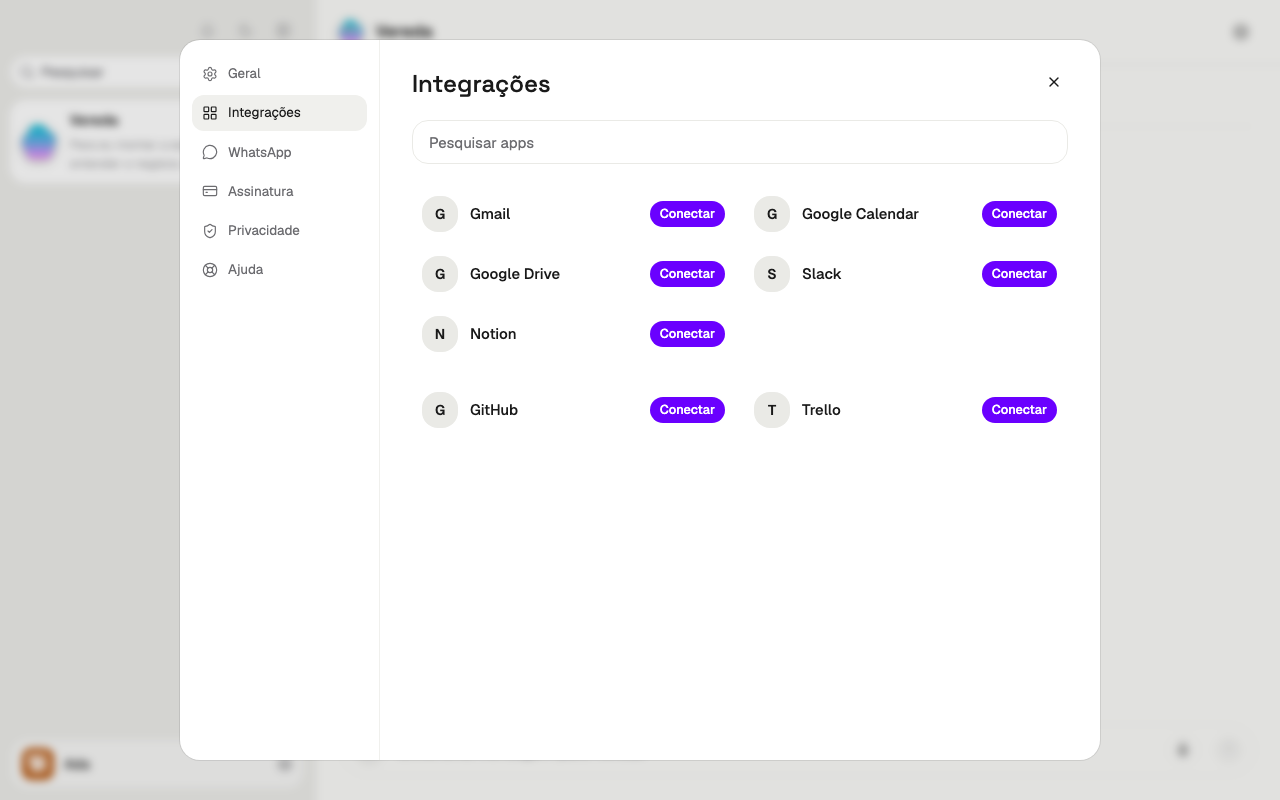
Arriba de la lista están las apps más usadas: Gmail, Google Calendar, Google Drive, Slack y Notion. Las otras apps están abajo.
La lista muestra 60 apps a la vez. Para ver más, haz clic en Mostrar más.
Si ninguna app coincide con la búsqueda, la pantalla dice Ninguna app coincide con tu búsqueda.
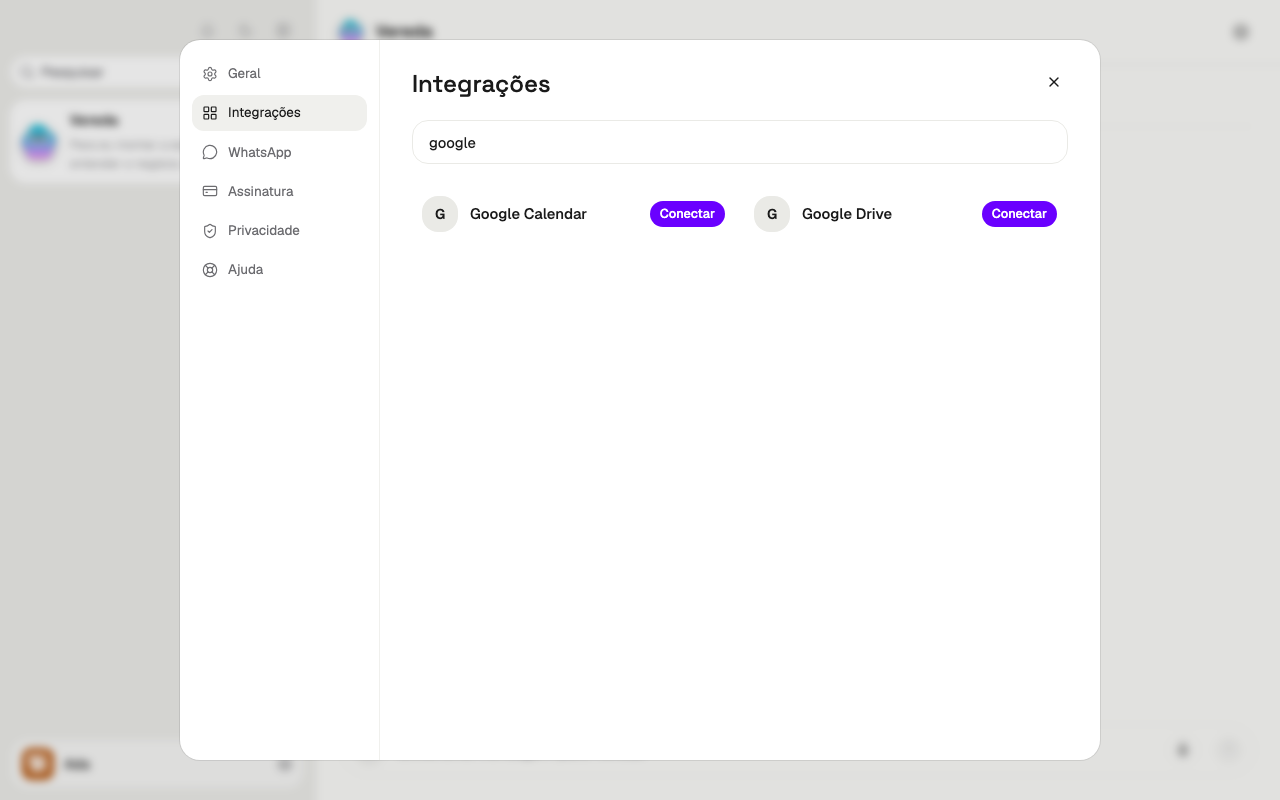
- Haz clic en el campo Buscar apps.
- Escribe parte del nombre de la app.
- Mira en la lista las apps que tienen ese nombre.
Conectar una app
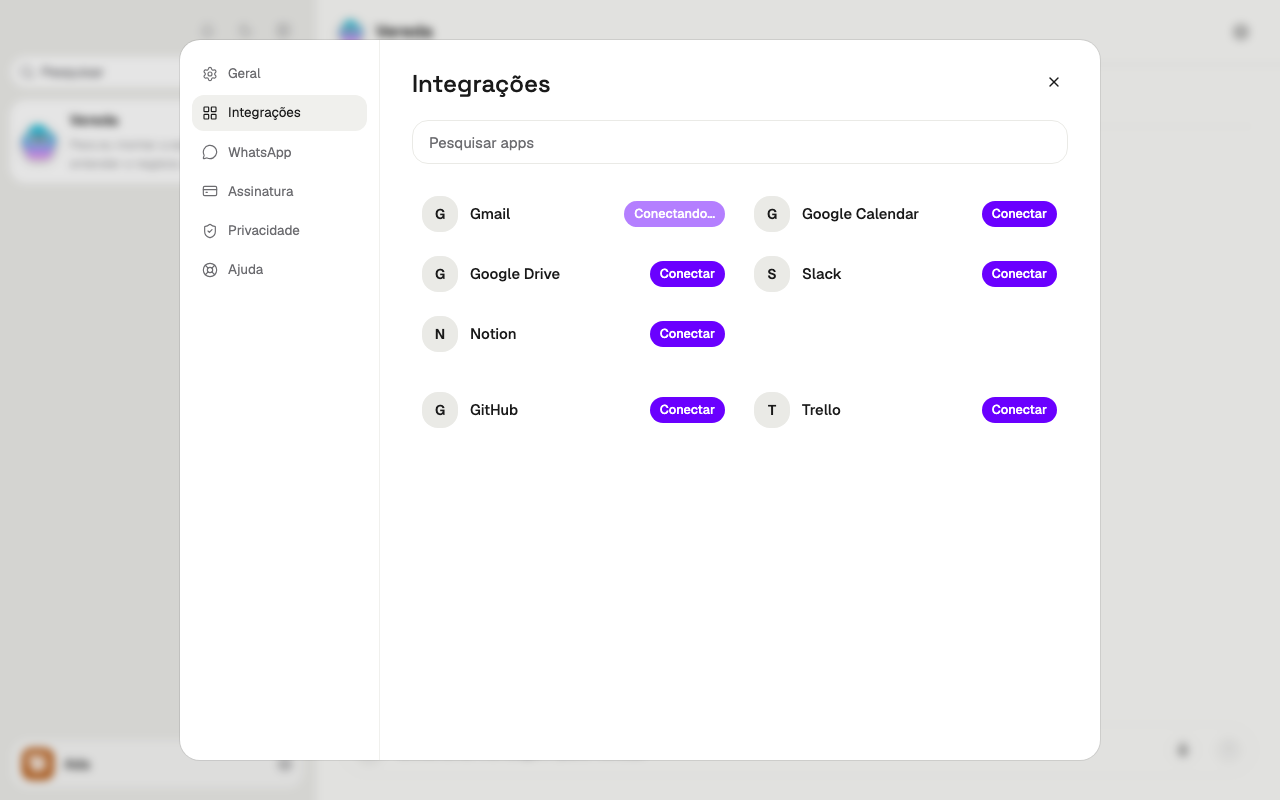
El botón Conectar abre una pestaña nueva. La página de inicio de sesión en esa pestaña es la de la propia app.
Algunas apps no piden inicio de sesión. Quedan conectadas al instante.
Mientras la pestaña de inicio de sesión sigue abierta, el botón muestra Conectando…. La pantalla espera unos 90 segundos.
Si la conexión no termina, la pantalla avisa. El botón Conectar vuelve y lo intentas de nuevo.
- Busca la app en la lista.
- Haz clic en Conectar.
- En la pestaña nueva, entra a la app y autoriza el acceso.
- Vuelve a Vereda. El botón de la app cambia a Conectado.
Ver la cuenta de una app
Una app conectada muestra el botón Conectado. Haz clic en él para abrir la página de la app.
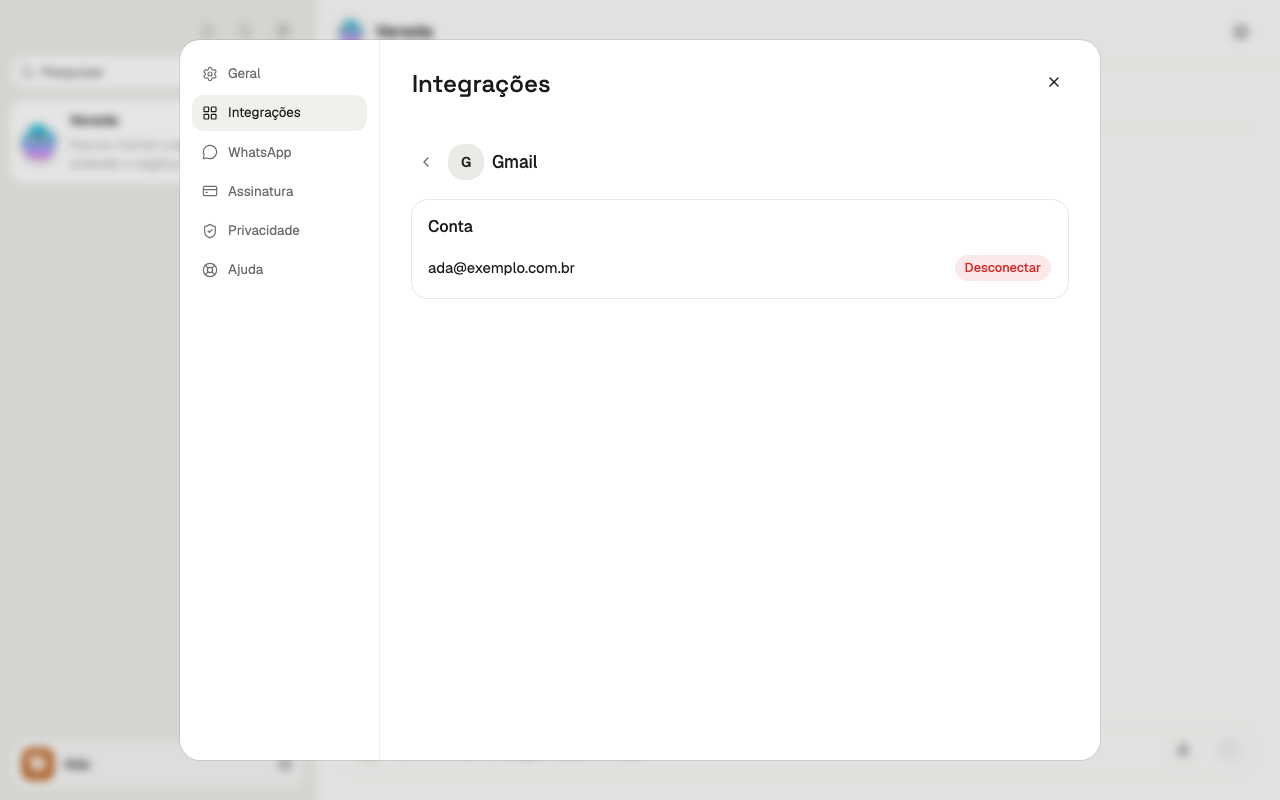
Una app de correo, como Gmail, muestra una tarjeta por cada cuenta conectada, con su dirección. Las otras apps muestran la tarjeta Cuenta.
Si la app no informa la cuenta, la pantalla muestra Cuenta conectada y el día de la conexión.
La flecha arriba de la página vuelve a la lista.
Desconectar una app
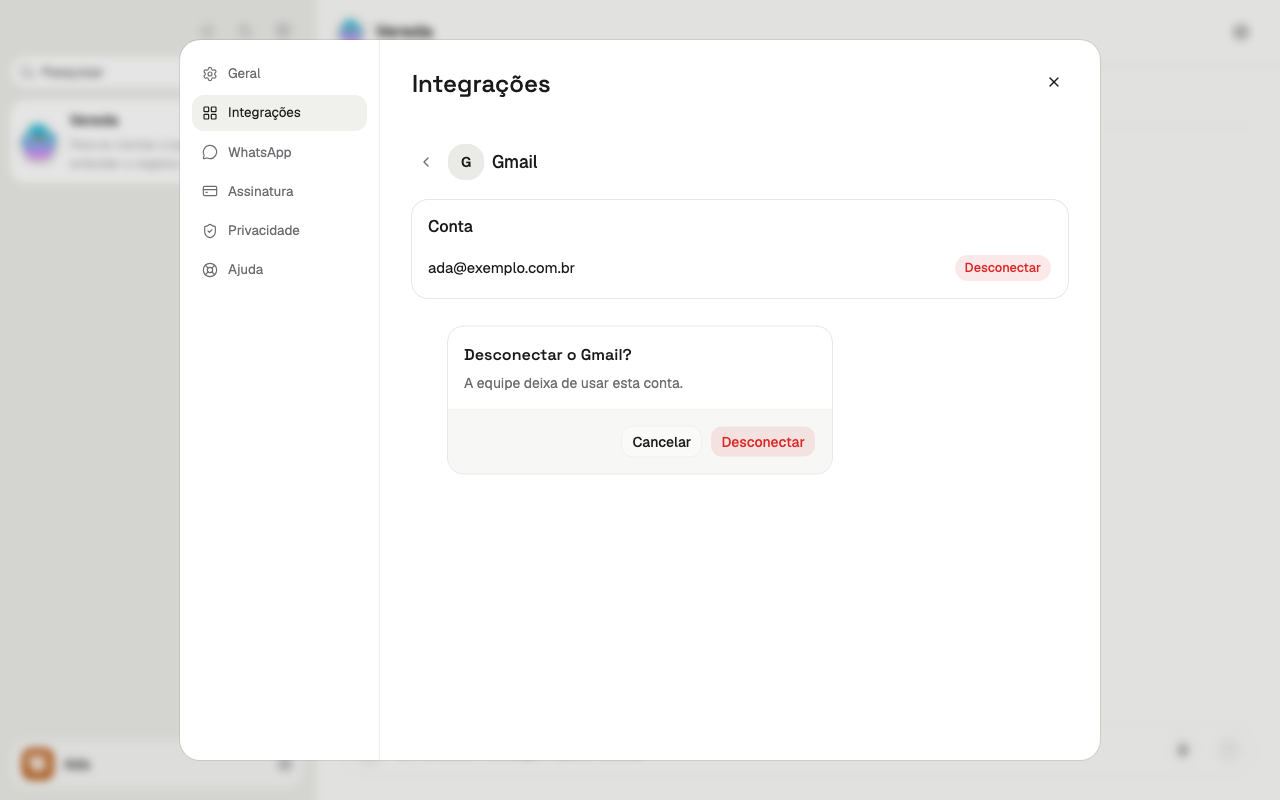
Al desconectar, el equipo deja de usar la cuenta. Antes, la pantalla pregunta si estás seguro.
Después de desconectar, la app vuelve a la lista con el botón Conectar.
- Haz clic en Conectado en la app.
- En la tarjeta de la cuenta, haz clic en Desconectar.
- Lee la pregunta. El texto dice El equipo deja de usar esta cuenta.
- Haz clic en Desconectar para confirmar. Para desistir, haz clic en Cancelar.
Una cuenta por app
Cada app tiene una sola cuenta. Gmail y Outlook son la excepción: la sección Varios buzones de correo lo explica.
Para usar otra cuenta de una app, desconecta la cuenta actual. Después, conecta la app de nuevo con la cuenta nueva.
A veces otra pestaña u otro dispositivo conecta la app antes que tú. Entonces la pantalla avisa Esta app ya tiene una cuenta conectada. y el botón cambia a Conectado.
Varios buzones de correo
Gmail y Outlook aceptan varias cuentas. Puedes conectar tu buzón personal y los buzones de la empresa al mismo tiempo.
Cada cuenta tiene su propia marca: Privado o De la empresa. Eliges la marca al conectar la cuenta, y la elección es obligatoria. La marca de una cuenta no cambia la de las otras.
Una cuenta marcada como Privado tiene un solo empleado. Una cuenta marcada como De la empresa se abre solo a los empleados que liberas. La página de la cuenta muestra a quién está liberada.
El usuario y contraseña de correo también acepta varios buzones. Cada usuario tiene su marca, su empleado o sus liberaciones.
Cuando un empleado puede usar más de una cuenta, elige la cuenta por su dirección de correo.
Le pides al líder algo de tu buzón personal. Con dos buzones personales, el líder pasa el pedido al empleado correcto o pregunta qué buzón quieres.
También puedes pedirle al líder otra cuenta. Por ejemplo: conecta otro Gmail.
- Haz clic en Conectado en la app, como Gmail.
- Haz clic en Conectar otra cuenta.
- En la pestaña nueva, entra con la otra cuenta y autoriza el acceso.
- Vuelve a Vereda. La página de la app muestra una tarjeta para cada cuenta, y cada tarjeta tiene su botón Desconectar.
Conectar desde la tarjeta del chat
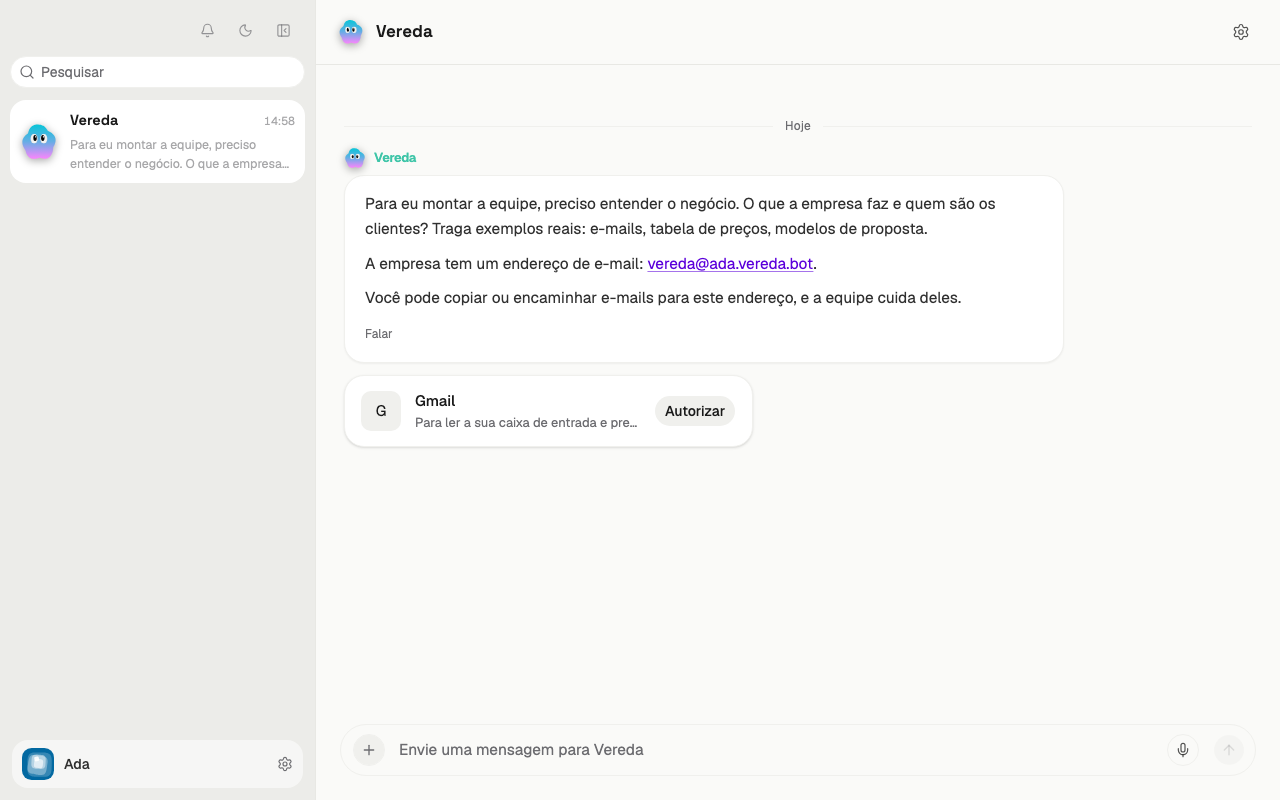
Cuando el equipo necesita una app que aún no tiene cuenta, el líder o un empleado muestra una tarjeta en el chat. La tarjeta tiene el nombre de la app y una línea que dice por qué el equipo la necesita.
También puedes pedirlo en el chat. Por ejemplo: conecta mi Gmail.
Si la pestaña del app se cierra antes del final, la tarjeta sigue comprobando y muestra ¿Terminaste de autorizar? Seguimos comprobando. con el botón Intentarlo de nuevo. Después de 2 minutos sin completar, la tarjeta avisa Se agotó el tiempo de autorización. Inténtalo de nuevo.
Si la app ya tiene una cuenta, la tarjeta muestra Conectado y el aviso Esta app ya tiene una cuenta conectada.
- En la tarjeta, haz clic en Autorizar. El botón cambia a Esperando….
- En la pestaña nueva, entra a la app y autoriza el acceso.
- Vuelve al chat. La tarjeta muestra Conectado.
- El equipo sigue con el pedido solo. No necesitas avisarle.
Datos tuyos o de la empresa
Al conectar una app, la tarjeta pregunta “¿Este <app> tiene datos tuyos o de la empresa?” Las dos opciones aparecen lado a lado. Eliges Privado (solo yo y el empleado privado) o De la empresa (todo el equipo).
La pantalla hace esta pregunta para cualquier app, incluidas las de correo, agenda y contactos, como Gmail.
La elección es obligatoria. Los botones Autorizar y Conectar se activan solo después de ella. Una app conectada antes de esta regla, sin respuesta, cuenta como tuya.
Un empleado que se encarga de una app tuya pasa a ser un empleado privado. Solo tú le pides trabajo.
Vereda aprende cómo escribes y quién es quién leyendo todos tus buzones de correo: Gmail, Outlook o usuario y contraseña. Todo el equipo usa este aprendizaje, para escribir en tu tono y saber quién es cada persona. De un correo marcado como Privado, el equipo solo conoce los contactos de trabajo: nombre, empresa, cargo y relación contigo. Los asuntos y los contactos personales de ese correo no llegan al equipo.
Cambias la respuesta después, en la página de la app, en la tarjeta Datos. Una app marcada como De la empresa vale para todos los empleados. El buzón es la excepción: se abre solo a los empleados que liberas. La sección Liberar el buzón de la empresa explica cómo.
Tu buzón personal
Un buzón marcado como Privado es tu buzón personal. Solo un empleado lee y envía correos desde él.
Ese empleado es el único que se encarga del buzón. Los demás empleados no leen ni envían desde él.
En cada lectura y en cada envío, la tarjeta pide tu visto bueno. Respondes con Solo esta vez, Permitir siempre o No permitir.
El líder no lee el buzón. Cuando le pides algo de él, el líder pasa el pedido al empleado de ese buzón.
Liberar el buzón de la empresa
Un buzón marcado como De la empresa se abre solo a los empleados que liberas.
Sin liberación, ningún empleado lee ni envía desde ese buzón.
Cuando un empleado pide un buzón sin liberación, el líder te propone la liberación.
Varios empleados pueden usar el mismo buzón. Cada uno tiene su liberación.
Un buzón que ya estaba en uso sigue liberado para los empleados que lo usaban.
Un buzón marcado como Privado pierde todas las liberaciones.
La liberación no vale para el buzón personal. El buzón personal sigue solo con su empleado.
Una propuesta a un cliente de fuera sale de un buzón de la empresa liberado al empleado. No sale de la dirección de la empresa.
- Pide al líder la liberación. Por ejemplo: Libera el buzón de ventas para Lia.
- En la tarjeta, haz clic en Solo esta vez para aprobar, o en No permitir para rechazar.
- Para quitar la liberación, pide al líder. Él pide tu visto bueno en la tarjeta.
Enviar un correo nuevo desde la empresa
Un empleado abre un correo nuevo desde la dirección de la empresa. La dirección empieza con vereda y termina en vereda.bot.
El correo sale firmado como “Equipo” y el nombre de la empresa.
El empleado envía solo a ti, a los miembros del equipo, a la lista autorizada y al dominio de la empresa. Una dirección fuera de esta lista se rechaza. No sale nada.
Cada envío pide tu visto bueno en la tarjeta.
Para responder a un correo que llegó, el empleado responde en la misma conversación. No abre un correo nuevo.
Para escribir a un cliente de fuera, usa un buzón de la empresa liberado al empleado.
- En la conversación del empleado, pide el correo nuevo, con el destinatario y el asunto.
- Lee la tarjeta antes de aprobar.
- Haz clic en Solo esta vez para enviar, o en No permitir para cancelar.
Enviar un archivo por correo
Un correo puede llevar archivos. Pide el envío en el chat del empleado, con el nombre del archivo.
Los tipos aceptados son PDF, Word (docx), Excel (xlsx), PowerPoint (pptx), CSV, texto (txt), PNG y JPG.
Un correo lleva hasta 5 archivos y hasta 15 MB en total.
Los archivos pueden estar en la carpeta compartida o haber sido enviados en este chat.
La tarjeta muestra el nombre de cada archivo. Lee los nombres antes de dar tu visto bueno.
Un archivo privado pide tu visto bueno en cada envío. Solo una regla tuya que incluya datos privados evita ese visto bueno, y nunca cuando el equipo encontró órdenes escondidas. Permitir siempre no libera ese archivo.