
Conversación
Envía un mensaje
El campo de texto está al pie de la conversación. El botón Enviar queda inactivo mientras el campo está vacío.
Para saltar de línea sin enviar, presiona Shift+Enter.
- Haz clic en el campo de texto.
- Escribe tu solicitud.
- Haz clic en Enviar o presiona Enter.
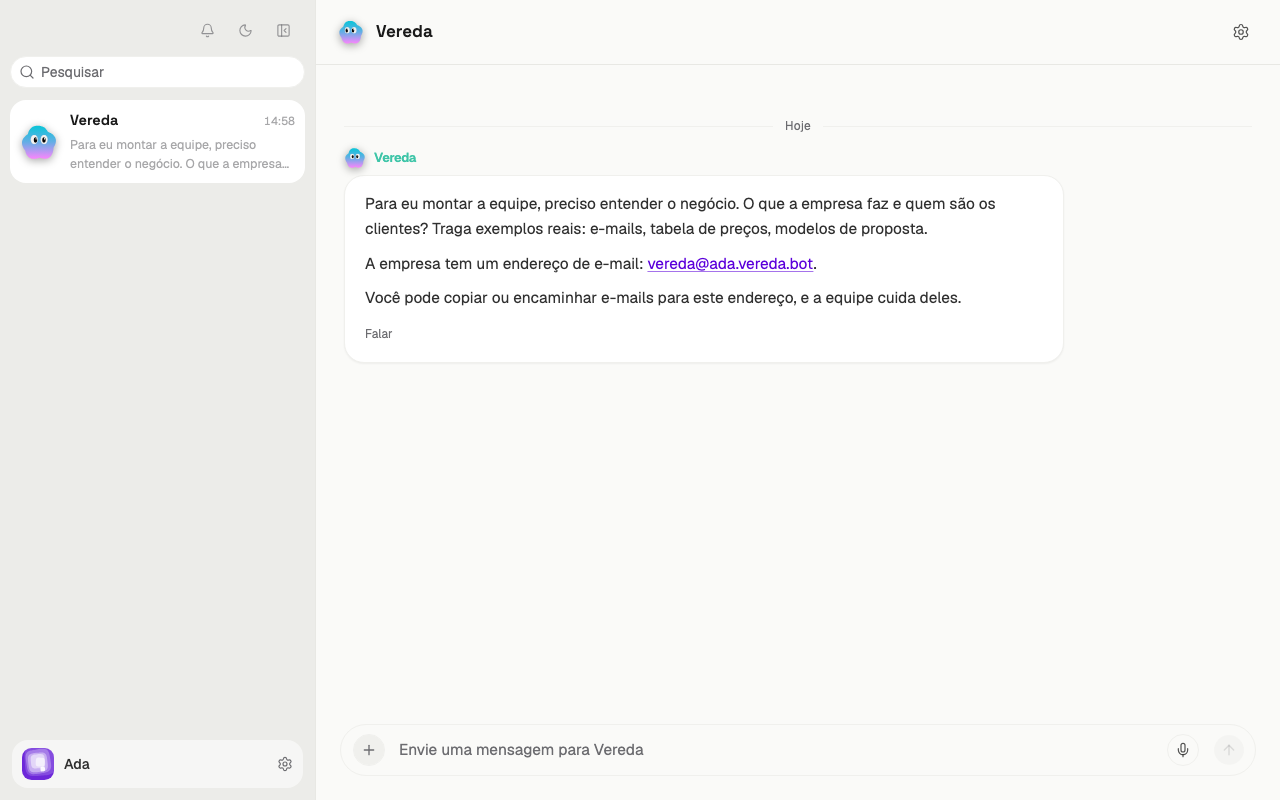
Mira el mensaje en la conversación
Tu mensaje aparece a la derecha, en un globo de color. La respuesta de Vereda aparece a la izquierda, en la misma conversación.
Adjunta archivos
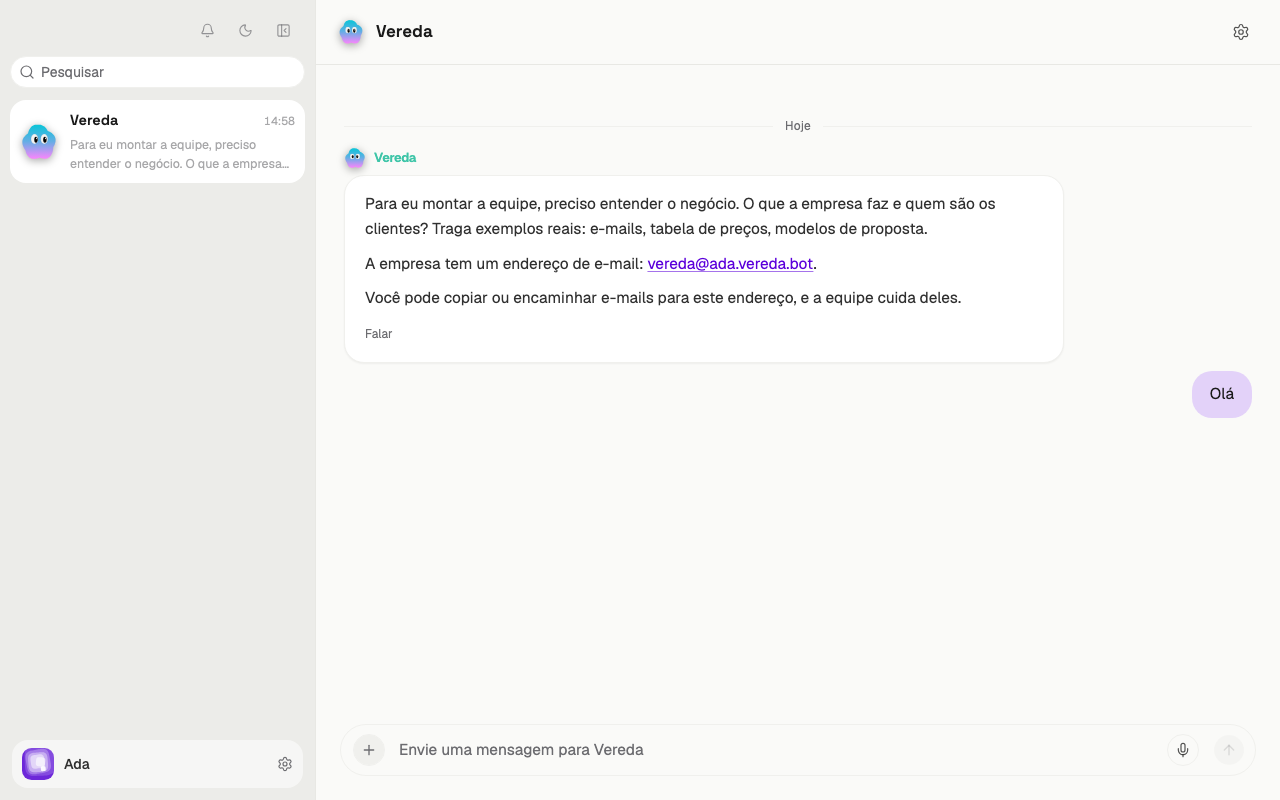
El botón Adjuntar archivo tiene el signo de más. Está a la izquierda del campo de texto.
Documento abre PDF, Word (.docx y .doc), Excel (.xlsx y .xls) y PowerPoint (.pptx y .ppt). También abre OpenDocument (.odt, .ods y .odp), RTF, HTML, XML, texto, Markdown, CSV, JSON y archivos .zip. Foto y video abre JPG, PNG, WebP, GIF, HEIC, MP4, MOV y WebM. Audio abre MP3, M4A, OGG, OPUS, WAV y AAC.
Una foto HEIC del iPhone se convierte en JPG en el navegador, cuando él puede abrir la foto. Un archivo .zip se abre al instante, y cada archivo de adentro se vuelve un adjunto.
También puedes arrastrar archivos al campo o pegar una imagen en él.
- Haz clic en Adjuntar archivo.
- Elige Documento, Foto y video o Audio.
- Elige el archivo en tu computadora. Su nombre aparece sobre el campo de texto.
- Escribe un mensaje, si quieres, y haz clic en Enviar.
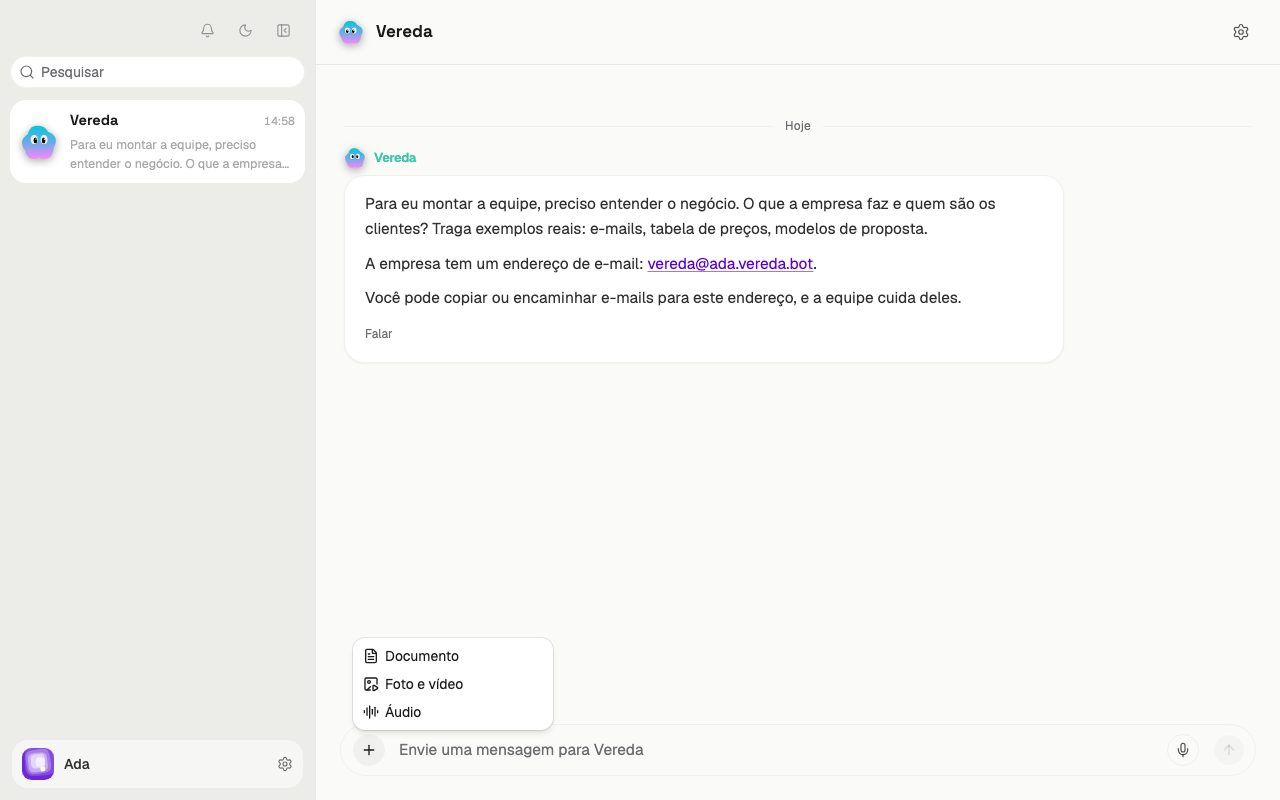
Límites de los archivos
Cada mensaje lleva hasta 10 archivos. Los archivos de un .zip tienen un límite aparte, de hasta 100 por mensaje.
El límite de tamaño cambia según el tipo de archivo. El límite es de 100 MB para PDF, .docx, .pptx, .xlsx, TXT, MD y CSV.
El límite es de 50 MB para audio y video. El límite es de 10 MB para fotos, HTML, XML, JSON y los formatos antiguos, como .doc, .xls, .ppt, .odt, .ods, .odp y .rtf.
Si un archivo pasa del límite o tiene un tipo que Vereda no acepta, la conversación muestra un aviso sobre el campo. El aviso nombra el archivo omitido.
Vereda lee en la conversación los formatos antiguos, como .doc, .xls, .ppt, .odt, .ods, .odp y .rtf. La Base de la empresa acepta solo .docx, .xlsx, .pptx, .pdf y texto.
Con más de 6 adjuntos, la conversación muestra los 6 primeros y un botón con el número de los otros, como +14 archivos. Haz clic en el botón para ver todos.
Quita un adjunto antes de enviar
Cada archivo elegido aparece sobre el campo de texto, con su nombre y una X.
Haz clic en la X junto al nombre del archivo para quitar el adjunto. Vereda no recibe ese archivo.
Detén una respuesta
Mientras el equipo trabaja, el botón Detener aparece junto a Enviar.
Haz clic en Detener para interrumpir el trabajo.
Responde a un mensaje
Puedes responder a un mensaje específico de la conversación. El aviso Respondiendo a aparece sobre el campo de texto. Haz clic en la X del aviso para cancelar.
En una pantalla táctil, abre Más y elige Responder. En ese menú, Copiar copia el texto del mensaje.
- Pasa el mouse sobre el mensaje.
- Haz clic en el ícono de responder.
- Escribe la respuesta.
- Haz clic en Enviar.
Habla por voz
El botón Voz está a la derecha del campo de texto. Tiene el ícono de un micrófono. No aparece en los grupos.
En el teclado, la barra espaciadora interrumpe el habla y Esc cuelga. El capítulo Voz explica cómo elegir la voz y cuándo Vereda responde en audio.
- Haz clic en Voz. Se abre la ventana de la llamada.
- Habla con Vereda. Una pausa envía lo que dijiste.
- Escucha la respuesta. Haz clic en Interrumpir para cortar el habla.
- Haz clic en Colgar para terminar la llamada.