Computadora
Saber de quién es la computadora
El equipo usa una sola computadora, la Team Computer. Cada empleado tiene en ella su usuario, su carpeta y su pantalla.
La carpeta de un empleado privado está cerrada para los demás empleados. Solo ese empleado entra en ella.
Si el dueño elige Computadora propia para un empleado, ese empleado usa una computadora solo suya.
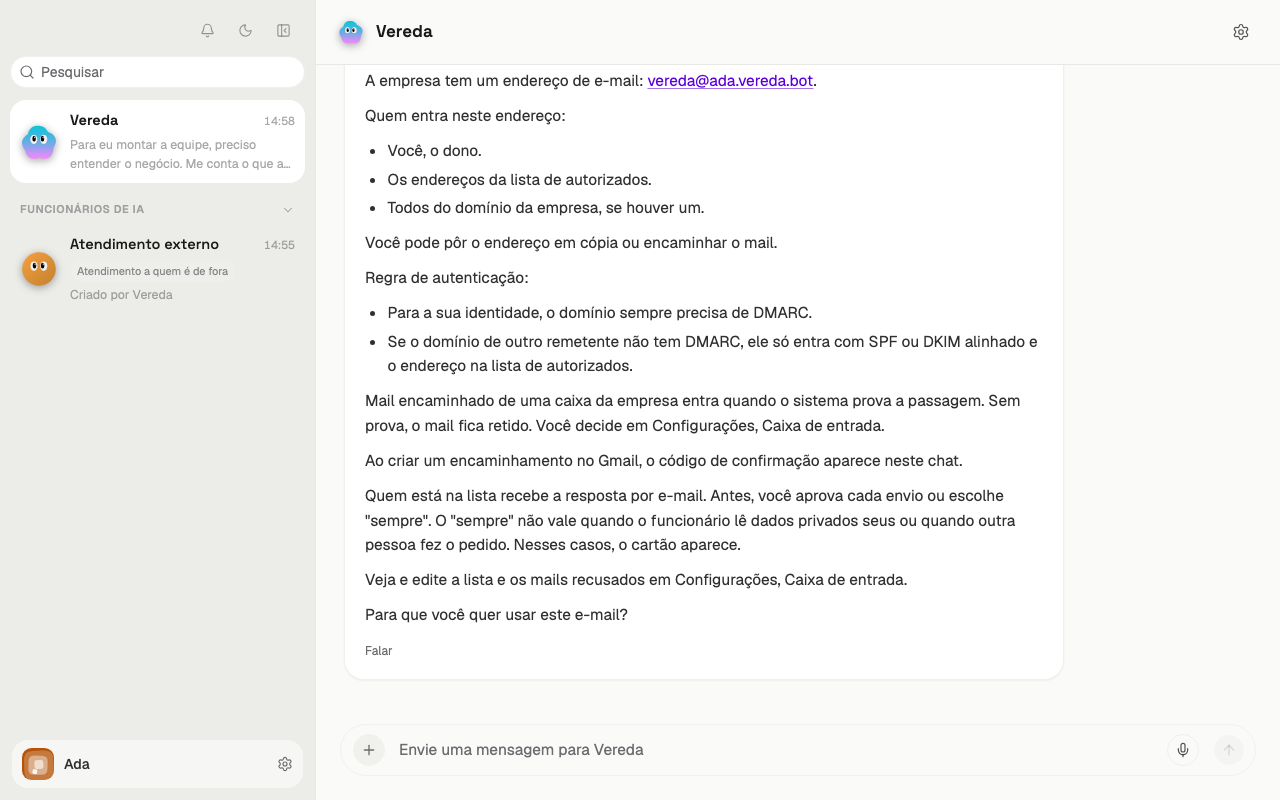
El líder Vereda no tiene pantalla de computadora. El encabezado del chat del líder no muestra el botón de la computadora.
Allí solo aparece el ícono de configuración. Para ver la pantalla de un empleado, abre su chat.
Abrir el panel de la computadora
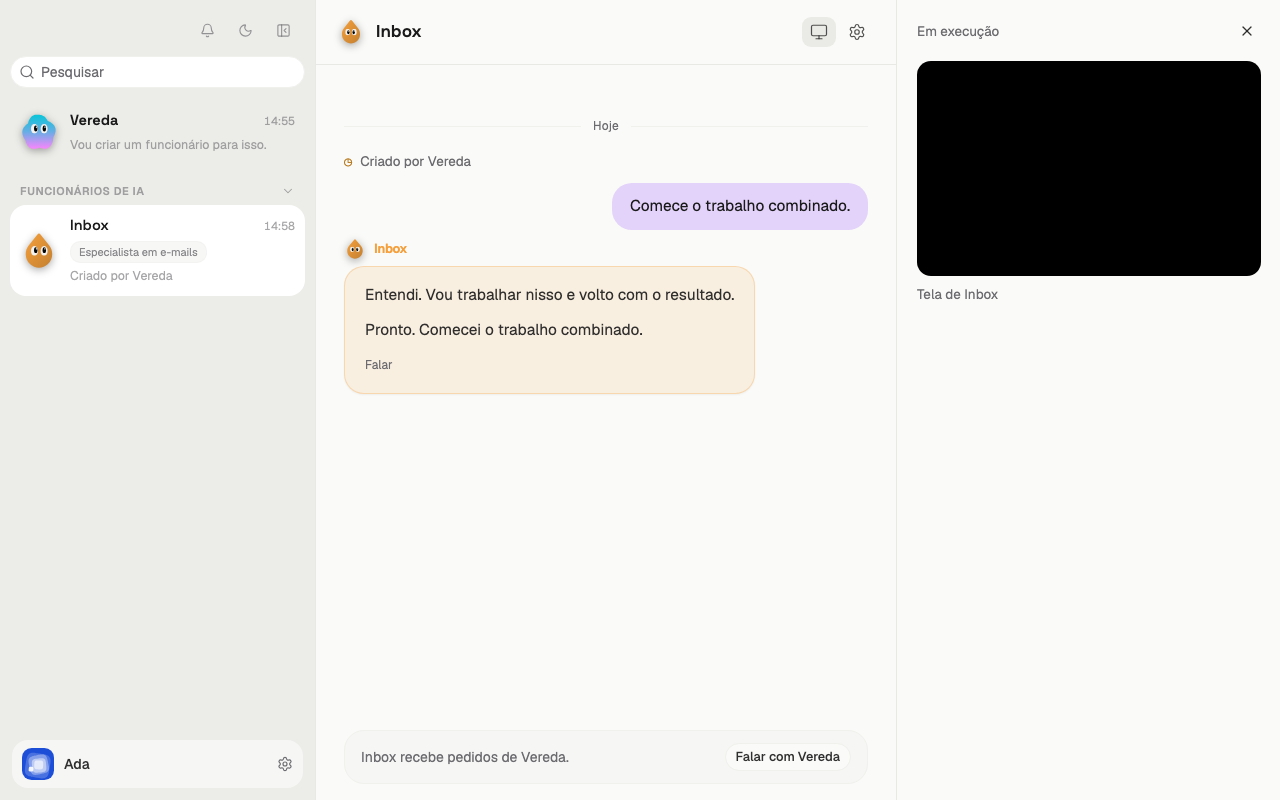
Abre el chat de un empleado. En el encabezado, haz clic en el botón Computadora del agente, junto al ícono de configuración.
El panel se abre a la derecha. Arriba muestra el estado de la computadora, como En ejecución. Abajo están la pantalla del empleado y el texto “Pantalla de Inbox”.
El botón X, llamado Cerrar panel, cierra el panel.
Abrir la computadora en ventana completa
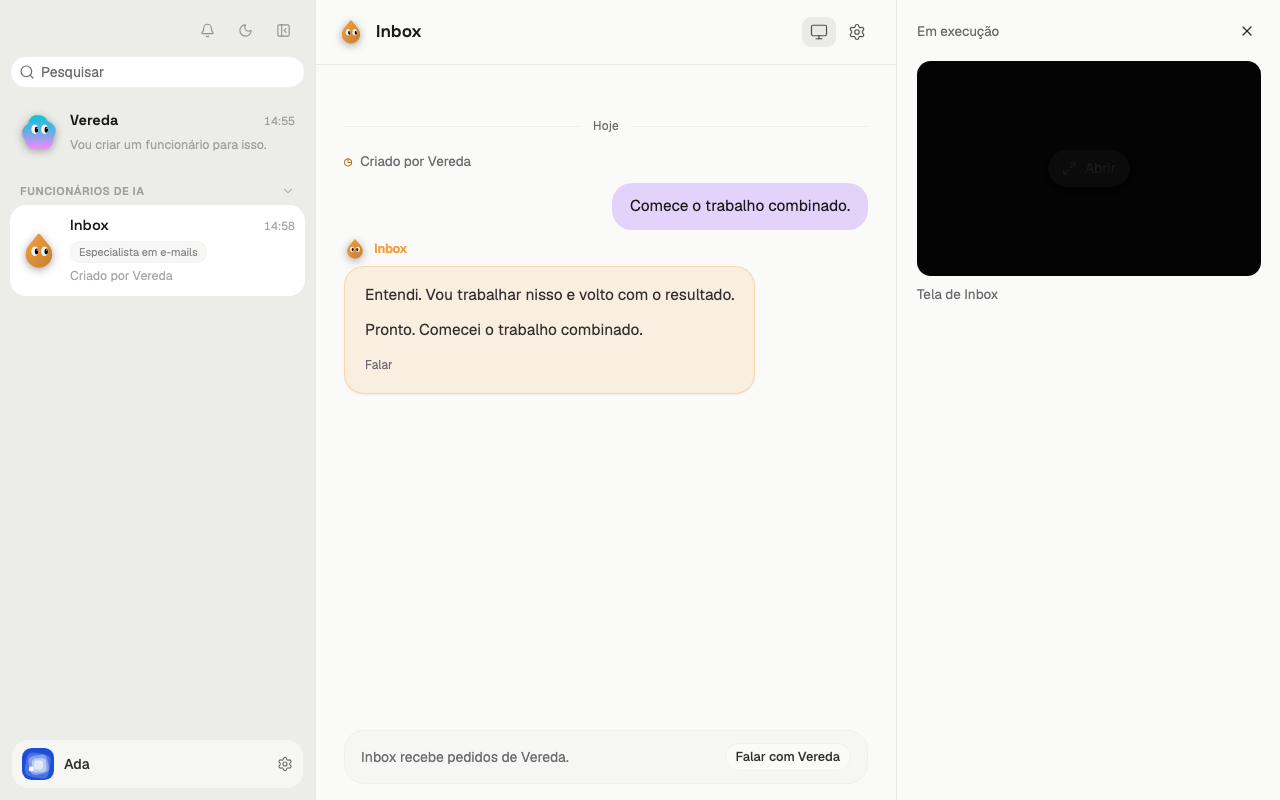
Pasa el mouse sobre la pantalla del panel. El botón Abrir aparece sobre la pantalla.
Haz clic en Abrir. La pantalla del empleado ocupa toda la ventana.
Tomar el control
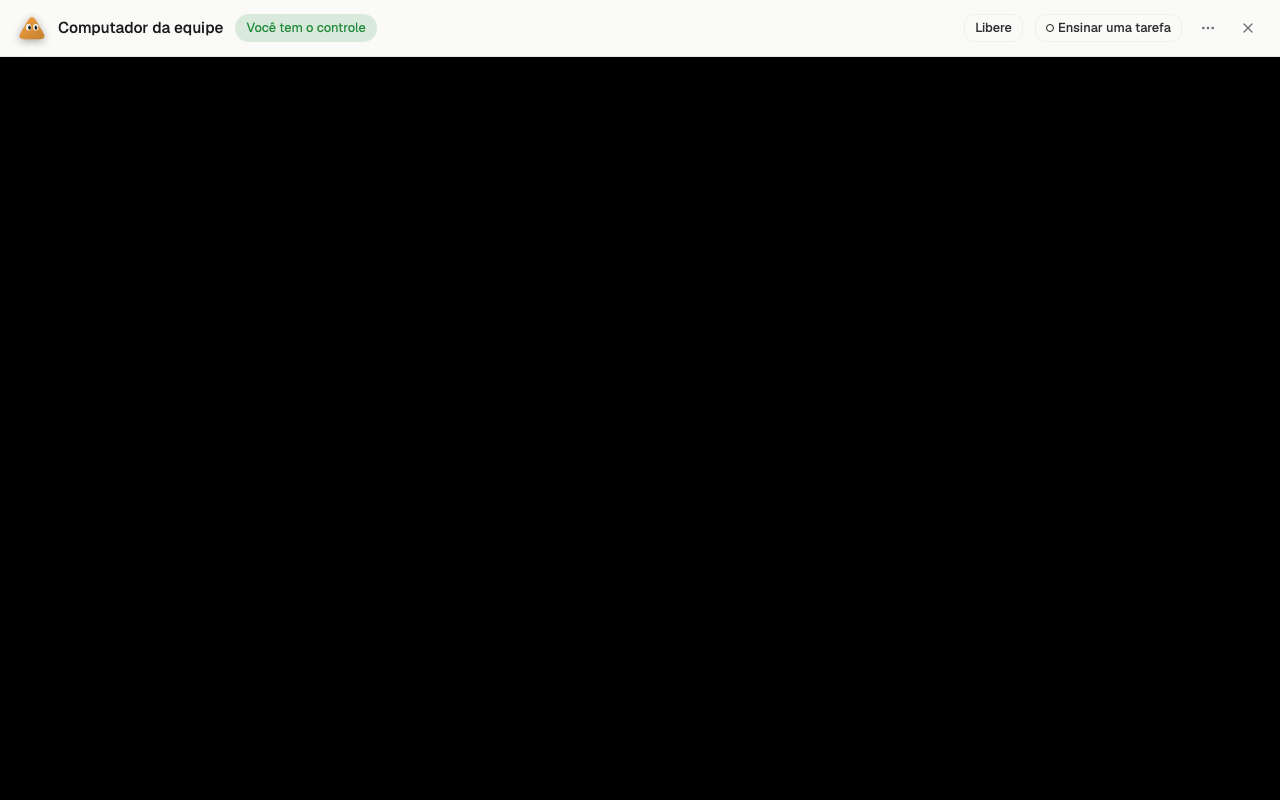
En la ventana completa, la parte superior muestra el nombre de la computadora, como Team Computer, y la marca Tienes el control.
Con el control, la pantalla responde a tu mouse y a tu teclado.
Si el empleado trabaja en la computadora, Abrir solo muestra la pantalla. No recibes el control. Detén su trabajo con Detener, en el chat del empleado, y abre la computadora de nuevo.
Devolver la computadora al empleado
Haz clic en Liberar, en la parte superior de la ventana. La ventana se cierra y el empleado vuelve a usar la computadora.
El botón X, llamado Cerrar computadora, solo cierra la ventana. No devuelve el control. Usa Liberar para devolverlo.
Atender una solicitud del empleado
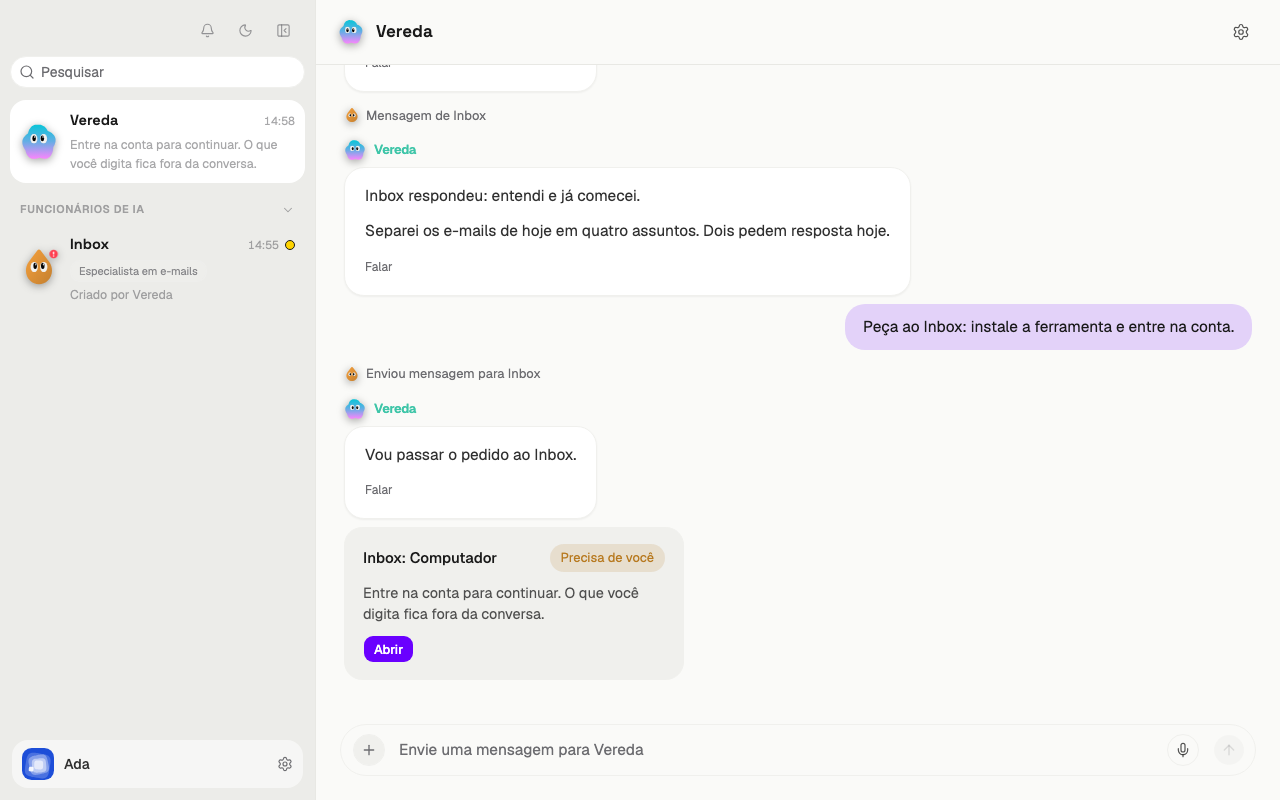
A veces el empleado te necesita en la computadora, por ejemplo para iniciar sesión en una cuenta. El chat del líder recibe una copia de la tarjeta de la computadora.
El título de la tarjeta es “Inbox: Computadora”. Haz clic en Abrir en la tarjeta. La ventana se abre con la computadora del empleado, no con la del líder.
Terminar el paso en la computadora
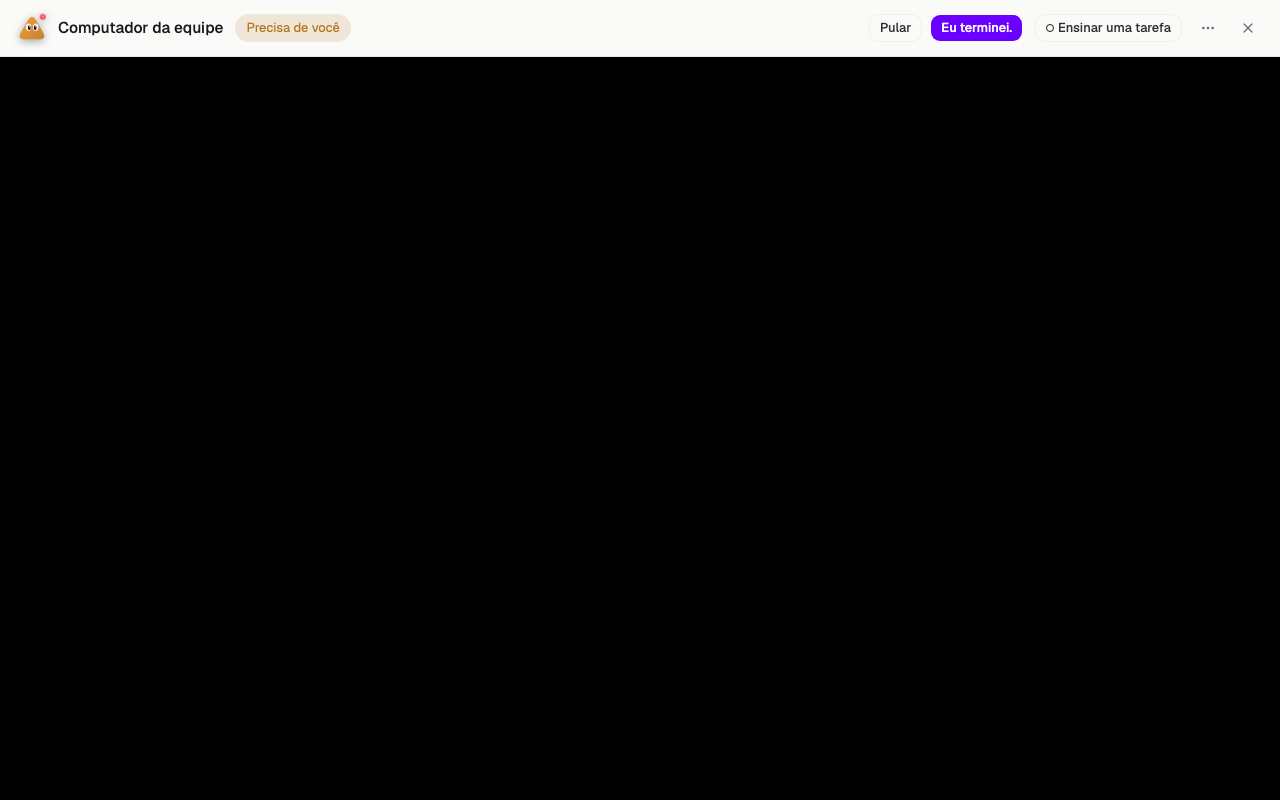
Si la abres desde la tarjeta, la computadora muestra la marca Te necesita y dos botones: Omitir y Listo.
Haz lo que el empleado pidió. Después haz clic en Listo para avisar que terminaste.
Haz clic en Omitir para devolver la computadora sin hacer el paso.
Cuando la computadora muestra un error
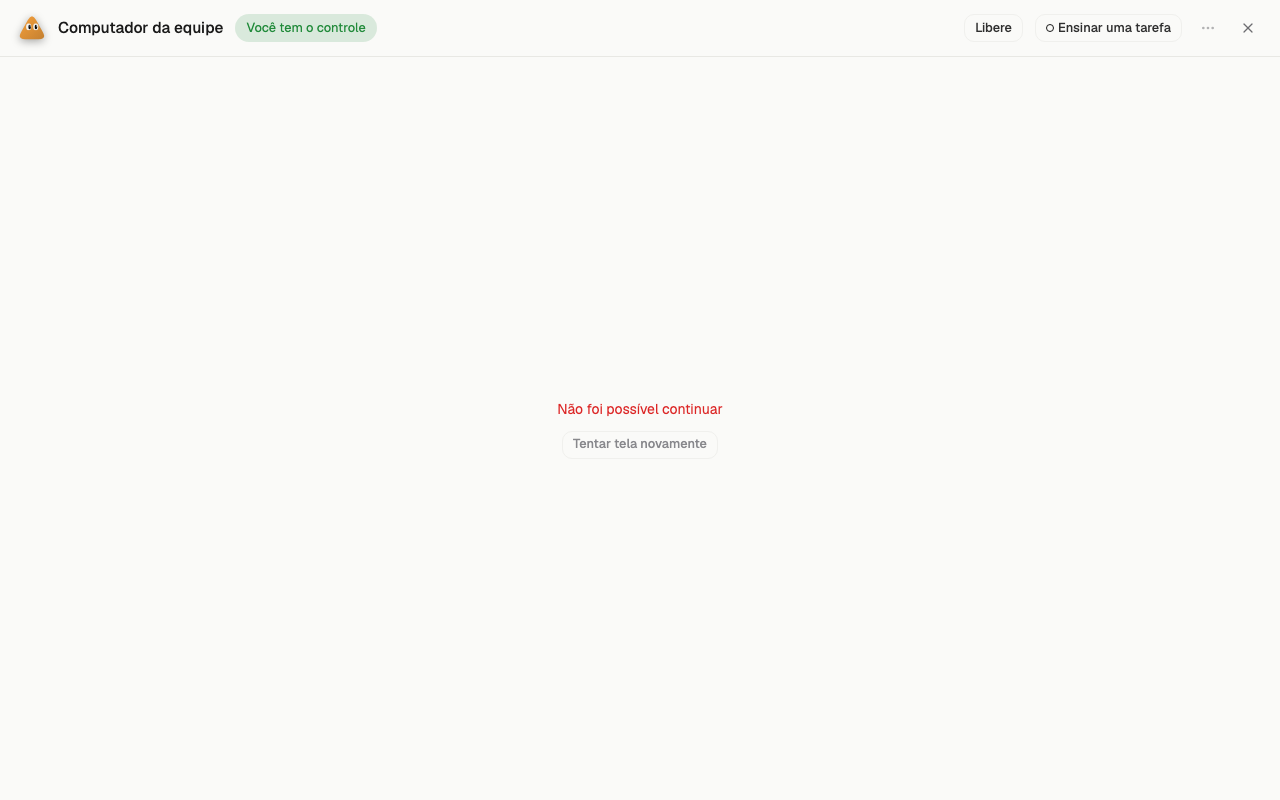
Si la app no puede devolver la computadora, la pantalla muestra el mensaje No se pudo continuar y el botón Reintentar pantalla.
El mensaje queda en la pantalla hasta que actúes. No desaparece solo, ni siquiera cuando el chat del empleado se actualiza.
Haz clic en Liberar de nuevo para devolver la computadora. Haz clic en Reintentar pantalla para cargar la pantalla otra vez.
Si la computadora falla al encender, la pantalla muestra La computadora no pudo iniciarse.