
Lista
Abre la conversación de un bot
La lista de bots está a la izquierda de la conversación. En la parte superior están el campo Buscar y la campana Actividad.
La primera fila es el líder Vereda. Cada fila muestra el nombre, la hora y el inicio del último mensaje.
El líder crea a los empleados. Ellos quedan debajo, bajo el título Empleados de IA. La fila de un empleado muestra también su cargo y el texto “Creado por Vereda”.
Haz clic en una fila para abrir la conversación de ese bot.
Ocultar los empleados
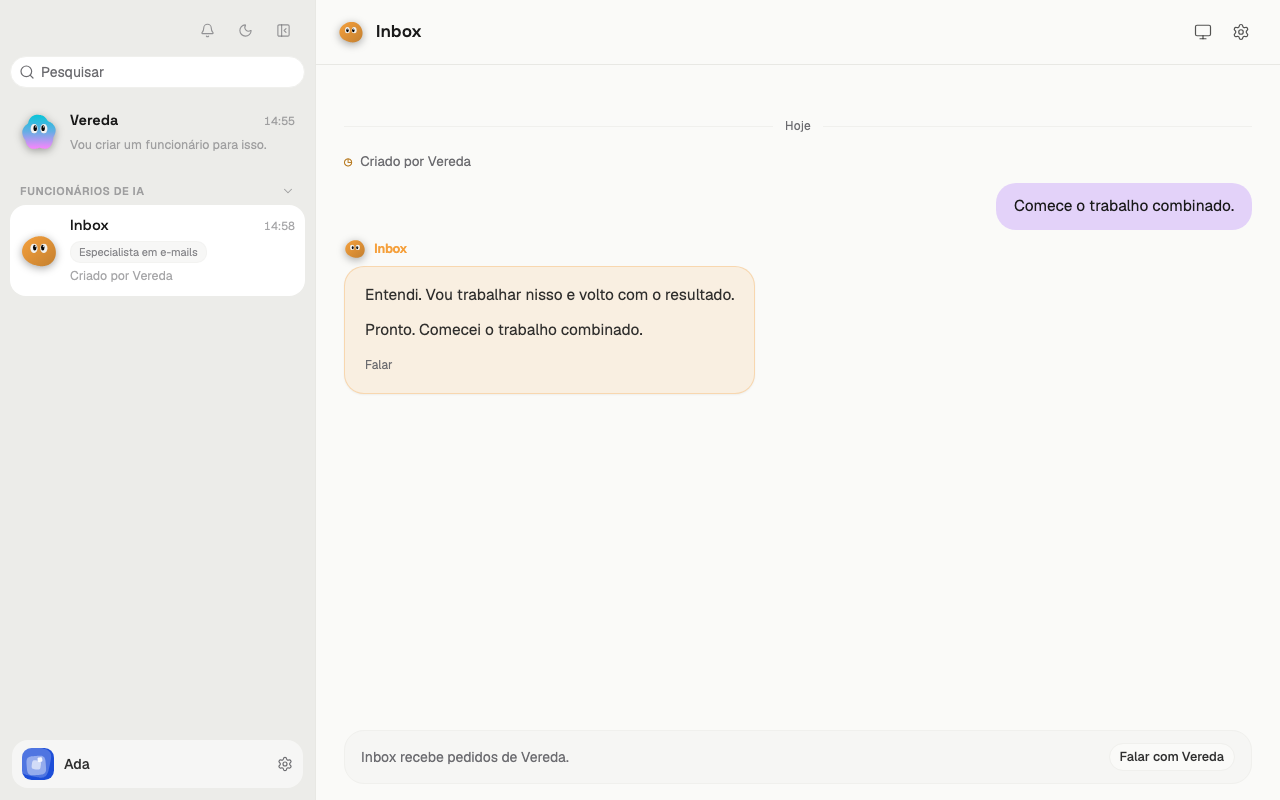
Haz clic en el título Empleados de IA. Las filas de los empleados desaparecen y la lista muestra solo al líder.
Haz clic en el título otra vez para mostrar las filas. La conversación abierta no cambia.
Cambia el orden de los empleados
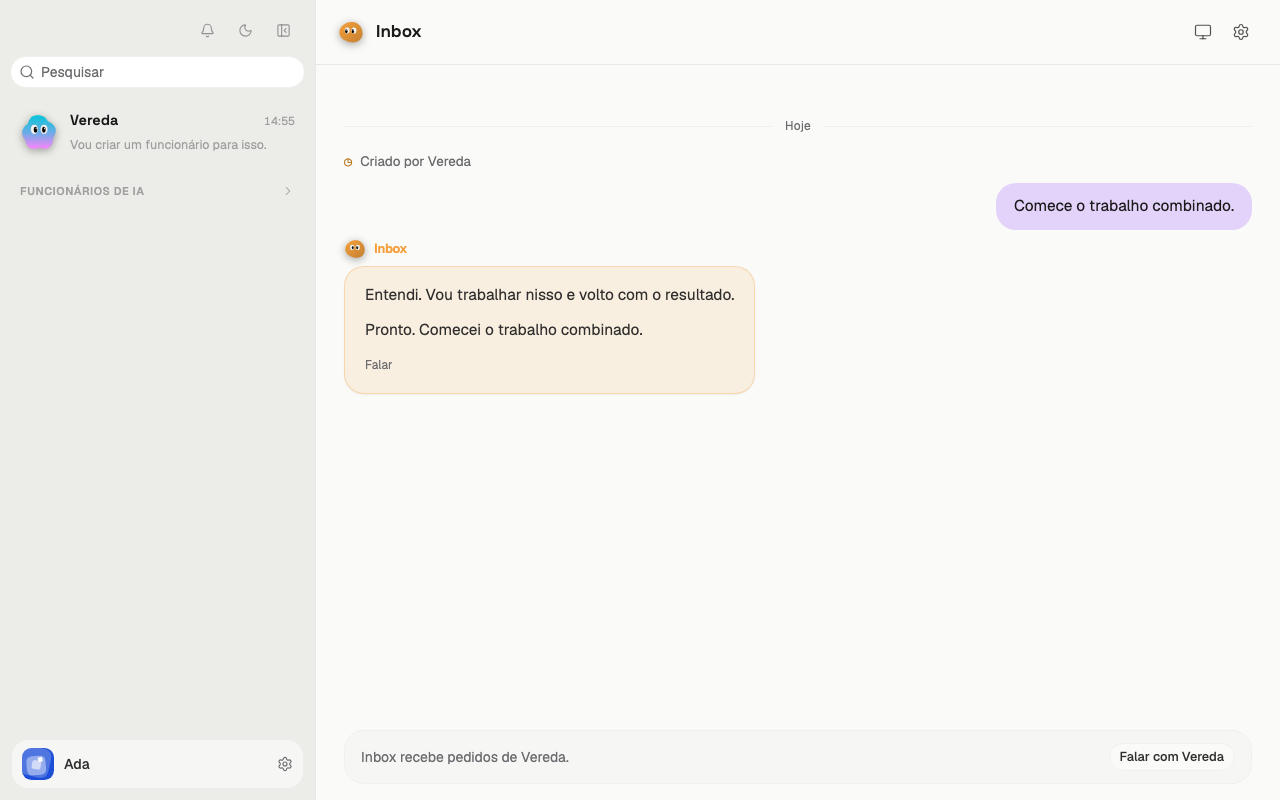
Arrastra la fila de un empleado a otro lugar de la lista.
También puedes cambiar el orden con el teclado. Enfoca la fila y presiona Alt con la flecha hacia arriba o hacia abajo.
La app guarda el nuevo orden. Sigue igual después de que sales y vuelves.
Busca una conversación
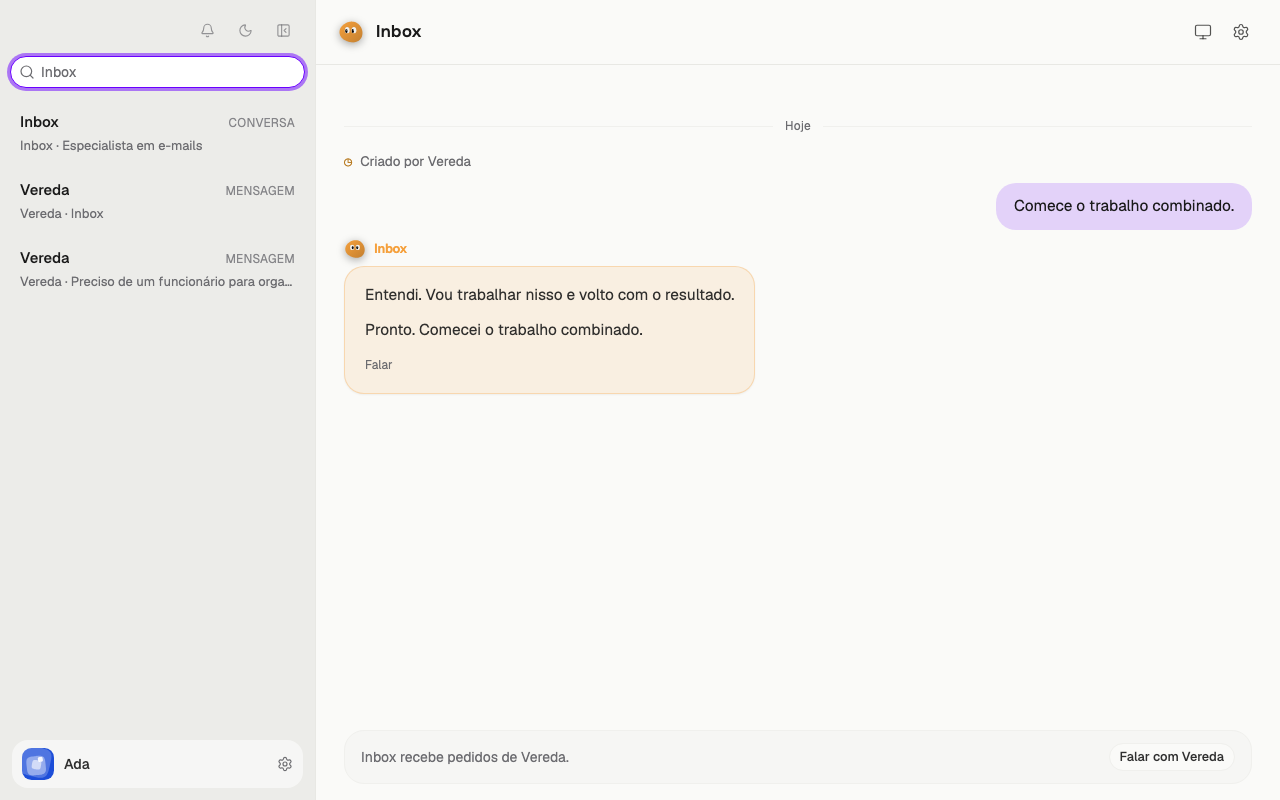
Haz clic en el campo Buscar y escribe una palabra. La búsqueda mira las conversaciones, los mensajes, los archivos, los enlaces y las rutinas.
Mientras la búsqueda corre, la lista muestra Buscando…. Si nada coincide, la lista muestra Sin resultados.
Cada resultado muestra un título. Debajo, muestra el nombre del bot con un fragmento del texto. La lista muestra hasta 25 resultados.
Haz clic en un resultado para abrir la conversación. Borra el texto del campo para volver a la lista de bots.
Fija una conversación
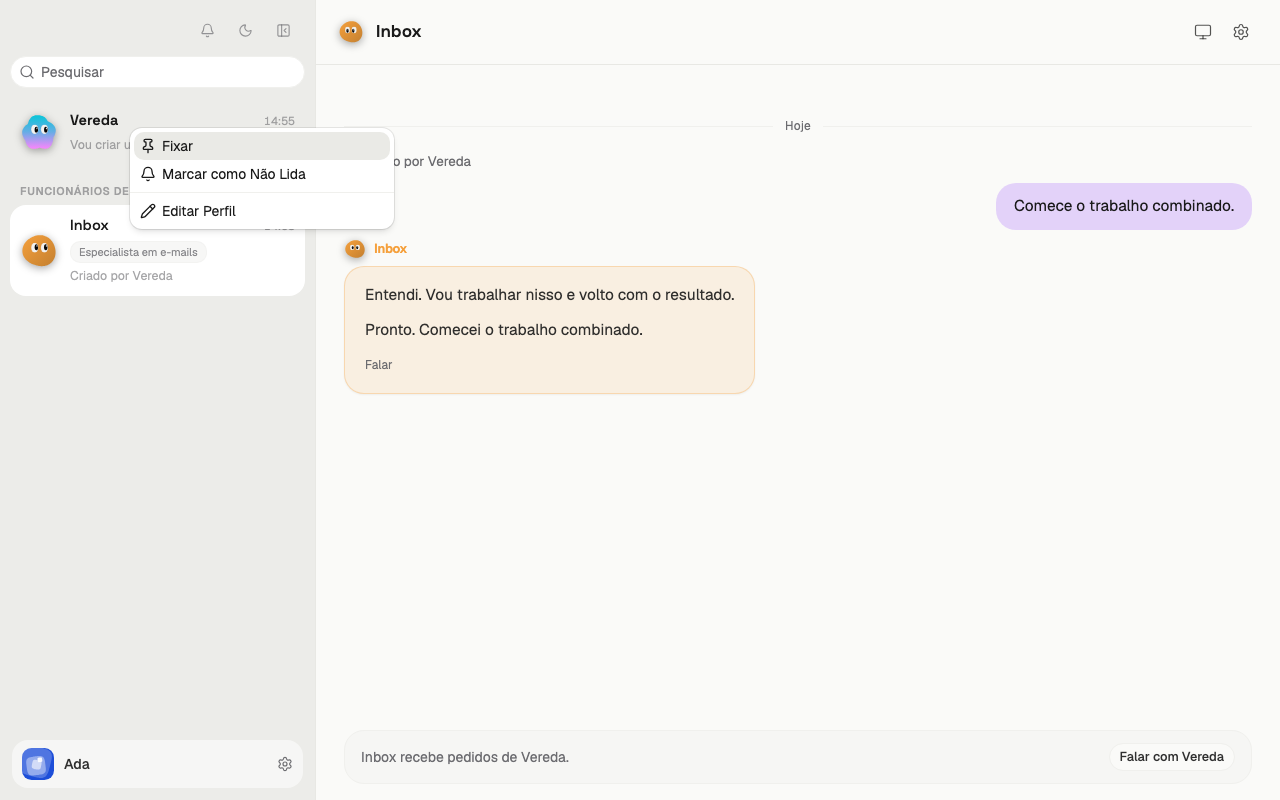
Haz clic con el botón derecho en la fila de un bot. El menú muestra tres elementos.
Haz clic en Fijar. La fila sube al grupo Fijados, en la parte superior de la lista, y se queda ahí.
Si fijas al líder Vereda, el título Empleados de IA desaparece. Los empleados quedan debajo del grupo Fijados, sin título.
Desfija una conversación
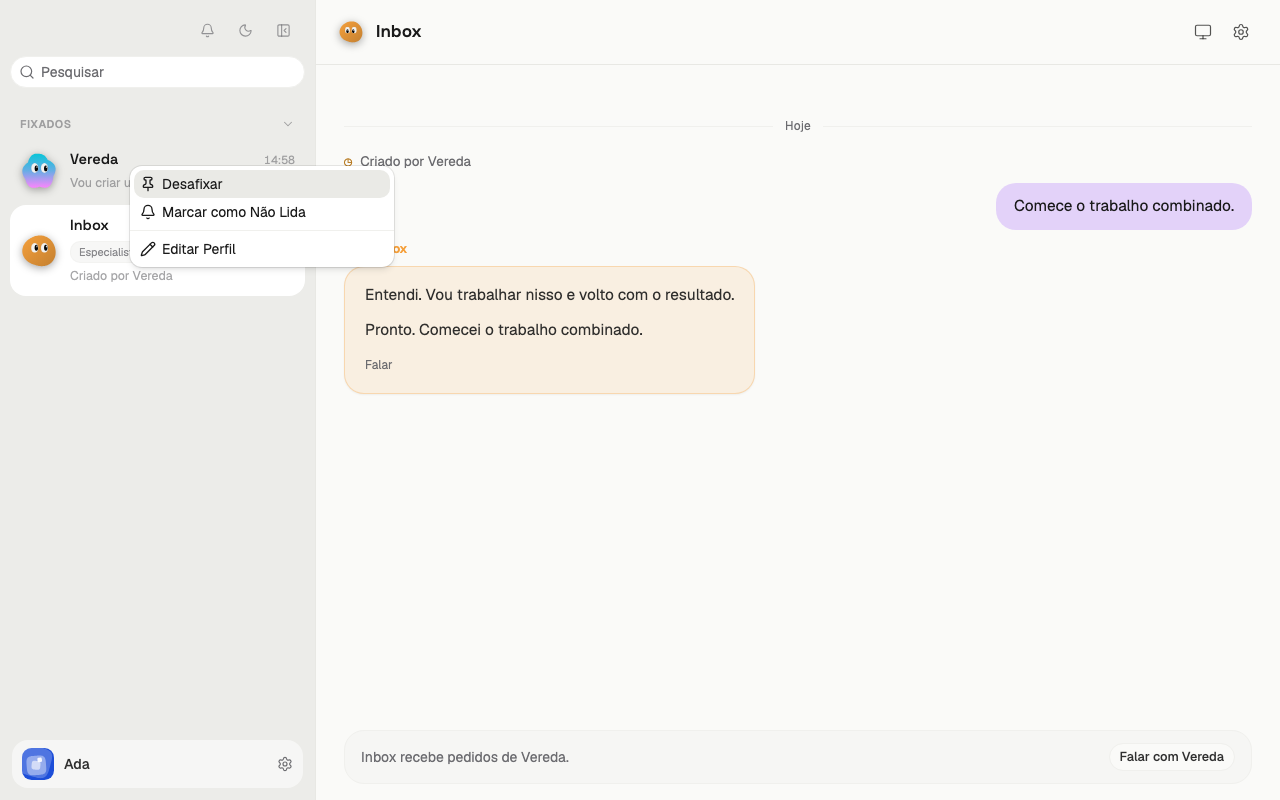
Haz clic con el botón derecho en la fila fijada. Con la conversación fijada, el menú muestra Desfijar en lugar de Fijar.
Haz clic en Desfijar. La fila vuelve a su lugar en la lista. Si era el líder Vereda, el título Empleados de IA vuelve.
Marca una conversación como no leída
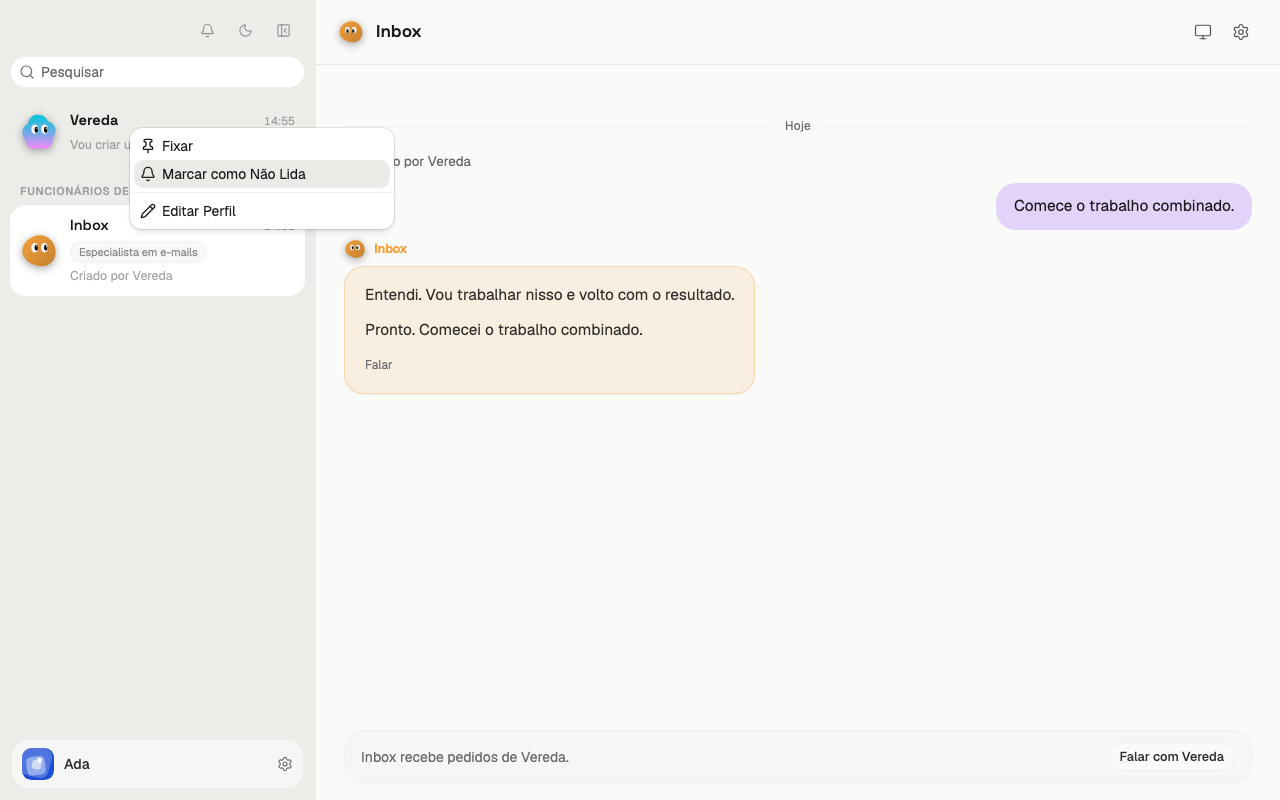
Elige la fila de un bot que no estás leyendo. Haz clic en ella con el botón derecho.
Haz clic en Marcar como no leído. La fila muestra un punto amarillo junto a la hora.
Marca una conversación como leída
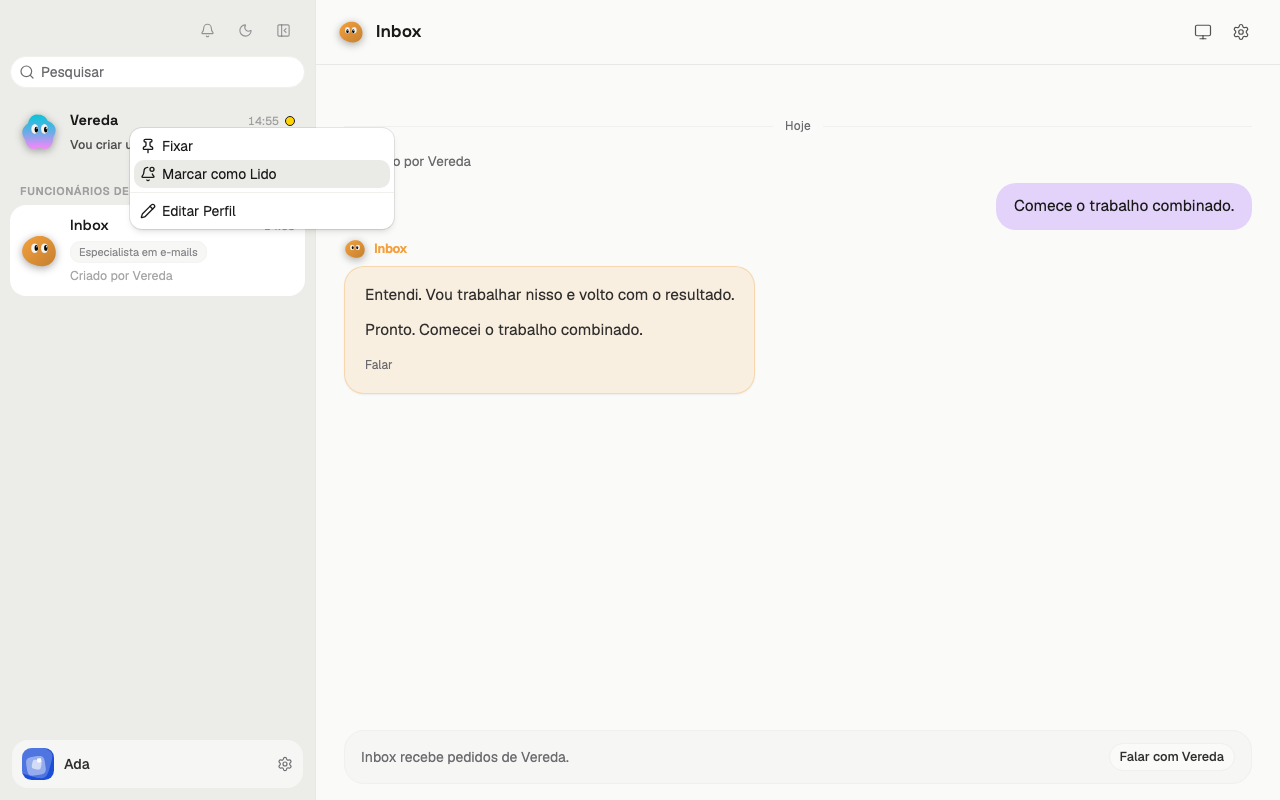
Haz clic con el botón derecho en la fila no leída. El menú muestra Marcar como leído en lugar de Marcar como no leído.
Haz clic en Marcar como leído. El punto amarillo desaparece.
Edita el perfil del líder
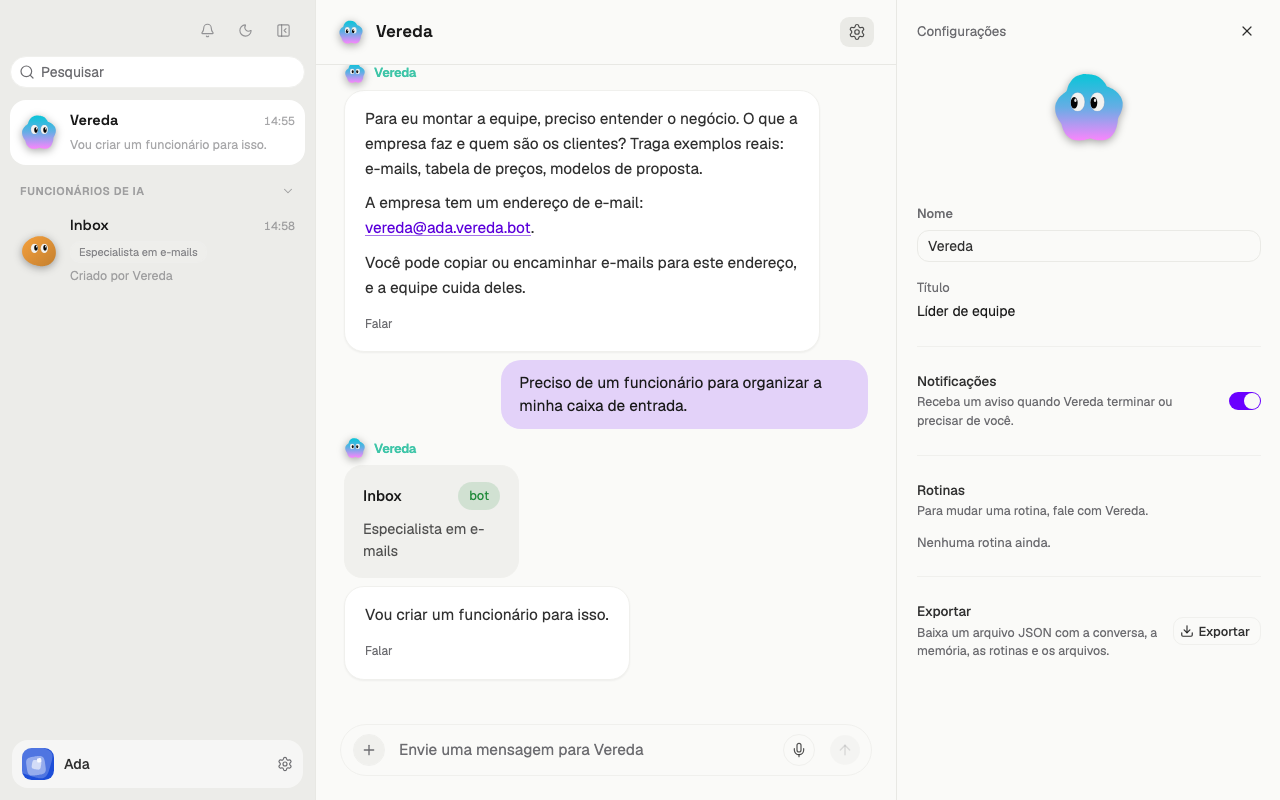
Haz clic con el botón derecho en la fila del líder y elige Editar perfil. El panel Configuración se abre a la derecha.
El campo Nombre acepta texto. Título muestra “Líder de equipo”.
El panel tiene también Notificaciones, para recibir un aviso cuando el líder termina o te necesita.
La sección Rutinas lista las rutinas. Para cambiar una rutina, habla con el líder. La sección Exportar descarga un archivo con la conversación, la memoria, las rutinas y los archivos.
Ve el perfil de un empleado
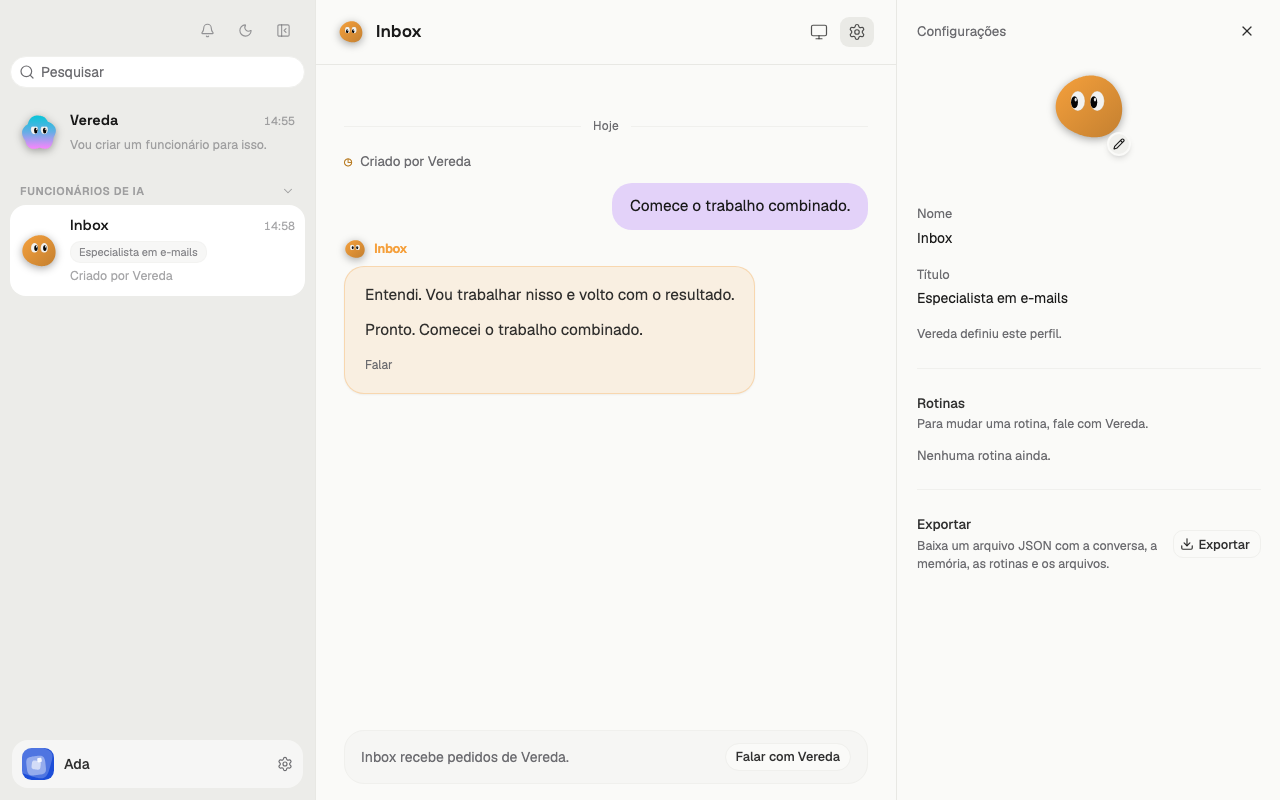
Haz clic con el botón derecho en la fila de un empleado y elige Editar perfil.
El panel Configuración muestra Nombre y Título solo para lectura. El texto “Vereda definió este perfil.” explica el motivo: el líder define el perfil.
Para cambiar a un empleado, pídelo al líder en su conversación. Las secciones Rutinas y Exportar funcionan como en el perfil del líder.
Empleado privado
Un empleado privado trabaja solo para ti, el dueño. El empleado rechaza el pedido de otra persona. Esto vale para el correo de la empresa, WhatsApp, los grupos y las personas de confianza.
El líder nunca es privado. Los demás empleados muestran el interruptor Empleado privado en el panel Configuración. El texto debajo dice que solo tú le pides trabajo a este empleado.
Un empleado privado muestra un candado pequeño en su fila de la lista de bots.
El interruptor se activa de dos maneras. Tú lo activas a mano. O el empleado se encarga de una app que marcaste como tuya, como Gmail. En ese caso el interruptor queda activado y bloqueado, y el panel dice “Activado porque se encarga de:” y el nombre de la app.
Desactivar el interruptor no desbloquea a un empleado que se encarga de una app tuya. Para desbloquearlo, marca la app como De la empresa en Integraciones.
- Haz clic con el botón derecho en la fila del empleado y elige Editar perfil.
- En el panel Configuración, activa el interruptor Empleado privado.
Quién viene con el equipo
El líder, la Atención externa y el Ingeniero nacen juntos, desde el comienzo.
El Designer también nace con el líder, en los planes con imágenes. En el plan Básico, el equipo no tiene el Designer.
El Ingeniero no aparece en la lista y no habla contigo. Cuando el equipo necesita una capacidad que no tiene, el pedido va a él.
Leer un correo de cliente o un sitio no detiene ese pedido. Si el pedido encuentra órdenes escondidas en lo que leyó, cada una de sus salidas pide tu visto bueno.
Crea o duplica un bot
El menú de una fila no tiene el elemento Duplicar. La lista tampoco tiene un botón para crear bots.
Quien crea a los empleados es el líder. Él conversa contigo y crea a cada empleado a medida. Pide un empleado nuevo al líder, en su conversación.
La Atención externa
Toda empresa tiene la Atención externa desde el comienzo. Ella atiende a las personas que no son el dueño.
Ella responde al correo enviado a vereda@<empresa>.vereda.bot por miembros, por la lista autorizada y por el dominio de la empresa. También responde a las menciones en los grupos de WhatsApp que el dueño habilitó.
Ella pasa el trabajo al empleado correcto, reúne las respuestas y responde a quien es de afuera. Después, envía al líder un resumen corto.
En las respuestas por correo, ella adjunta los archivos que los compañeros dejan en la carpeta compartida.
Ella nunca usa ni muestra los datos privados del dueño, como la agenda, el correo personal y los elementos marcados como privados.
Alguien de afuera no contrata, no cambia empleados y no pide capacidad nueva al Ingeniero. El texto de afuera se trata como información.
Cada conversación es separada de las otras.
El dueño puede archivar la Atención externa. Después de eso, el correo de afuera vuelve al enrutamiento anterior. Las menciones en los grupos quedan sin respuesta, y el líder avisa al dueño una vez al día.