Primer acceso
Cómo confirmar tu WhatsApp
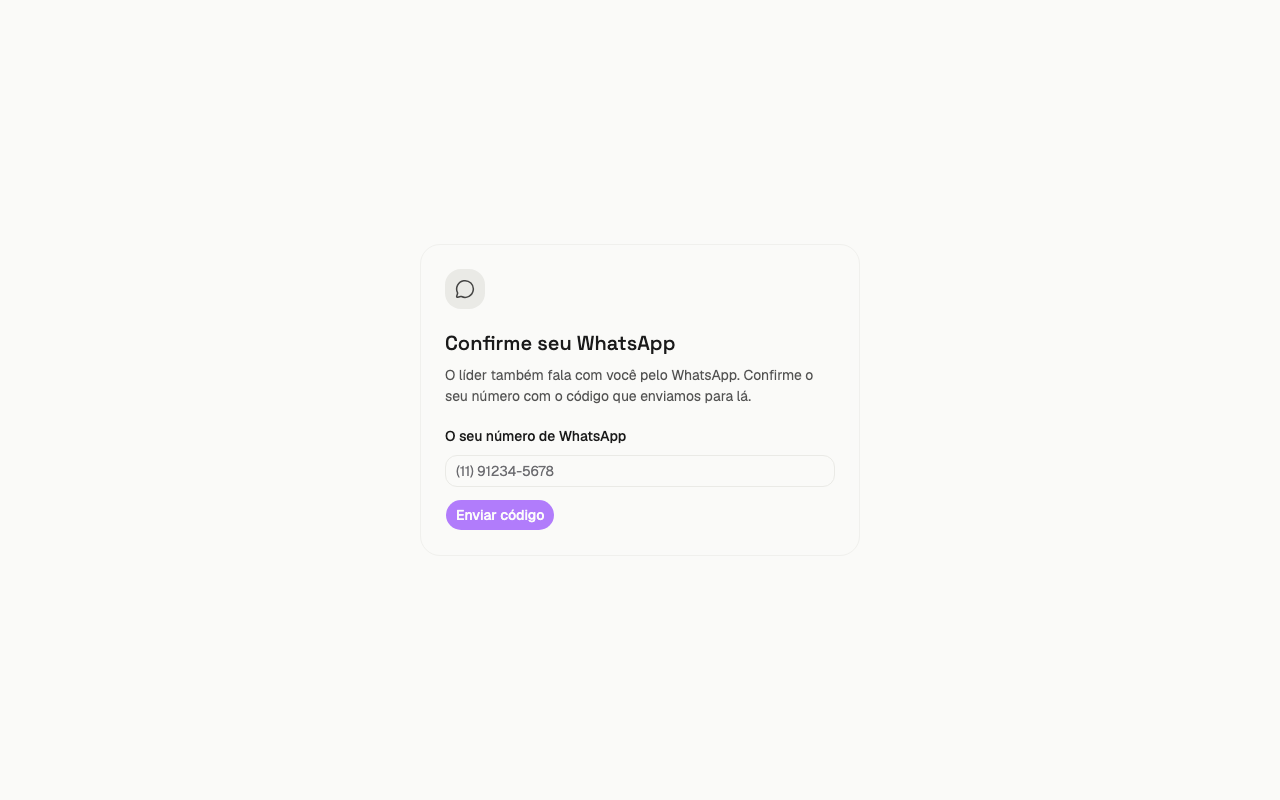
Después de crear la contraseña, aparece la página Confirma tu WhatsApp. Vereda también habla contigo por WhatsApp.
La página vuelve a aparecer en cada inicio de sesión, hasta que confirmes un número.
- Revisa el número en Tu número de WhatsApp. Corrígelo si es incorrecto.
- Haz clic en Generar mi código. La pantalla muestra el código.
- Haz clic en Enviar por WhatsApp. En el celular, WhatsApp abre con el mensaje “VEREDA <código>” listo. En la computadora, lee el código QR con el celular.
- En WhatsApp, envía el mensaje sin cambiar el texto. No llega ningún código para que lo escribas.
- Vuelve a Vereda. La página avanza sola cuando el número queda confirmado.
- Si la confirmación no llega, verifica que enviaste el mensaje tal como vino y vuelve a intentarlo.
- Si el número es incorrecto, haz clic en Cambiar número.
Cómo continuar sin confirmar ahora
Si Vereda no puede abrir la confirmación, aparece el botón Continuar sin WhatsApp por ahora. Solo vale para esta pestaña.
Vereda pide la confirmación otra vez la próxima vez que abres la app. El botón no aparece cuando la confirmación funciona.
Cómo abrir la primera conversación
Después de WhatsApp, la página Abriendo el chat… aparece por un instante. Luego se abre el chat de Vereda.
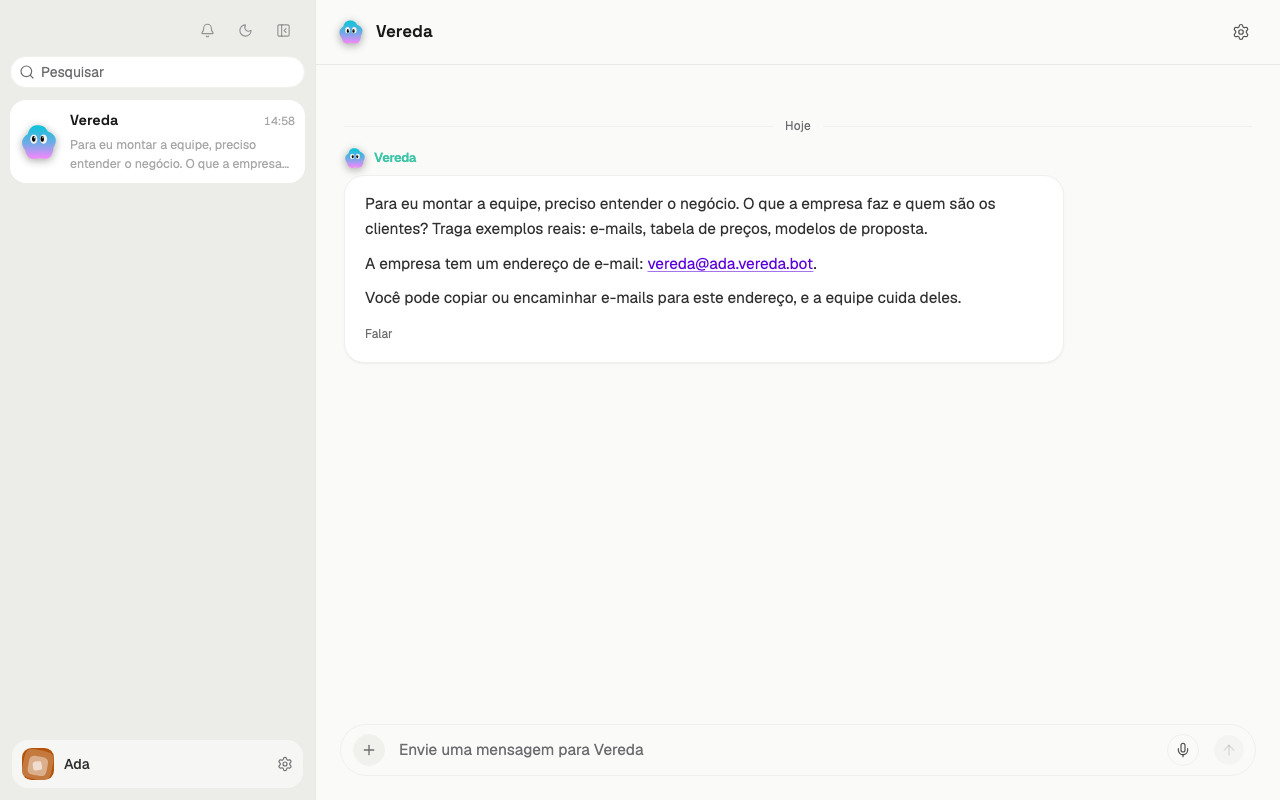
Vereda escribe primero. Si ya leyó tu negocio, resume lo que encontró y sugiere por dónde empezar.
Si no lo leyó, dice: “Para armar el equipo, necesito entender el negocio. ¿A qué se dedica la empresa y quiénes son los clientes?” Responde como en una conversación.
En el mismo mensaje, un segundo bloque da la dirección de correo de la empresa. Dice: “Puedes copiar o reenviar correos a esta dirección, y el equipo se encarga de ellos.”
- Haz clic en el campo de mensaje, que dice “Envía un mensaje a Vereda”.
- Escribe tu respuesta.
- Haz clic en Enviar.
Cómo usar los tres íconos de la parte superior
Tres íconos están en la parte superior de la columna izquierda. El primero es la campana, el segundo es el tema y el tercero minimiza la columna.
La campana Actividad muestra la lista de actividad sobre la lista de bots. Haz clic otra vez para ocultarla.
El ícono de tema alterna entre el tema claro y el tema oscuro. En el tema claro, su nombre es Cambiar al tema oscuro. En el tema oscuro, su nombre es Cambiar al tema claro.
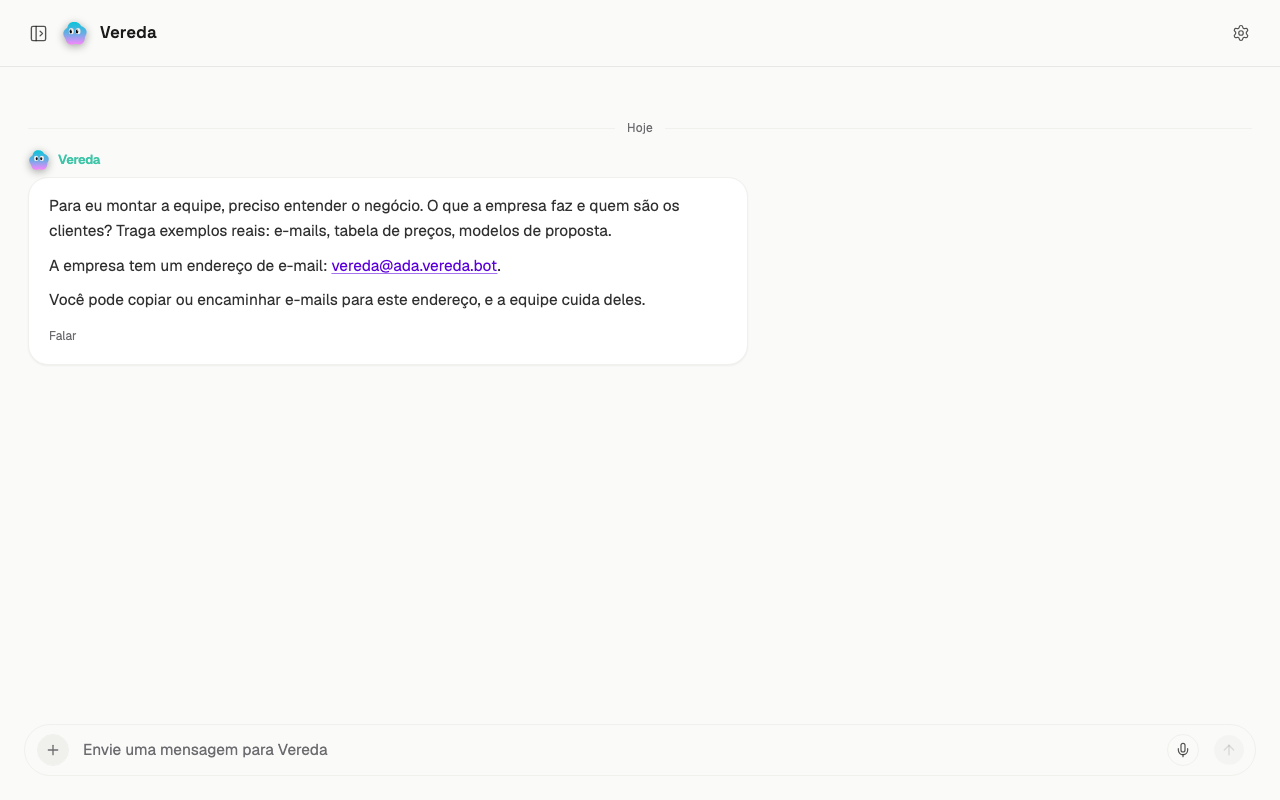
El tercer ícono, Minimizar bots, oculta la columna y deja más espacio para la conversación. En pantallas anchas, haz clic en Mostrar bots para traer la columna de vuelta.
Cómo aceptar los términos
Aceptas los Términos de Servicio y la Política de Privacidad en la compra, antes del pago. Por eso el primer acceso no pide la aceptación otra vez.
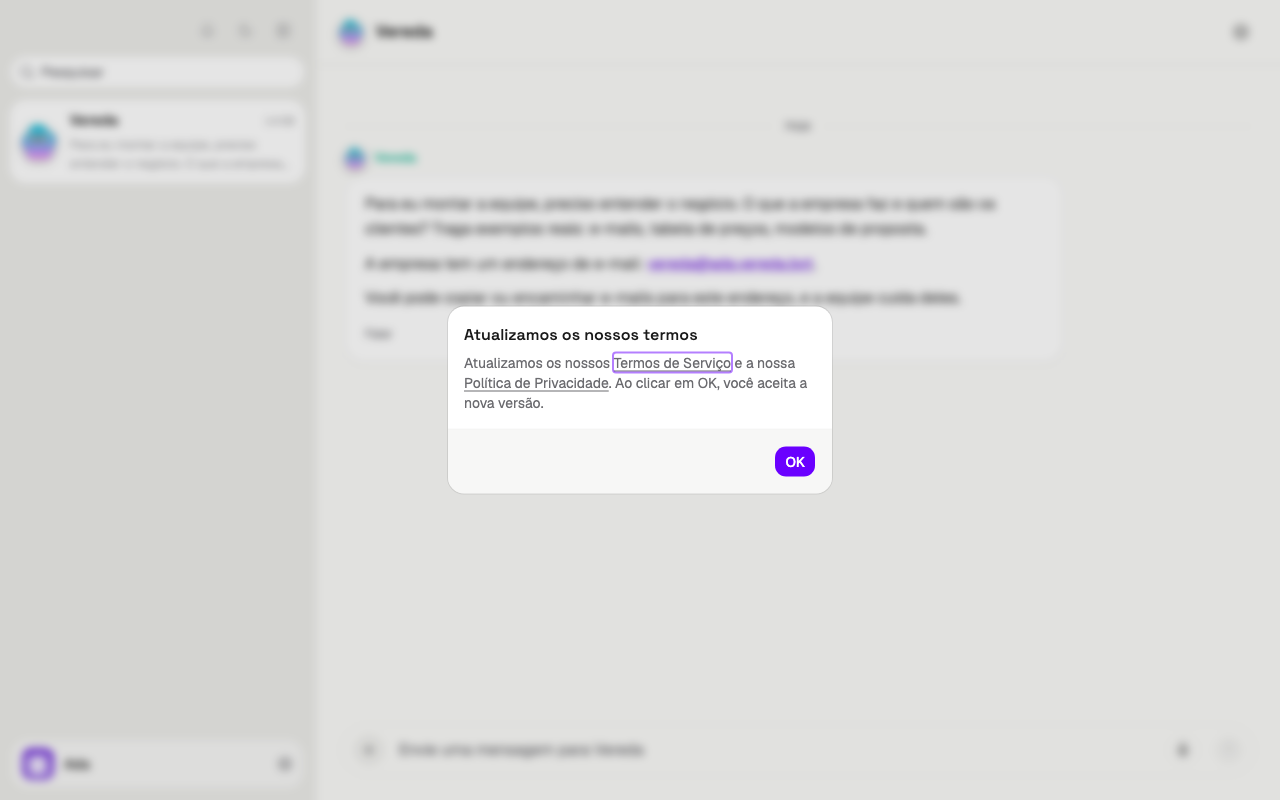
Cuando los términos cambian, el aviso Actualizamos nuestros términos se abre una vez, después del inicio de sesión. El aviso cubre la conversación.
El aviso tiene los enlaces Términos de Servicio y Política de Privacidad. Cada enlace abre el texto en otra pestaña.
Lee el texto y haz clic en OK. El clic acepta la versión nueva y libera la conversación.