Pedir un empleado
Pedir un empleado nuevo
La barra lateral no tiene botón para crear bots. El líder Vereda crea cada empleado a medida. No eliges un cargo en una lista fija.
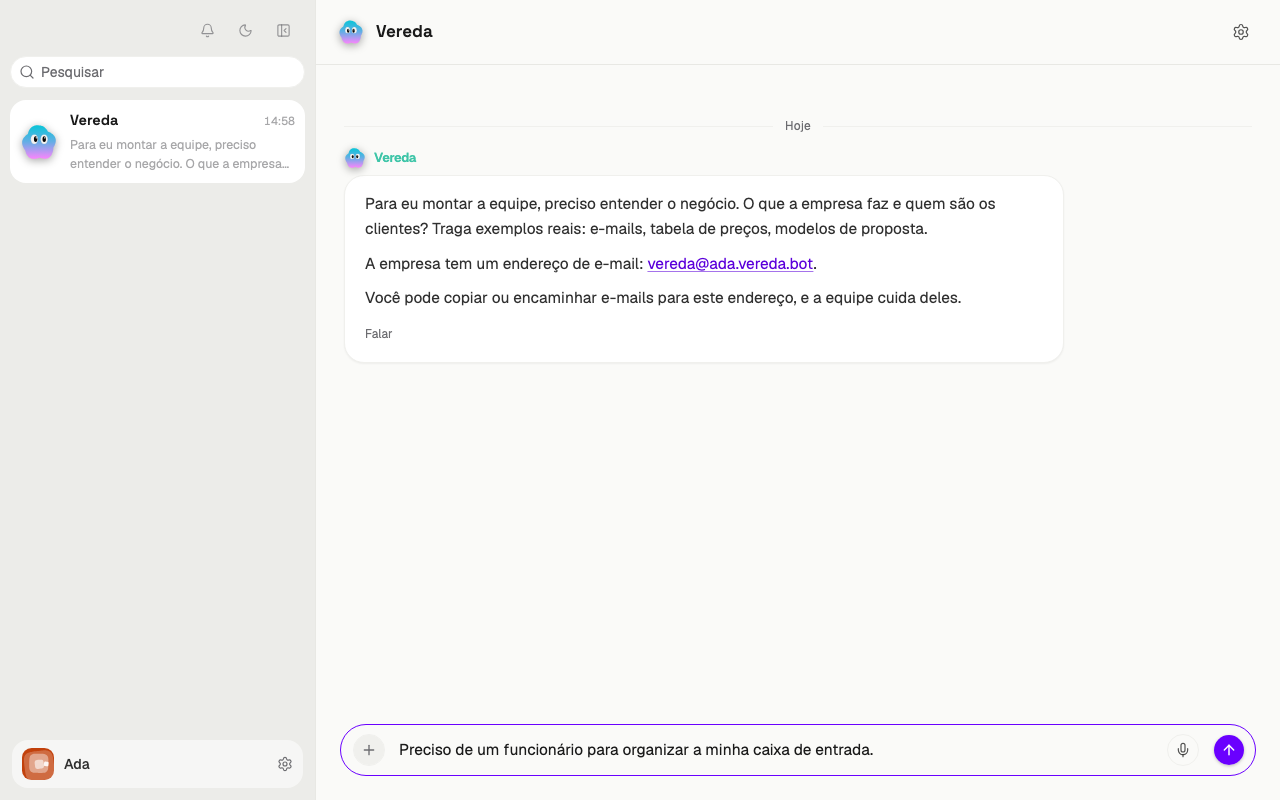
Abre la conversación con el líder. Escribe lo que necesitas en el campo “Envía un mensaje a Vereda” y envía el mensaje.
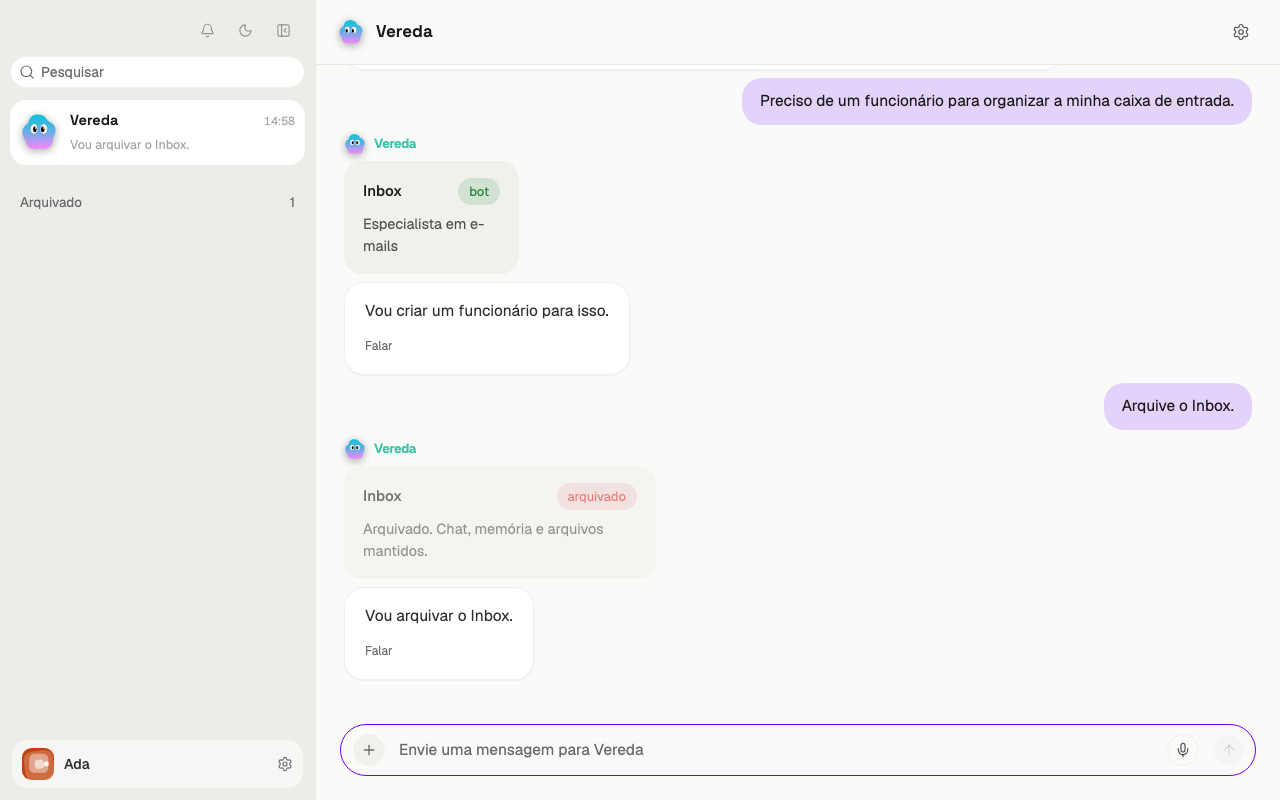
Di el trabajo que hace el empleado. Por ejemplo: “Necesito un empleado para organizar mi bandeja de entrada.”
Responder a las preguntas del líder
El líder entiende lo que necesitas. Hace una pregunta a la vez. Tú respondes, y él hace la siguiente.
El líder pone a prueba la idea antes de crear el empleado. Revisa lo que el empleado no debe hacer. Revisa también si otro empleado ya hace ese trabajo.
Pregunta qué apps y qué datos usa el empleado, y si son privados. Pregunta qué necesita tu aprobación y si hay rutinas.
También pregunta cómo sabrás que el empleado funciona.
Si tu pedido ya es claro y completo, el líder no pregunta nada. Va directo al resumen.
Dar el ok al resumen
El líder propone un resumen corto. El resumen muestra el nombre, el cargo, lo que el empleado hace y lo que no hace. También muestra las recetas, las herramientas y las apps.
Lee el resumen. Para cambiar algo, dilo en la conversación. El líder ajusta el resumen y pregunta de nuevo.
El líder crea el empleado solo después de tu ok explícito en la conversación. Una duda o el silencio no cuenta como ok.
Cada empleado se queda solo con las herramientas y las recetas elegidas para él.
El líder, la Atención externa y el Ingeniero son fijos. El Designer también es fijo, en los planes con imágenes. El líder no crea ni cambia a estos empleados.
Ver el empleado nuevo
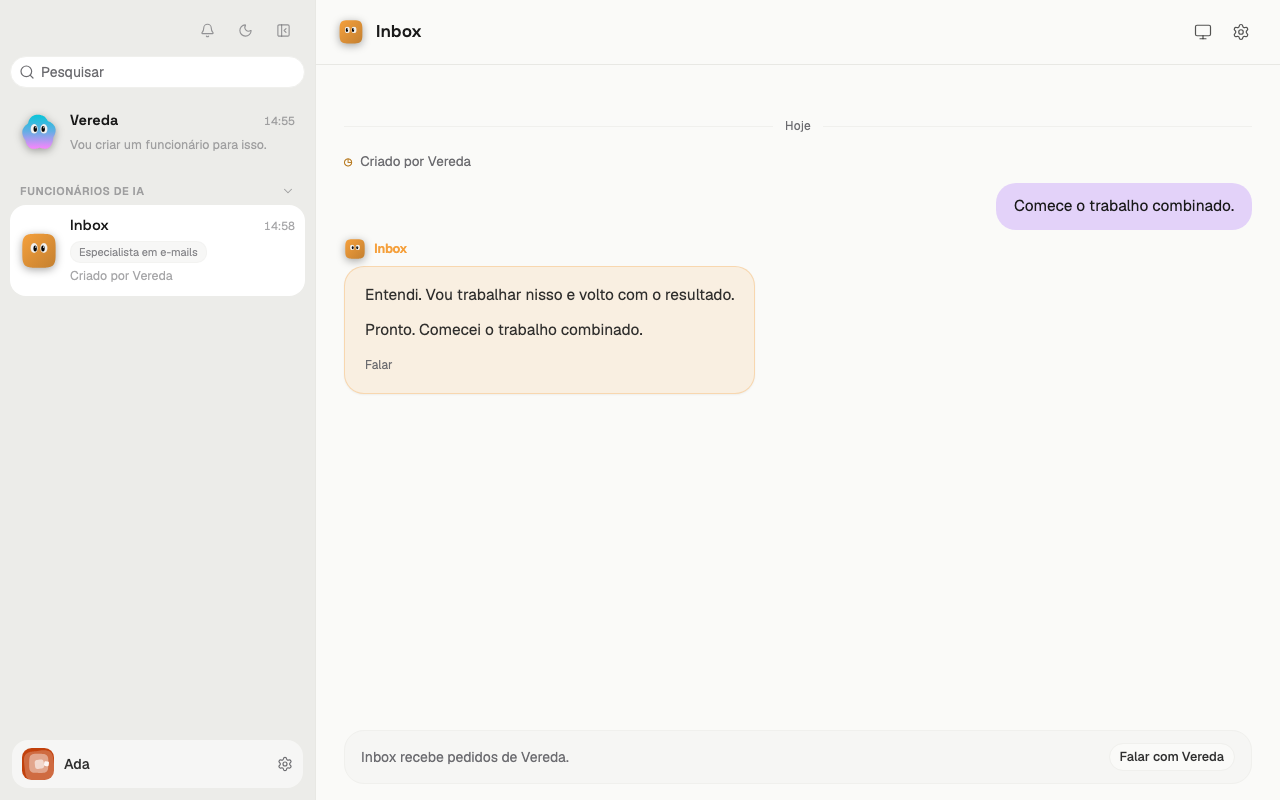
Cuando el líder crea el empleado, aparece una fila nueva bajo el título Empleados de IA. La fila muestra el título del empleado y el texto “Creado por Vereda”.
Después de crear al empleado, el líder ofrece una primera tarea de prueba. Si dices que sí, el líder pasa la tarea. La conversación del empleado muestra la tarea y su respuesta.
Esa conversación no tiene campo de mensaje. El aviso dice “Inbox recibe pedidos de Vereda.” Para hablar con el empleado, usa el líder.
Si el equipo encontró órdenes escondidas en lo que leyó en esta conversación, el empleado nuevo lleva la marca. Cada una de sus salidas pide tu visto bueno, sin Permitir siempre. Para quitar la marca, usa el botón Lo revisé, puedes confiar en su configuración. La habilidad se revisa con el mismo botón del empleado que es su dueño.
Dar trabajo a un empleado
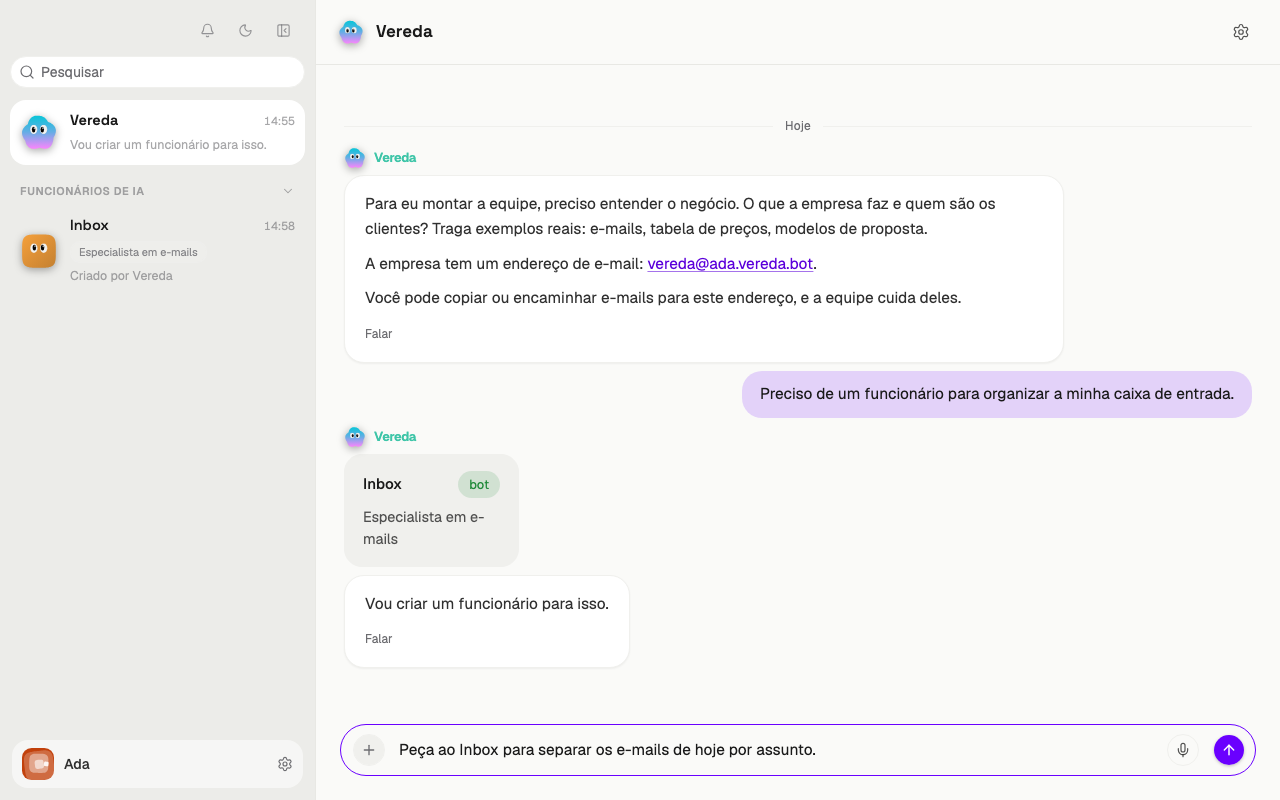
Abre la conversación con el líder. Escribe el pedido y nombra al empleado. Por ejemplo: “Pide a Inbox que separe los correos de hoy por asunto.”
El líder pasa el pedido al empleado. El empleado trabaja y responde.
El capítulo sobre el chat del empleado muestra cómo leer ese pedido y esa respuesta.
Cambiar un empleado
Pide el cambio al líder, en su conversación. Por ejemplo: “Haz que Inbox ignore los correos de promoción.”
El líder lee cómo está configurado el empleado hoy. Propone el cambio y dice qué cambia y qué sigue igual.
El líder cambia al empleado solo después de tu ok. Solo cambia a los empleados que él creó.
Enseñar la empresa al líder
El líder conoce tu empresa por su perfil. Vereda arma este perfil con el sitio web, el Instagram y los datos del registro de la empresa.
El perfil se actualiza solo, con la información nueva del sitio web y del Instagram. No necesitas aprobar nada.
El texto del sitio web y del Instagram en el perfil es solo información. Nunca es una orden al equipo.
No hay pantalla para editar el perfil de la empresa. Para cambiar un dato, dilo al líder en su conversación.
Por ejemplo: “Nuestro horario es de lunes a viernes, de 9 a 18 h.”
Lo que dices al líder vale más que lo que está en el sitio web. El líder guarda tu frase, y la actualización no la reemplaza.
Cuando el perfil cambia, el líder te avisa en una frase.
Archivar un empleado
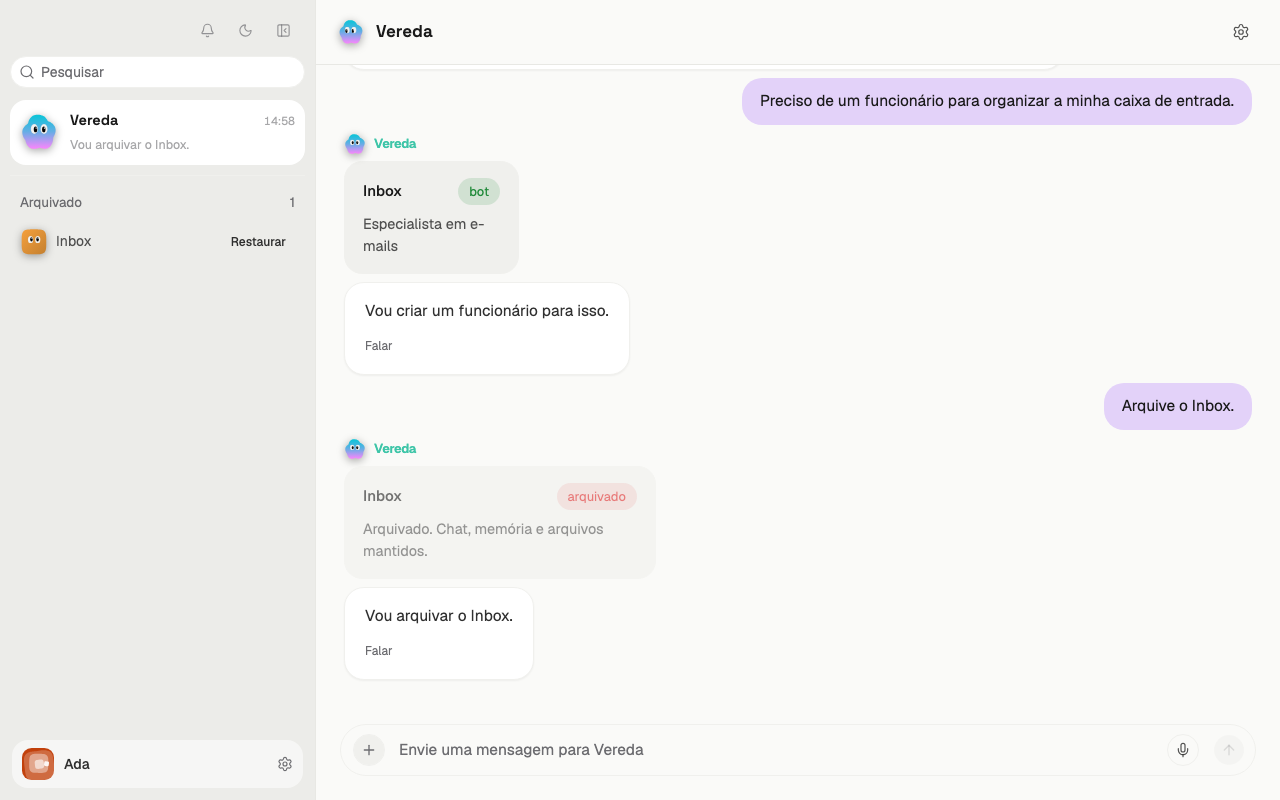
Pide el archivo al líder, en su conversación. Por ejemplo: “Archiva a Inbox.” El líder solo archiva a los empleados que él creó.
El empleado sale de la lista. Su trabajo y sus rutinas se detienen. El chat, la memoria y los archivos quedan guardados.
La conversación del líder muestra la tarjeta del empleado con la marca “archivado” y el texto “Archivado. Se conservan el chat, la memoria y los archivos.”
Debajo de la lista aparece la sección Archivado, con el número de empleados archivados.
Restaurar un empleado archivado
Haz clic en Archivado, debajo de la lista. La sección se abre y muestra cada empleado archivado.
Haz clic en Restaurar en la fila del empleado. La fila vuelve a la lista, bajo Empleados de IA.