Suscripción
Abrir la Suscripción
El área Suscripción muestra tu plan, el crédito del mes y los botones de pago.
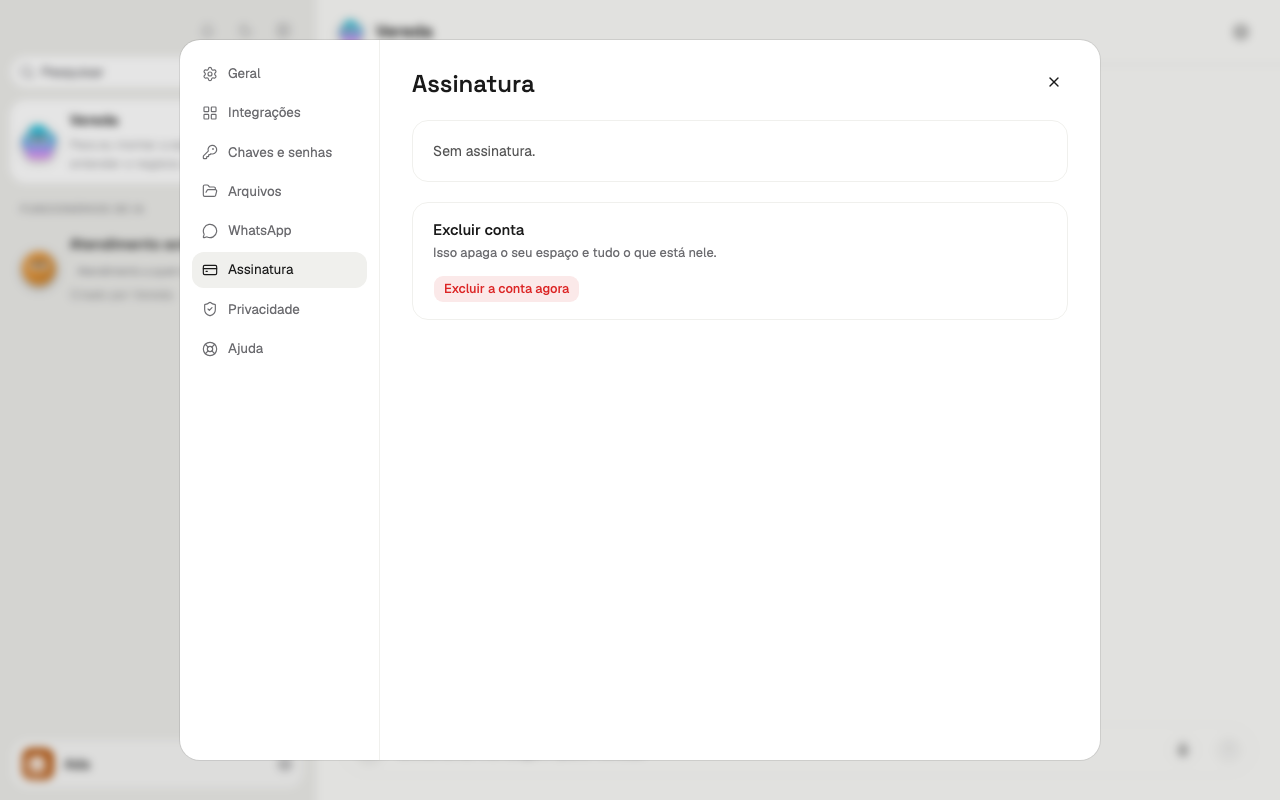
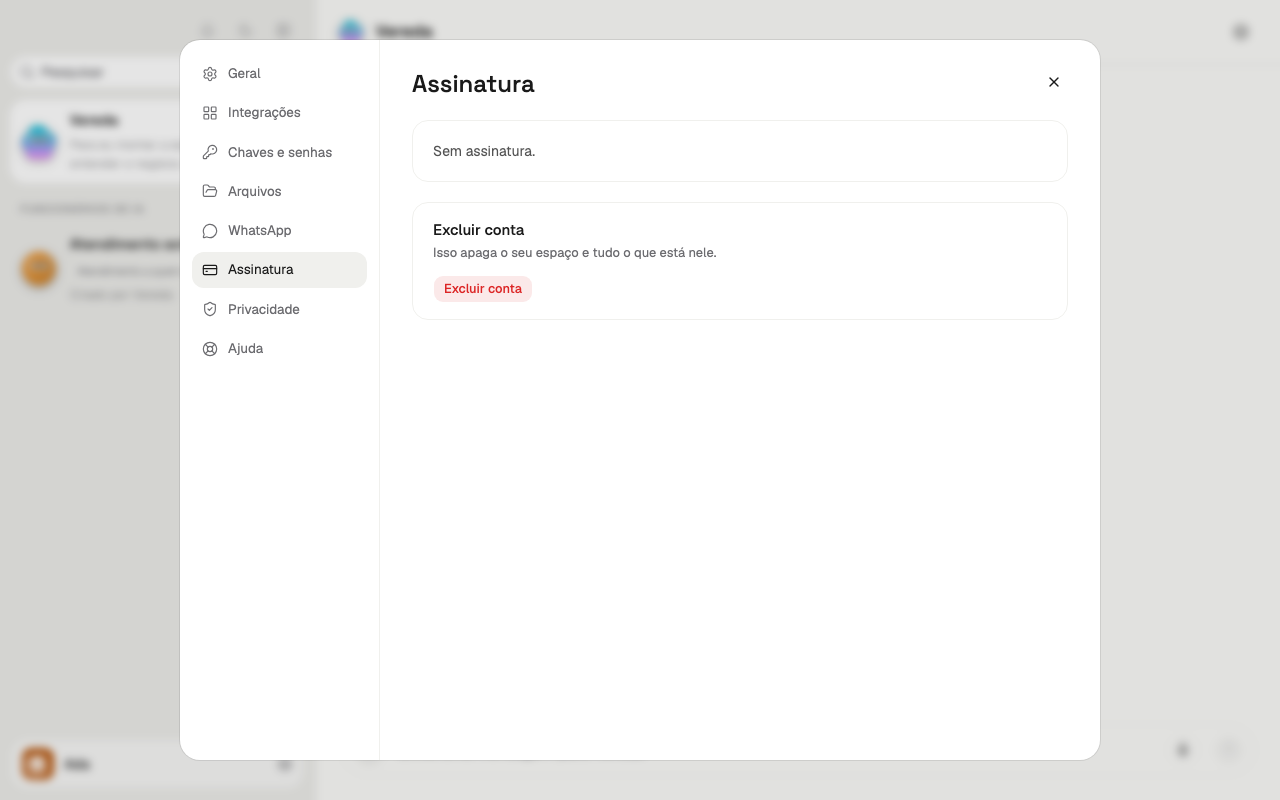
Una cuenta sin plan muestra solo la tarjeta Sin suscripción. y la tarjeta Eliminar cuenta.
- Abre la Configuración. El capítulo Cuenta muestra cómo.
- En el menú de la izquierda, haz clic en Suscripción.
Ver el plan y su estado
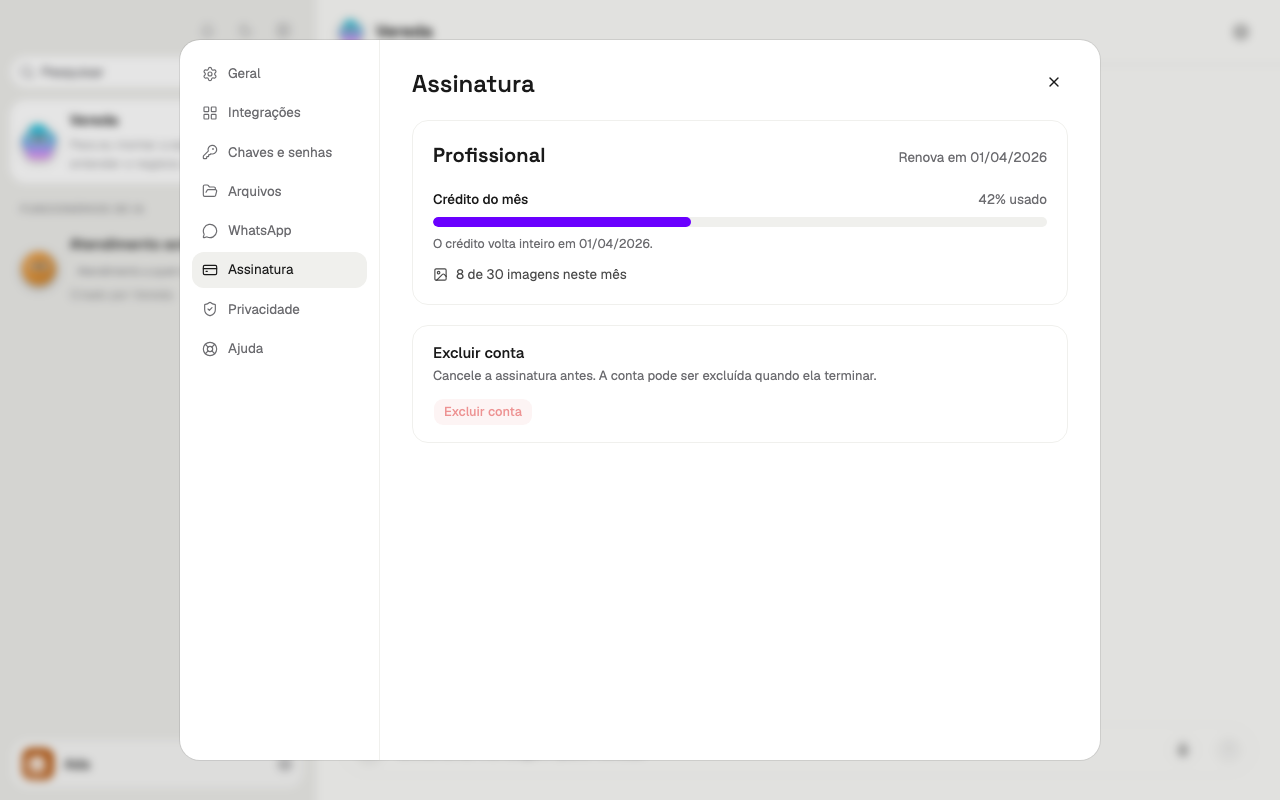
Con un plan, la primera tarjeta muestra el nombre del plan. Junto al nombre está el estado del plan.
En la prueba gratis, el estado empieza con “Prueba gratis hasta el” y trae la fecha en que termina la prueba.
Con el plan al día, el estado empieza con “Se renueva el” y trae la fecha de renovación.
Si el pago falla, el estado dice Pago pendiente. La sección Resolver un pago pendiente explica qué hacer.
Después de cancelar, el estado empieza con “Cancelada. Funciona hasta el” y trae la fecha. El plan sigue hasta esa fecha.
Si pediste el cambio a otro plan, una línea empieza con “Cambia a” y trae el nombre del plan y la fecha del cambio.
Algunos planes incluyen imágenes. En ellos, la tarjeta muestra cuántas imágenes usaste este mes y cuántas da el plan.
Seguir el crédito del mes
El Crédito del mes es cuánto puede trabajar el equipo en el mes. La pantalla muestra el porcentaje del crédito ya usado, con la palabra usado.
La barra se llena a medida que usas crédito. Cerca del final, la barra cambia de color.
Debajo de la barra, la pantalla dice cuándo vuelve el crédito. El crédito vuelve completo en esa fecha.
Cuando el crédito se acaba, la pantalla avisa que el equipo pausó las tareas nuevas hasta la fecha de regreso. Puedes comprar crédito extra para continuar antes.
Cambiar de plan
El botón Cambiar de plan aparece solo cuando tienes un plan.
El botón abre la página de Stripe en otra pestaña. Eliges el plan en esa página.
Cierra la pestaña de Stripe cuando termines. Vereda sigue abierto en la pestaña anterior.
- En el área Suscripción, haz clic en Cambiar de plan.
- En la pestaña que se abre, elige el plan nuevo.
- Confirma el cambio en la página de Stripe.
Comprar crédito extra
Compra crédito extra cuando el crédito del mes no alcanza. El botón empieza con Comprar crédito extra y muestra el precio del paquete.
En algunos planes, el botón también dice cuánto suma el paquete al crédito del mes.
El botón abre el pago en otra pestaña. Ahí eliges de 1 a un número máximo de paquetes. El máximo varía según el plan.
Si el plan no está activo, el botón queda inactivo.
- En el área Suscripción, haz clic en el botón que empieza con Comprar crédito extra.
- En la pestaña que se abre, elige cuántos paquetes quieres.
- Paga en la página de Stripe.
Ver las facturas o cancelar
El botón Pago, facturas y cancelación abre la página de pago de Stripe en otra pestaña.
En esa página ves los pagos y las facturas. Ahí también cancelas el plan.
Cancelar no elimina la cuenta. Para eliminar la cuenta, mira la sección Eliminar la cuenta.
- En el área Suscripción, haz clic en Pago, facturas y cancelación.
- Usa la página que se abre en otra pestaña.
Resolver un pago pendiente
El botón Resolver el pago aparece solo cuando el estado dice Pago pendiente.
El botón abre la página de Stripe en otra pestaña. Corrige ahí la forma de pago.
- En el área Suscripción, haz clic en Resolver el pago.
- En la pestaña que se abre, corrige el pago.
- Vuelve a Vereda y verifica que el estado ya no diga Pago pendiente.
Eliminar la cuenta
La tarjeta Eliminar cuenta está al final del área Suscripción. Su frase dice Esto elimina tu espacio y todo lo que contiene.
El botón solo está activo cuando no tienes plan o cuando el plan terminó.
Con un plan en curso, la frase de la tarjeta pasa a ser Cancela la suscripción antes. La cuenta se puede eliminar cuando termine. El botón queda inactivo.
El botón pide dos clics. El primer clic solo cambia el nombre del botón. El segundo clic elimina la cuenta.
Antes del segundo clic, confirma que quieres eliminar el espacio y todo lo que contiene.
- En el área Suscripción, busca la tarjeta Eliminar cuenta.
- Haz clic en Eliminar cuenta. El botón pasa a decir Eliminar la cuenta ahora.
- Para eliminar, haz clic en Eliminar la cuenta ahora.
- Espera el mensaje Cuenta eliminada.