Chat del empleado
Entender el aviso del chat
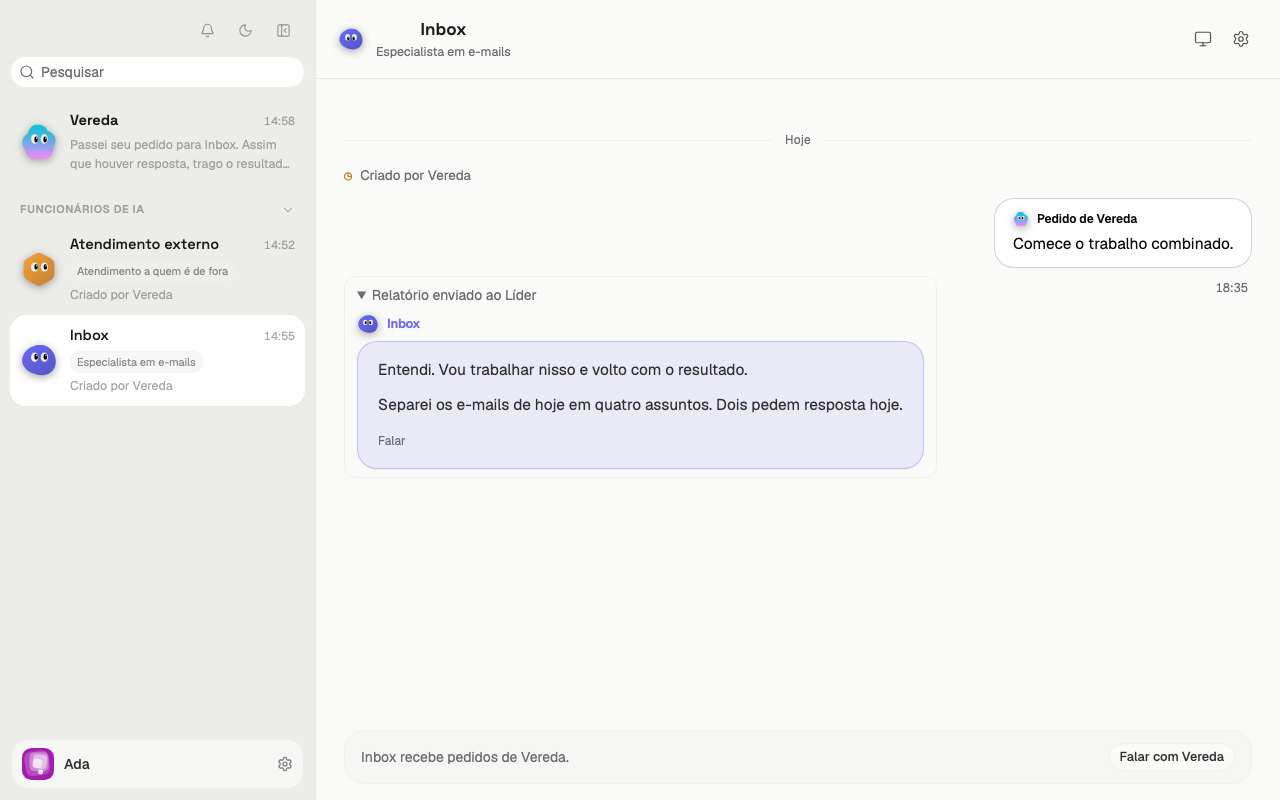
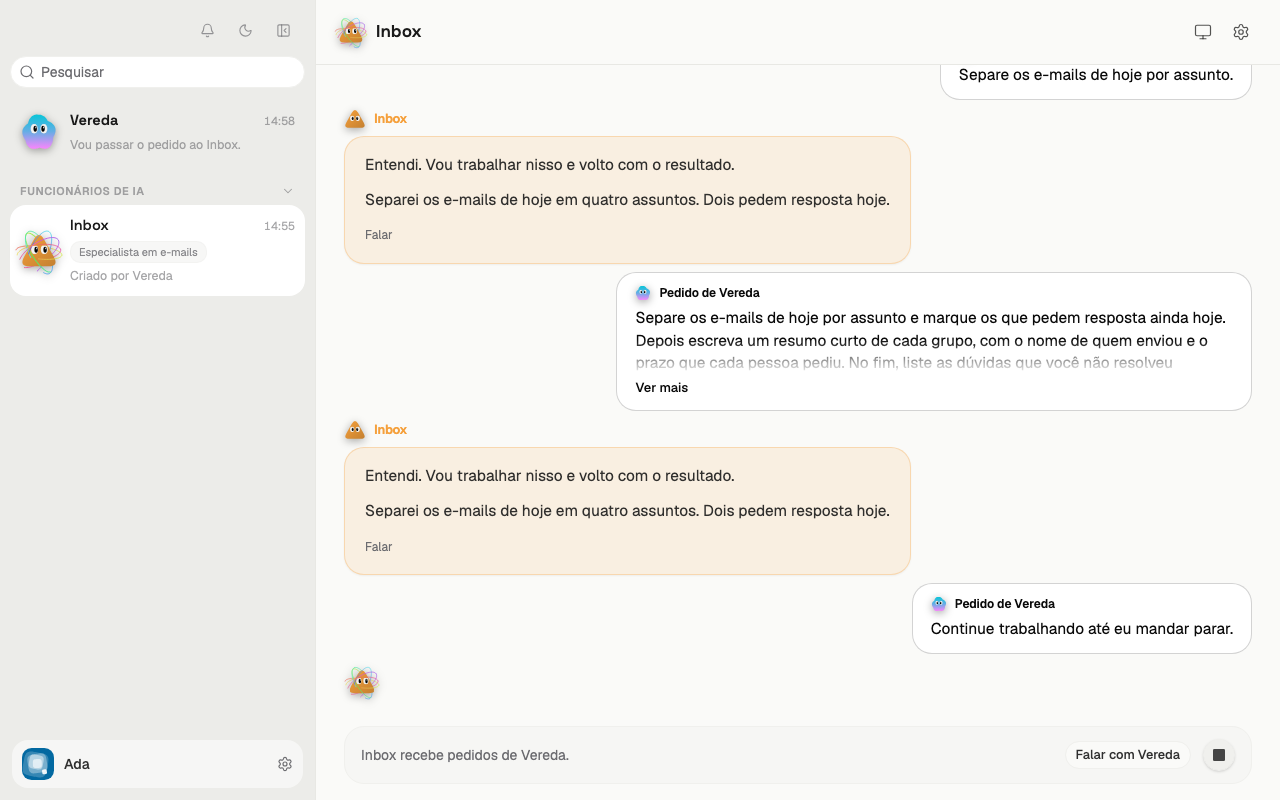
El chat de un empleado no tiene campo de mensaje. En su lugar, el pie muestra un aviso, como “Inbox recibe pedidos de Vereda.”
El empleado recibe pedidos solo del líder. Tú lees su conversación, pero no escribes en ella.
Para darle trabajo, haz clic en “Hablar con Vereda”, en el extremo derecho del aviso. El chat del líder se abre. Escribe el pedido ahí.
Leer los lados de la conversación
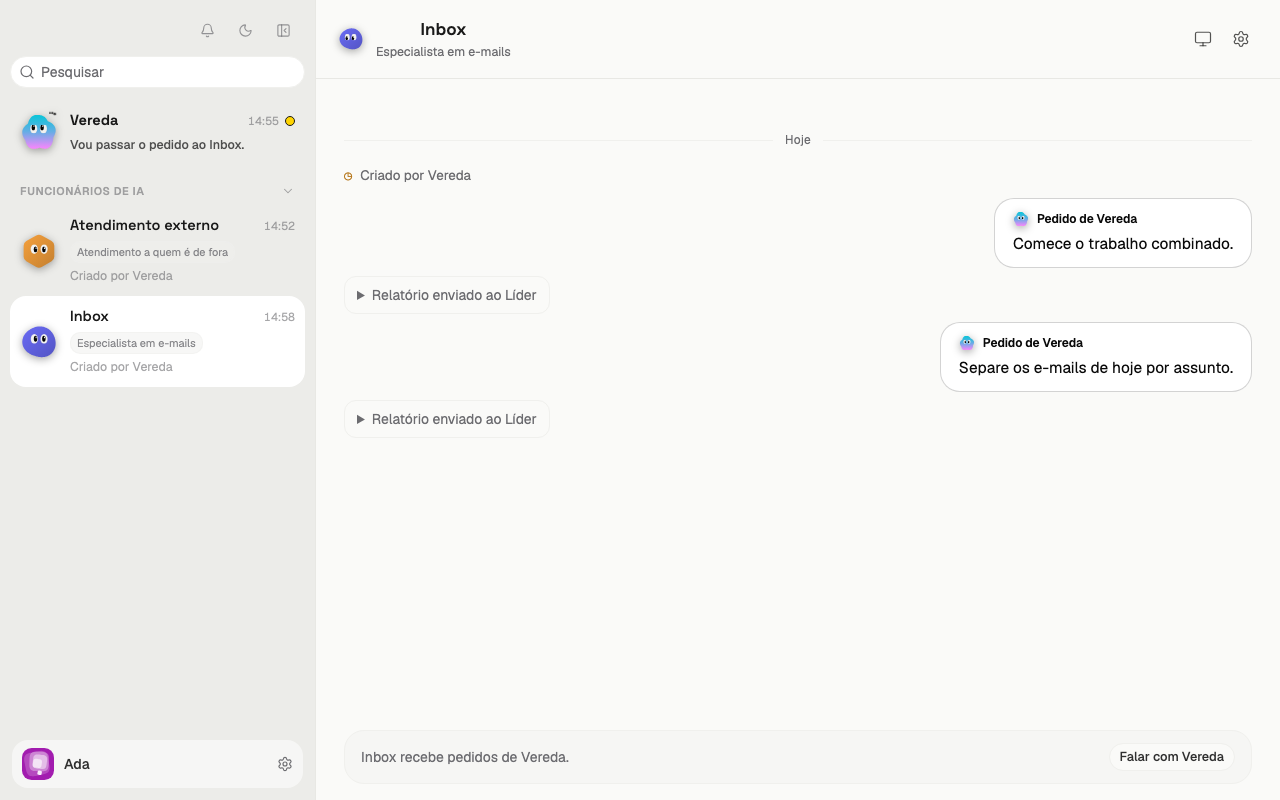
El pedido del líder está a la derecha, en una tarjeta blanca. La tarjeta trae el texto “Solicitud de Vereda”.
La respuesta del empleado está a la izquierda, en un globo con su color. El nombre del empleado aparece arriba del globo, en el mismo color.
Abrir un pedido largo
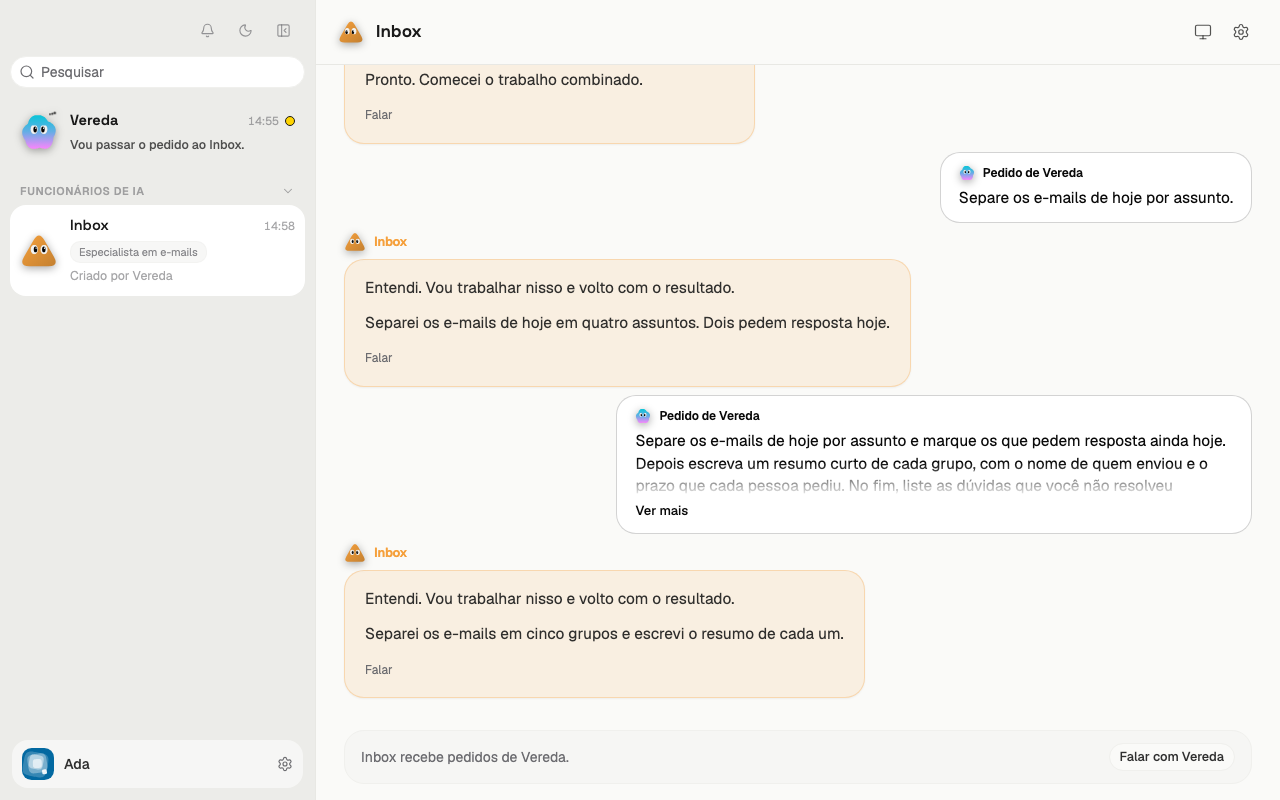
Un pedido largo muestra solo 3 líneas. Haz clic en Ver más para leer el pedido completo.
Haz clic en Ver menos para cerrar el pedido otra vez.
Ver los mensajes entre el líder y el empleado
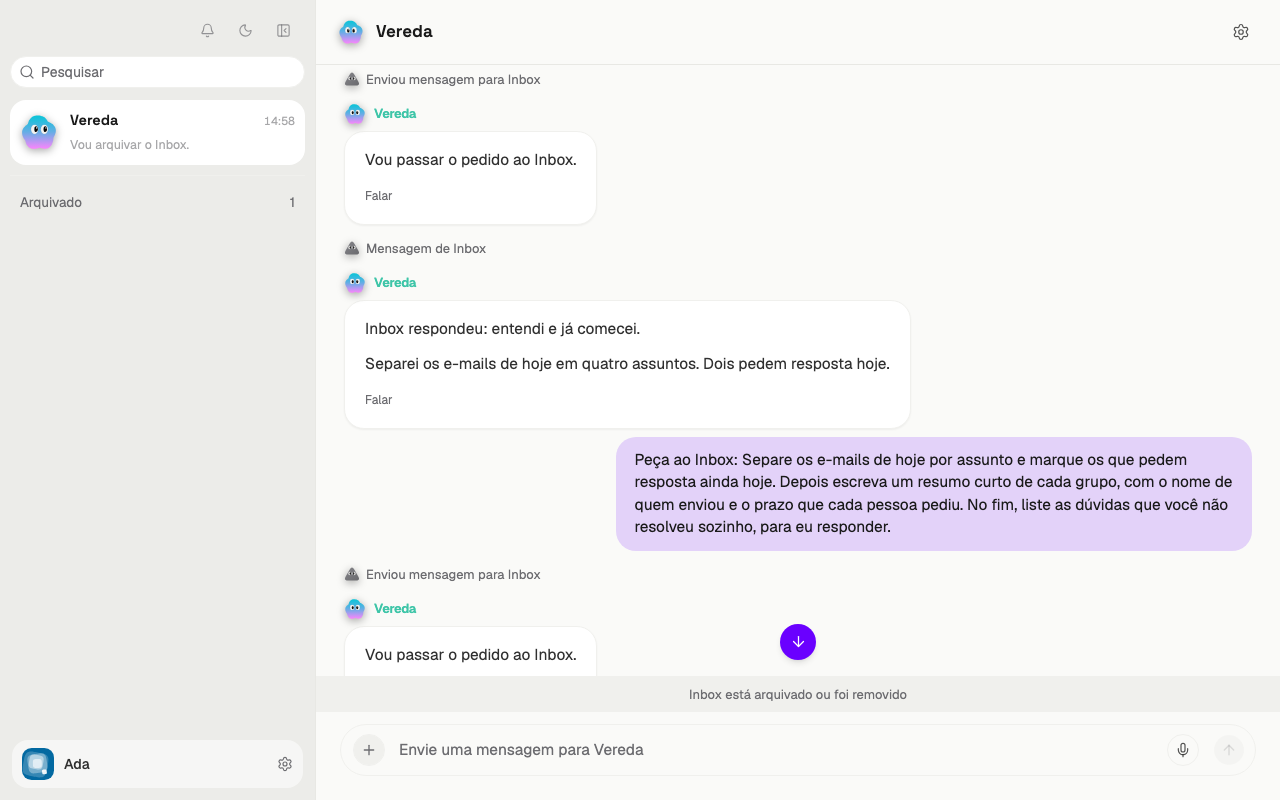
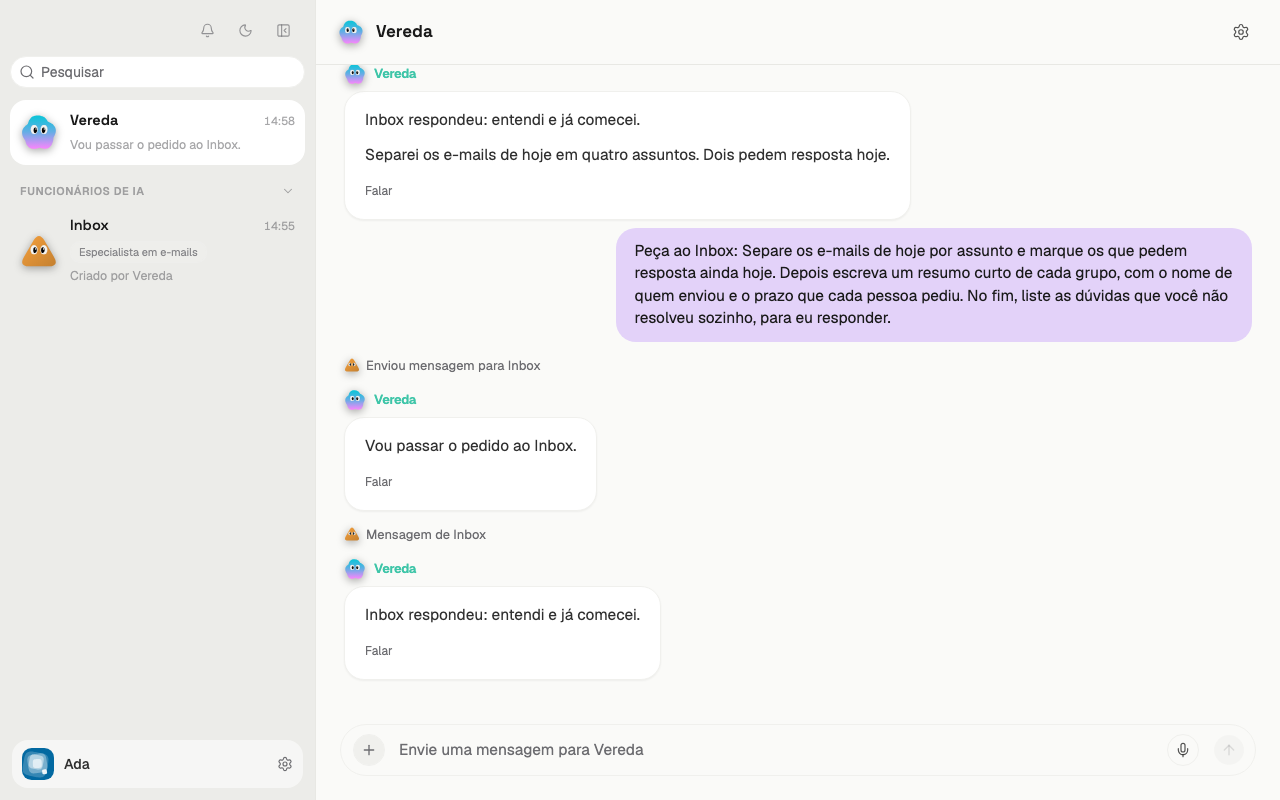
El chat del líder muestra una ficha corta por cada mensaje entre él y el empleado.
La ficha “Mensaje enviado a Inbox” marca el pedido que envió el líder. La ficha “Mensaje de Inbox” marca la respuesta del empleado.
Haz clic en una ficha. El chat del empleado se abre en el mensaje.
Detener el trabajo de un empleado
Mientras el empleado trabaja, un botón redondo con un cuadrado aparece a la derecha del aviso. Su nombre es Detener.
Haz clic en Detener para interrumpir el trabajo. El botón desaparece cuando el empleado ya no trabaja.
Cuando el empleado está archivado
Si el líder archiva al empleado, las fichas siguen en el chat del líder.
Haz clic en una ficha. El chat muestra la línea “Inbox está archivado o fue eliminado”.
Para volver al chat del empleado, restaura al empleado en la sección Archivado, debajo de la lista.