
Aprovações
Quando o cartão aparece
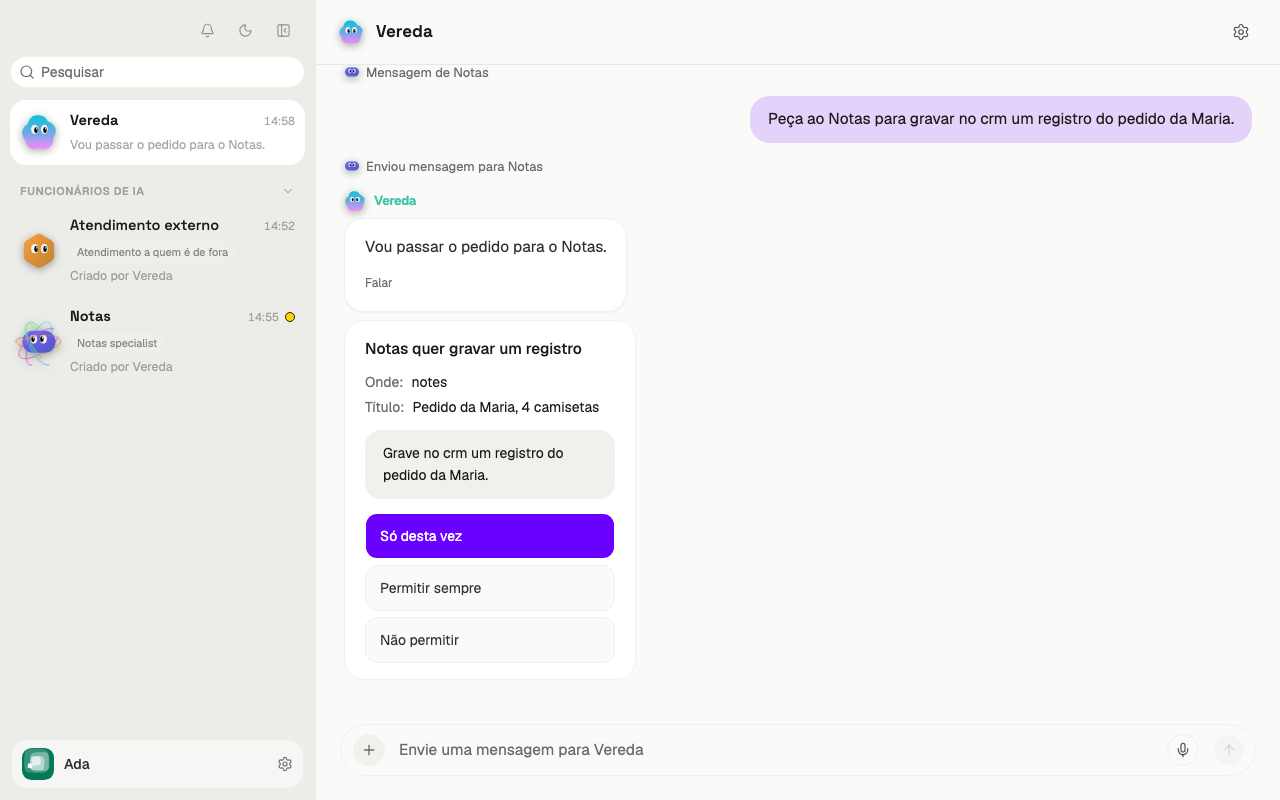
Antes de uma ação que precisa da sua aprovação, o líder para o trabalho. A conversa mostra um cartão que diz quem pede e o que quer fazer, como “Vereda quer gravar um registro”.
O cartão lista os detalhes da ação com rótulos como Para, Assunto, Título, Valor e Onde. O texto longo aparece em um quadro abaixo.
Enquanto o cartão espera, a lista Atividade mostra Precisa de entrada na linha do trabalho.
Quando o Vereda pede o seu ok
O Vereda pede o seu ok nos principais casos.
Enviar algo para alguém de fora da empresa, como um e-mail ou um arquivo.
Enviar um dado privado seu para fora da empresa.
Pagar ou cobrar algo.
Apagar algo.
Guardar uma senha ou uma chave de acesso.
Contratar um funcionário novo.
Liberar ou retirar o acesso de um funcionário a uma caixa de e-mail da empresa.
Dar um app pessoal seu a um funcionário.
Fazer uma ação em um app conectado que muda algo fora da empresa, como criar, editar, apagar ou enviar.
Depois que a tarefa lê e-mail de fora, o que sai da empresa pede o seu ok até ela terminar.
Dar trabalho a um funcionário privado, quando o pedido leu conteúdo de fora.
Quando a equipe acha ordens escondidas no que leu, cada saída pede o seu ok, sem Permitir sempre. A seção Ordens escondidas no que a equipe leu explica.
Nos outros casos, o trabalho interno segue sem cartão. Isso vale mesmo depois de a equipe ler um e-mail de cliente ou um site.
Ordens escondidas no que a equipe leu
Às vezes a checagem acha ordens escondidas em um e-mail ou um site que a equipe leu.
Nesse caso, o trabalho interno segue sem cartão. Por exemplo, a equipe anota algo na memória ou cria uma rotina.
Toda saída pede o seu ok de novo, sem Permitir sempre. Isso vale para enviar para fora, mandar um dado privado seu para fora, pagar, apagar e usar uma credencial. Nem uma regra sua que inclua dados privados libera essas saídas.
Um funcionário, uma habilidade ou uma rotina criados nessa conversa seguem a mesma regra. Cada saída deles pede o seu ok.
Para tirar a marca de um funcionário, abra as configurações dele. Um aviso mostra o botão Revisei, pode confiar. Só você pode usar esse botão.
Para tirar a marca de uma rotina, troque o texto do pedido na tela da rotina. Mudar só o horário ou pausar a rotina não tira a marca.
A habilidade é revisada pelo mesmo botão do funcionário dono dela.
A checagem não recusa os seus pedidos. Ela só registra. O Vereda ainda recusa o que é nocivo de verdade.
Pedidos de clientes e de outras pessoas continuam sendo recusados.
A frase do funcionário
O cartão pode abrir com uma frase do funcionário. A frase diz o que vai acontecer. O título do cartão continua a dizer quem pede.
O app limita o tamanho da frase e guarda a frase com o cartão. O funcionário escreve a frase, então leia também os campos do cartão.
Se o trabalho leu conteúdo de fora, o cartão nunca mostra essa frase. Ele mostra só os fatos que vêm dos dados reais da ação.
Campos do Google Agenda e do Gmail
Para o Google Agenda e o Gmail, o cartão mostra campos com nome, no idioma do dono da conta. Em um evento, os campos são Início, Fim, Local, Avisar convidados e Videochamada. O início e o fim usam o fuso horário da empresa.
Em uma ação de e-mail, os campos são Adicionar marcadores, Remover marcadores e Mensagens. O campo Mensagens mostra quantas mensagens a ação atinge.
Onde a ação cai fica sempre visível. Isso vale para uma agenda que não é a principal e para marcadores próprios.
Os ids técnicos ficam em Detalhes, fechado na web. O WhatsApp não mostra esses ids.
Arquivos em um e-mail
Um e-mail com arquivo mostra cada arquivo pelo nome e pelo tamanho. Leia os nomes antes de aprovar.
Um arquivo privado pede o seu ok em todo envio. Só uma regra sua que inclua dados privados dispensa o ok, e nunca quando a equipe achou ordens escondidas. Nem Permitir sempre libera esse arquivo.
Se o arquivo mudar depois do seu ok, nada sai. A equipe pede um cartão novo.
Responder ao cartão
O cartão tem três respostas: Só desta vez, Permitir sempre e Não permitir. O trabalho continua depois da sua resposta.
- Leia no cartão quem pede, o que quer fazer e os detalhes.
- Escolha Só desta vez, Permitir sempre ou Não permitir.
- Veja o cartão mostrar a sua resposta.
Só desta vez
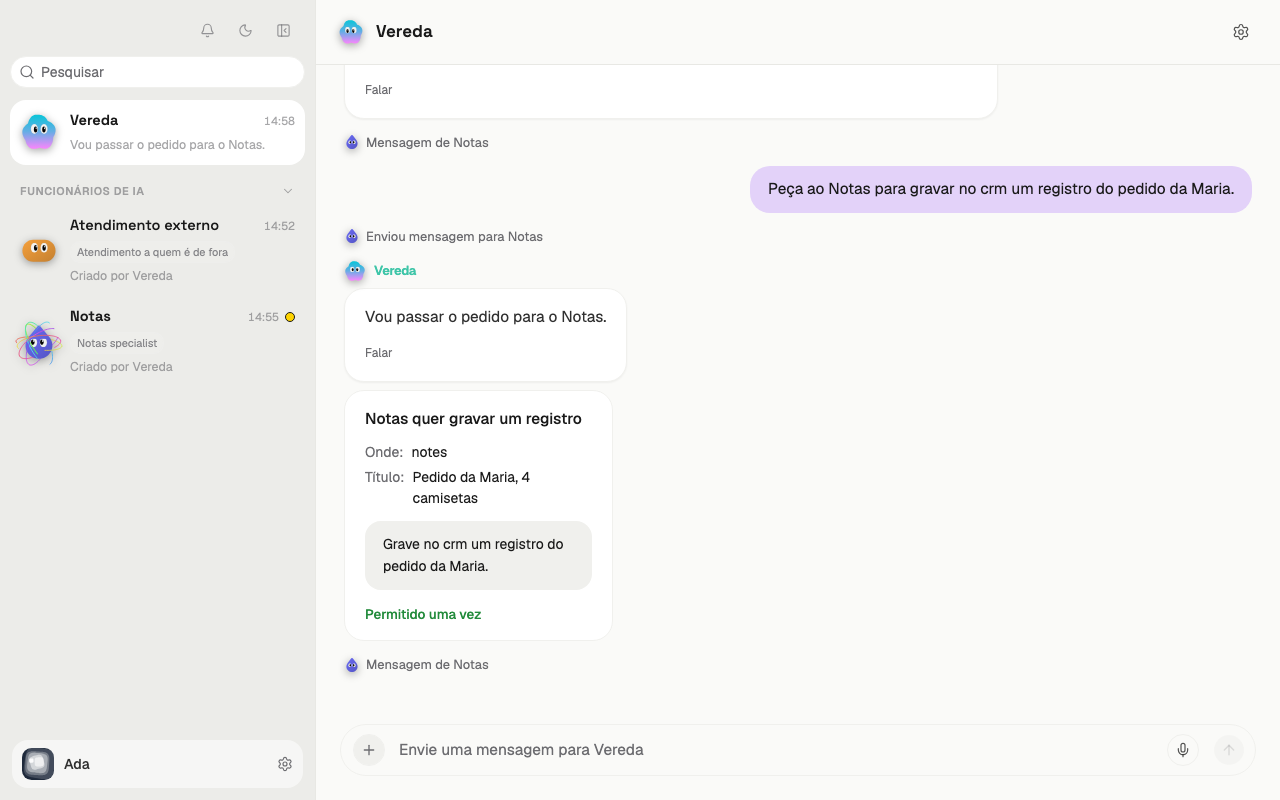
Só desta vez libera esta ação agora. O líder faz a ação e continua o trabalho.
O cartão passa a mostrar Permitido uma vez. Na próxima ação do mesmo tipo, o cartão volta.
Não permitir
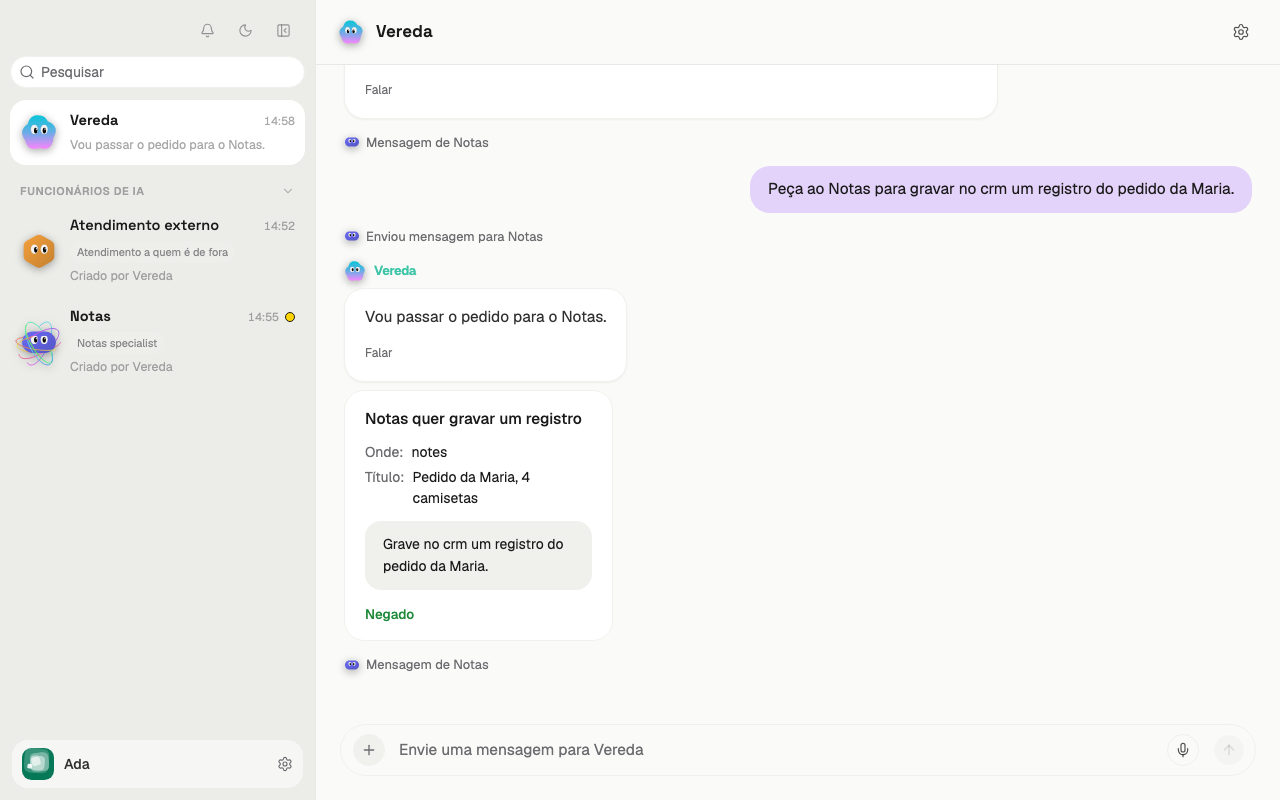
Não permitir nega esta ação. O líder não faz a ação.
O cartão passa a mostrar Negado. O líder segue a conversa sem a ação.
Permitir sempre
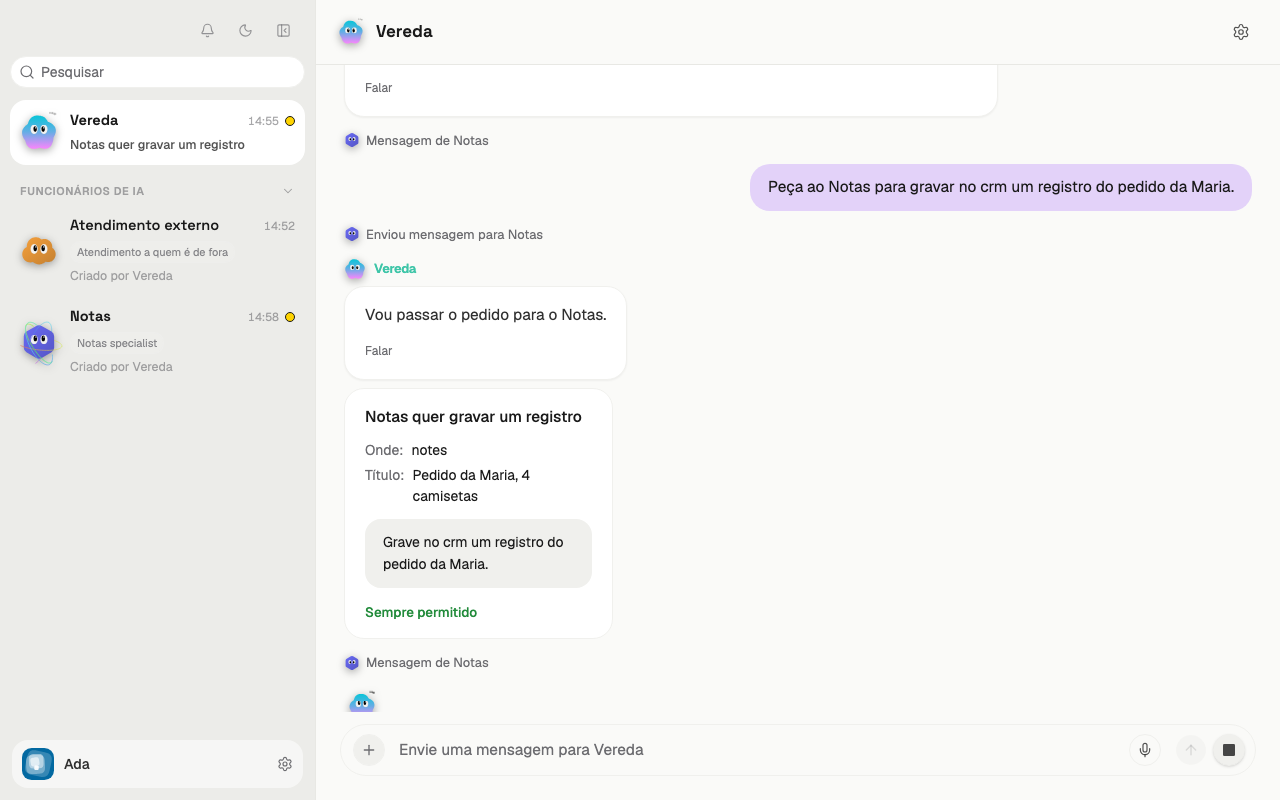
Permitir sempre cria uma permissão para este tipo de ação. A permissão vale para toda a empresa, não só para esta conversa.
Depois dela, o cartão deste tipo de ação não volta. O cartão mostra Sempre permitido.
O botão aparece só quando o cartão trata de uma ação e mostra todos os destinatários. Só a pessoa que começou o trabalho escolhe essa resposta.
Com ordens escondidas no que a equipe leu, o cartão não tem esse botão.
O app não tem um botão que desfaz essa permissão. Escolha Só desta vez quando você ainda não tem certeza.
Permitido, mas não deu certo
Você permite uma ação e o líder tenta fazê-la. Às vezes a ação falha. Então o cartão mostra Permitido, mas não deu certo e um motivo curto.
O líder pode tentar a mesma ação de novo. Então o próximo cartão diz “Nova tentativa: a anterior não deu certo.” Você decide de novo.
Pedido sem resposta
Um cartão que ninguém responde espera 24 horas. Depois disso, o cartão expira e mostra Expirou: ninguém respondeu a tempo.
Um cartão expirado não é uma recusa e não é uma aprovação. A ação não acontece. O líder lê que você não respondeu e decide o próximo passo: pedir de novo com um cartão novo, adiar ou desistir e avisar você. O mesmo vale para uma rotina.
Se você responde a um cartão expirado, na tela ou pelo WhatsApp, recebe o aviso de que ele expirou. Nada roda. Com “0. Decidir depois”, as 24 horas recomeçam.
Responder pelo WhatsApp
Você também responde ao cartão pelo WhatsApp. O pedido chega como texto, com as opções numeradas depois de “Responda com o número:”. Escreva só o número, como “1”.
Com vários pedidos abertos, cada um tem um código curto. Escreva o número e o código, como “1 K7”. Citar o pedido, com o gesto de deslizar a mensagem, também vale.
A última opção é “0. Decidir depois”. O cartão continua pendente e a conversa fica livre. Enquanto um pedido espera resposta, qualquer outra mensagem só traz o pedido de volta. Só um número aprova: o líder nunca aprova por conversa.
Depois da resposta, o cartão na conversa mostra Respondido pelo WhatsApp.
Respostas em grupos e e-mail de fora
Um grupo do WhatsApp liberado tem dois modos. Você escolhe o modo em Configurações, WhatsApp, Grupos.
Com Permitir sempre, o Vereda responde no grupo sem cartão. Com Sempre perguntar, cada resposta no grupo pede o seu ok.
Uma ação pedida no grupo, como enviar, agendar ou usar um app, sempre pede o seu ok. Isso vale também com Permitir sempre.
A resposta a um e-mail de fora sempre pede o seu ok. Esse cartão não tem o botão Permitir sempre.
Pedido bloqueado em um funcionário privado
Quando outra pessoa pede trabalho a um funcionário privado, o app recusa o pedido. O funcionário não começa o trabalho.
Você vê um aviso na conversa com o líder e recebe uma notificação com o título “Pedido a <funcionário> bloqueado”. O aviso começa com “Pedido bloqueado” e mostra os campos “Quem pediu”, “Entrada” e “Pedido”.
O campo “Entrada” diz por onde o pedido chegou. Alguns exemplos são WhatsApp, chat, rotina, e-mail ou canal de atendimento e mensagem de outro funcionário.
O aviso termina com um conselho. Se você quer o trabalho feito, peça você mesmo ao funcionário.
De onde veio o pedido
Um pedido seu pode ler conteúdo que veio de outra pessoa, como uma memória ou um arquivo. Em um funcionário privado, o cartão pergunta antes de o trabalho começar.
O título do cartão é “<funcionário> quer começar um pedido”. O cartão mostra o pedido e a origem dele. Veja duas frases de origem.
“<funcionário> é um funcionário privado: só você pode pedir trabalho a ele.”
“Este pedido leu uma memória que veio de outra pessoa.”
O cartão tem só Só desta vez e Não permitir. Ele nunca tem o botão Permitir sempre.
Um cartão de um pedido de outra pessoa mostra a frase “Outra pessoa, não você, fez este pedido.”