Entrar
Como começar pelo site
O site vereda.bot tem dois botões no topo. O botão “Criar minha área de trabalho” abre a compra. O botão “Entrar” abre a página de quem já tem um Vereda.
O Vereda não tem página de cadastro. A sua conta nasce da compra e do link de acesso que o Vereda cria para você.
Como escolher o plano
O primeiro botão leva à página Escolha o seu plano. Cada cartão traz o nome do plano e o botão Escolher.
Antes de escolher, marque a caixa que diz que você leu e aceita os Termos de Serviço e a Política de Privacidade. Sem a marca, o botão Escolher fica desligado.
- Leia os cartões e veja o que cada plano inclui.
- Marque a caixa de aceite dos termos.
- Clique em Escolher no plano que você quer.
- Pague na página de pagamento do Stripe. O Vereda abre essa página sozinho.
Como informar os dados do negócio
Depois do pagamento, a página Sobre o seu negócio pede os dados da empresa. Você preenche uma vez.
- Em Você tem CNPJ?, escolha Sim ou Não.
- Com Sim, digite o CNPJ. O Vereda busca os dados e preenche Razão social e Nome fantasia. Revise o que veio.
- Com Não, preencha Nome completo e Nome do negócio.
- Preencha Rua, Número, Bairro, Cidade e UF. O campo Complemento (opcional) pode ficar vazio.
- Escolha o Ramo de atividade.
- Digite o seu WhatsApp. Com CNPJ, preencha também O seu nome.
- Em Site (opcional) e Instagram (opcional), informe o site e o perfil, se tiver.
- Em Endereço do seu Vereda, escolha o nome do seu endereço, como padaria-exemplo. O texto abaixo diz se o nome está livre.
- Clique em Continuar.
Como esperar o Vereda ficar pronto
A página Preparando o seu Vereda… aparece enquanto o Vereda monta o seu espaço. Deixe a página aberta.
Quando o espaço fica pronto, a página abre sozinha a criação da senha. Se ela não abrir, clique em Entrar no meu Vereda, na página O seu Vereda está pronto.
Se você volta depois de criar a senha, a página O seu Vereda já está ativo. mostra o endereço do seu Vereda.
Como criar a sua senha
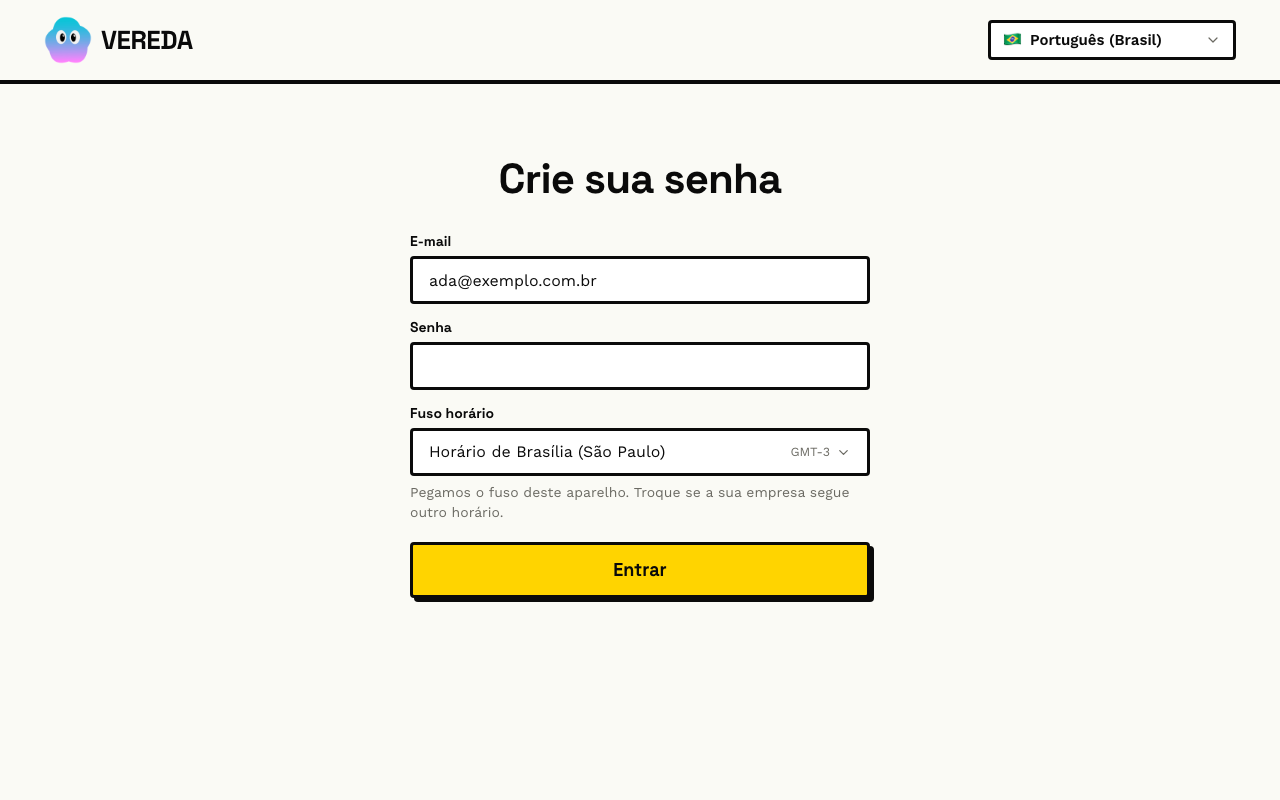
A página Crie sua senha abre pelo link de acesso. O link vale uma vez.
- Confira o E-mail. É o e-mail da compra, e você não pode mudar.
- Digite a Senha. Use pelo menos 10 caracteres.
- Confira o Fuso horário. O Vereda usa o fuso deste aparelho. Clique no campo para trocar e use Buscar por cidade.
- Clique em Entrar.
Como pedir outro link de acesso
Se a página mostra Este link expirou ou já foi usado., o link não serve mais. Peça outro pela página de entrada.
Siga os passos da seção “Como achar o endereço do seu Vereda”. Se você ainda não criou a senha, o e-mail traz um link novo.
Como ir para a página do seu Vereda
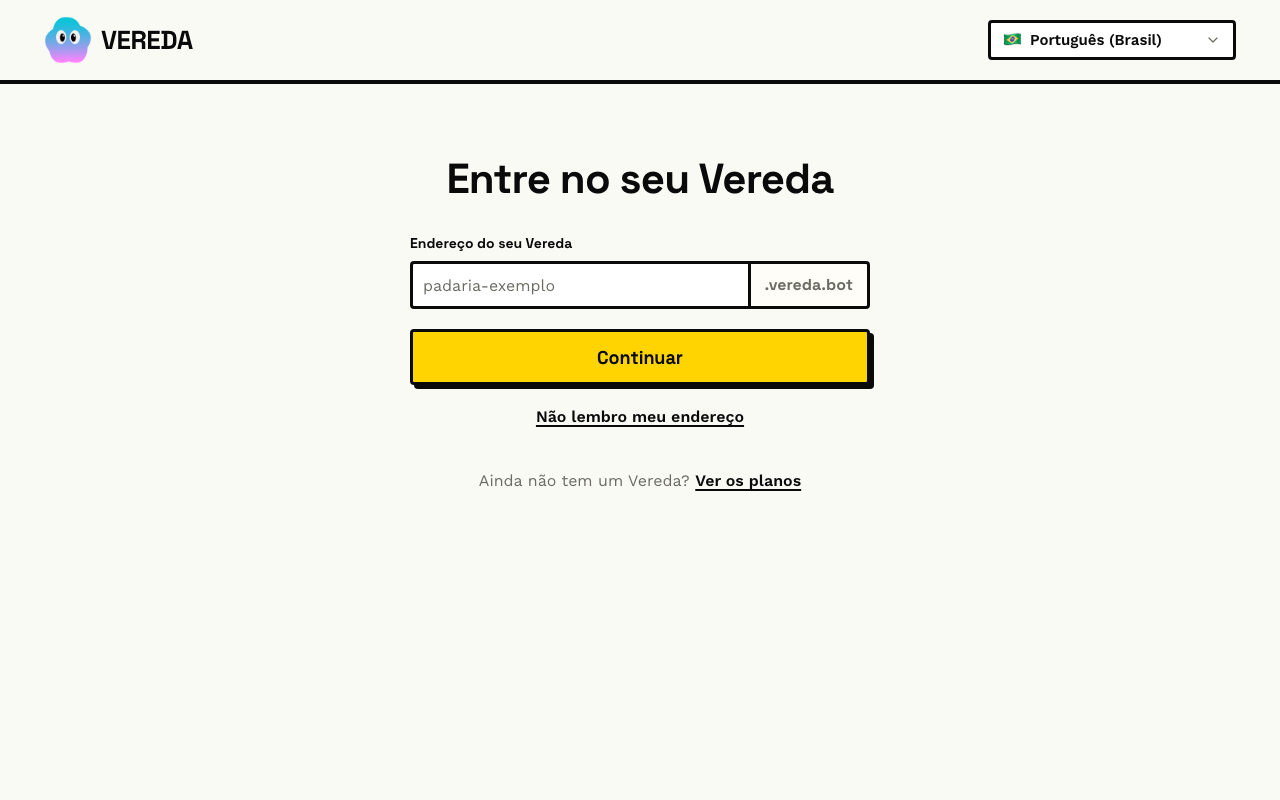
Cada Vereda tem um endereço próprio. No site, o botão “Entrar” abre a página Entre no seu Vereda.
- Digite o nome do seu endereço em Endereço do seu Vereda, como padaria-exemplo.
- Clique em Continuar.
Como achar o endereço do seu Vereda
Se você não lembra o endereço, peça que o Vereda envie por e-mail. Use o e-mail da compra.
- Na página Entre no seu Vereda, clique em Não lembro meu endereço.
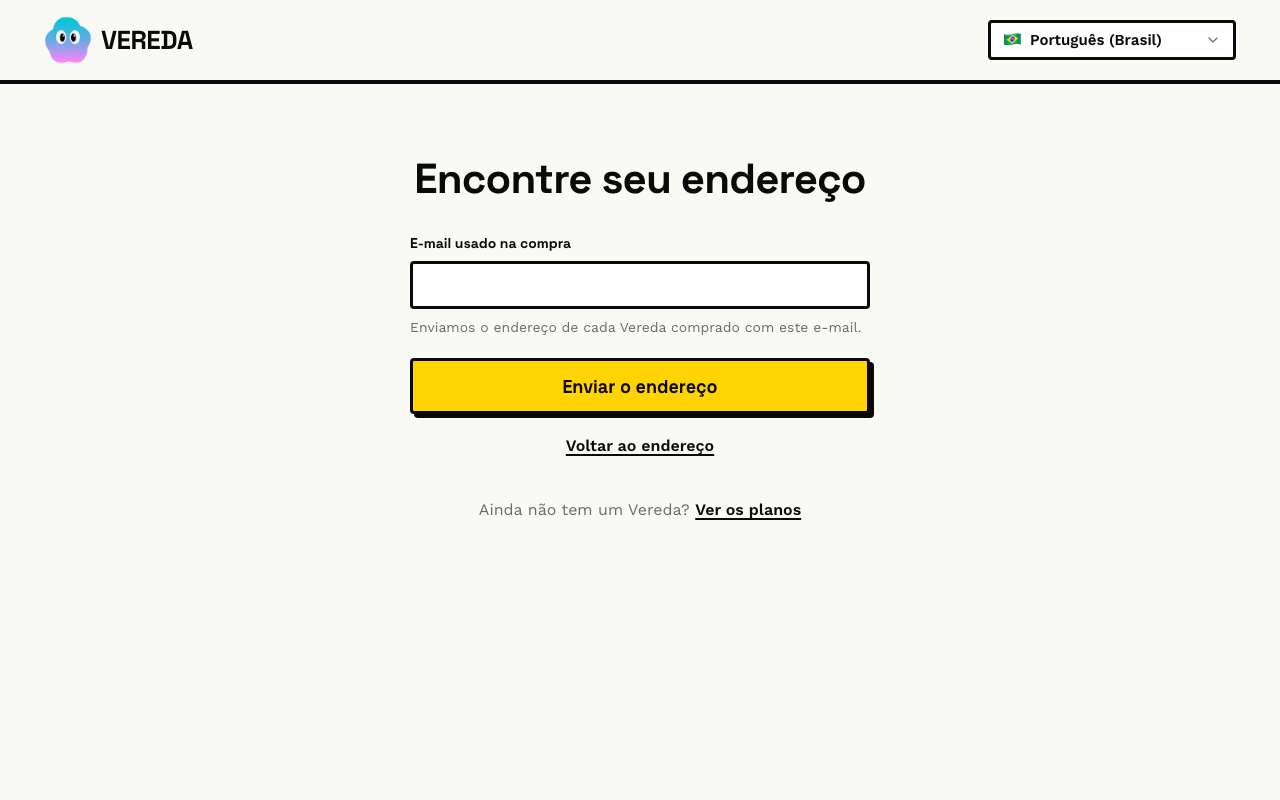
- Na página Encontre seu endereço, digite o E-mail usado na compra.
- Clique em Enviar o endereço.
- Abra o e-mail. Ele traz o endereço de cada Vereda comprado com esse e-mail.
- Para voltar, clique em Voltar ao endereço.
Como comprar quando ainda não tem um Vereda
No pé da página Entre no seu Vereda, o texto Ainda não tem um Vereda? traz o link Ver os planos. O link abre a página Escolha o seu plano.
Como entrar com e-mail e senha
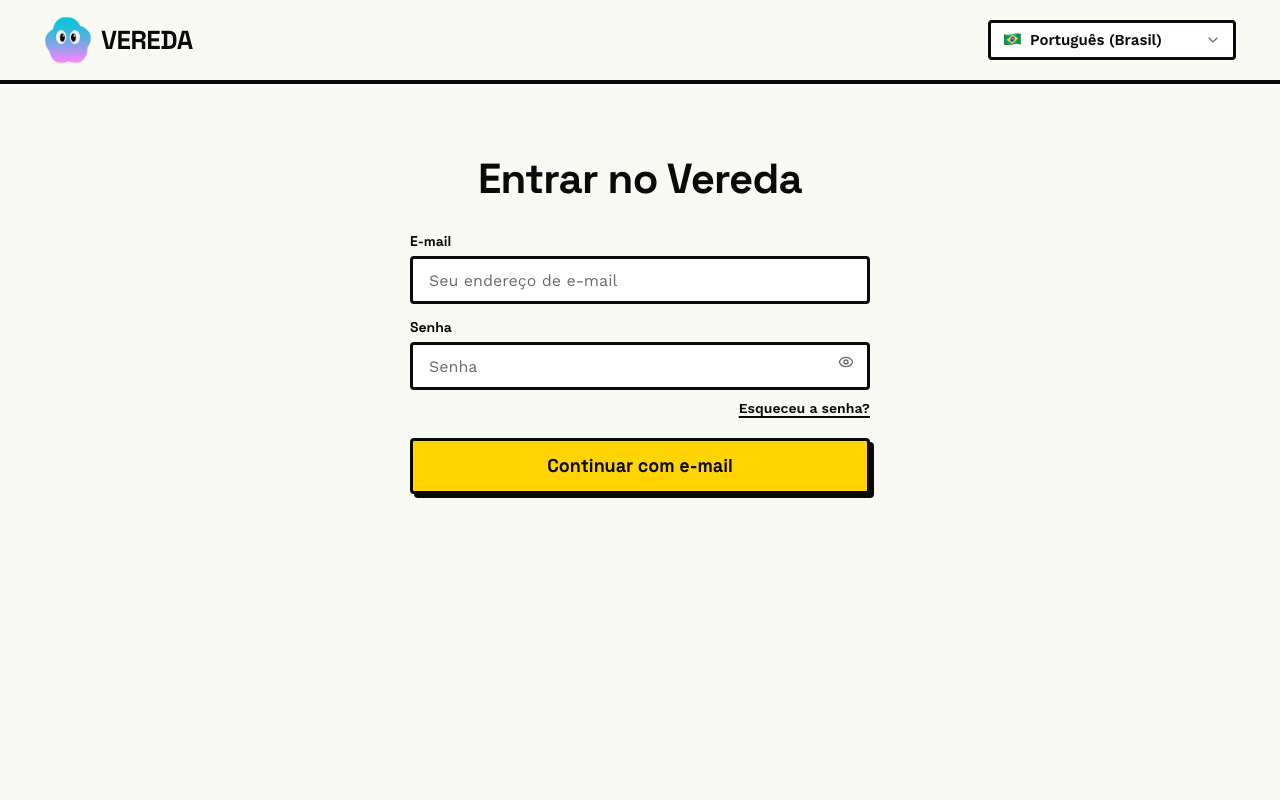
A página do seu Vereda tem o título Entrar no Vereda. Use o e-mail e a senha que você criou. O botão Continuar com e-mail envia os dois campos.
- Digite o E-mail.
- Digite a Senha.
- Clique em Continuar com e-mail.
Como ver a senha que você digita
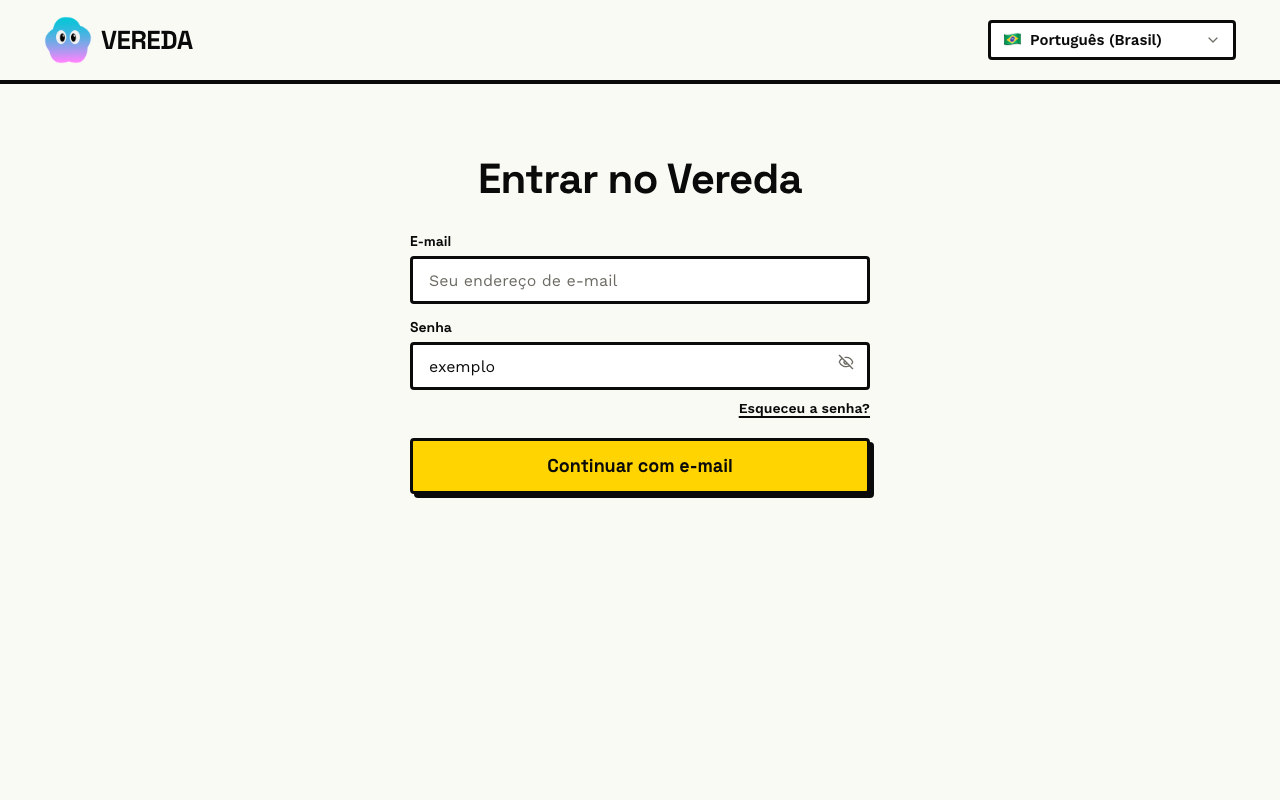
O campo Senha esconde os caracteres. Clique em Mostrar senha para ver o que você digitou. O botão passa a ser Ocultar senha.
Como mudar o idioma
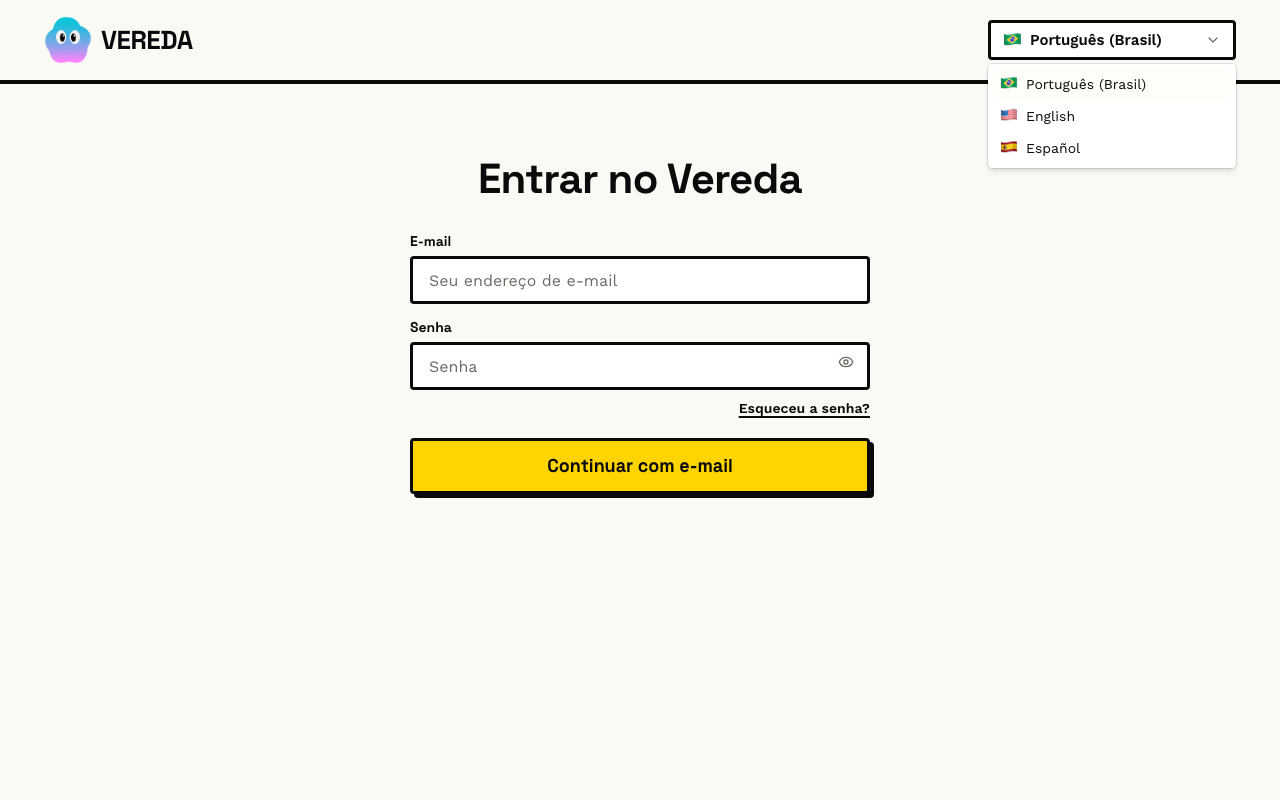
A lista Idioma muda o idioma da página. As opções são Português (Brasil), English e Español.
Como pedir o link para trocar a senha
Use este caminho quando você esquece a senha. O link chega no e-mail da sua conta.
- Na página Entrar no Vereda, clique em Esqueceu a senha?.
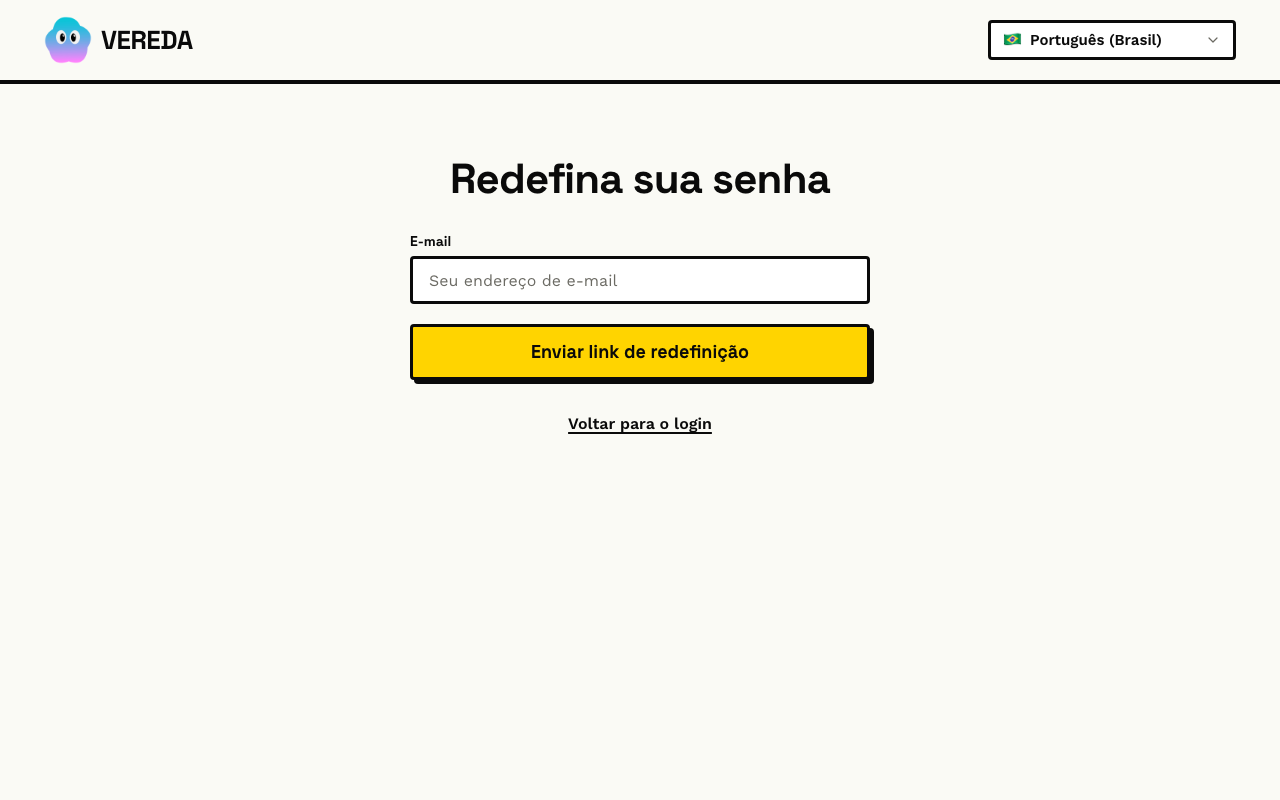
- Na página Redefina sua senha, digite o E-mail.
- Clique em Enviar link de redefinição.
Como abrir o e-mail de redefinição
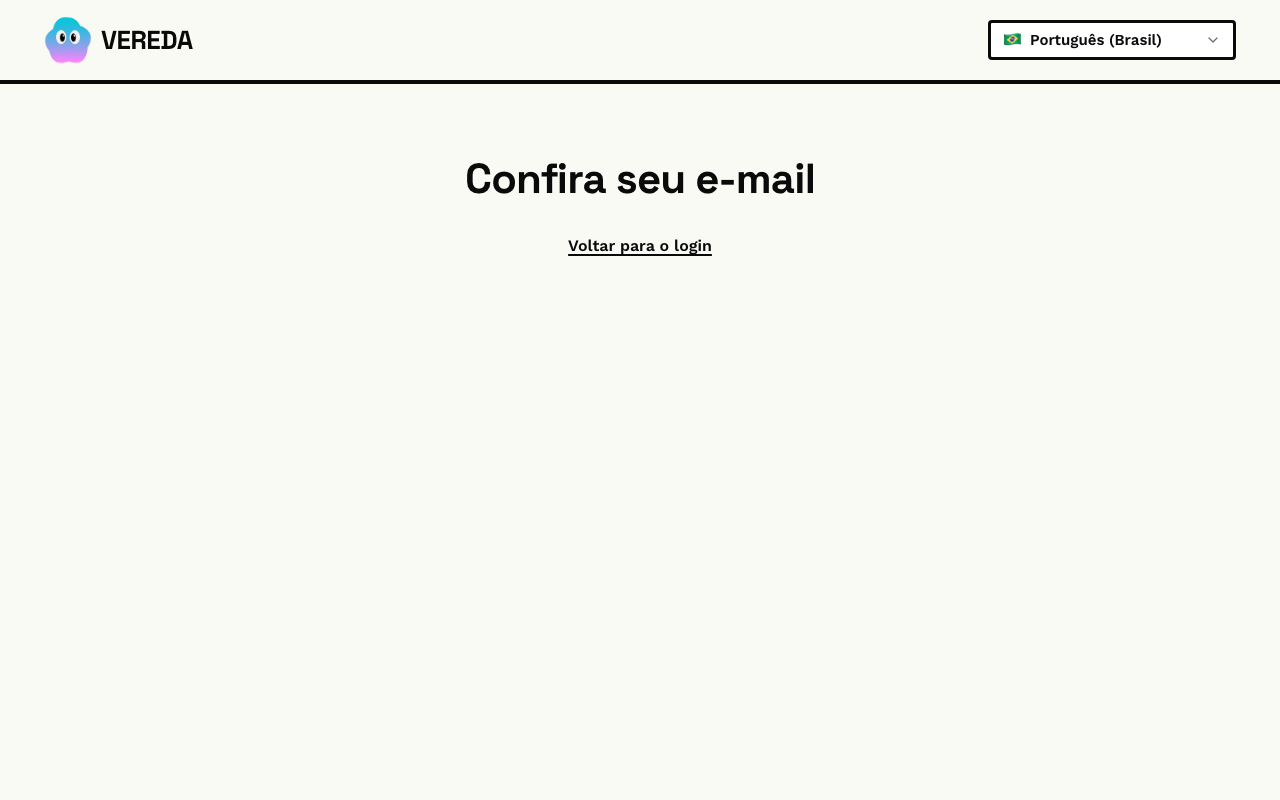
Depois do envio, a página Confira seu e-mail aparece. Abra o e-mail e clique no link da mensagem.
Para voltar à página de entrada, clique em Voltar para o login.
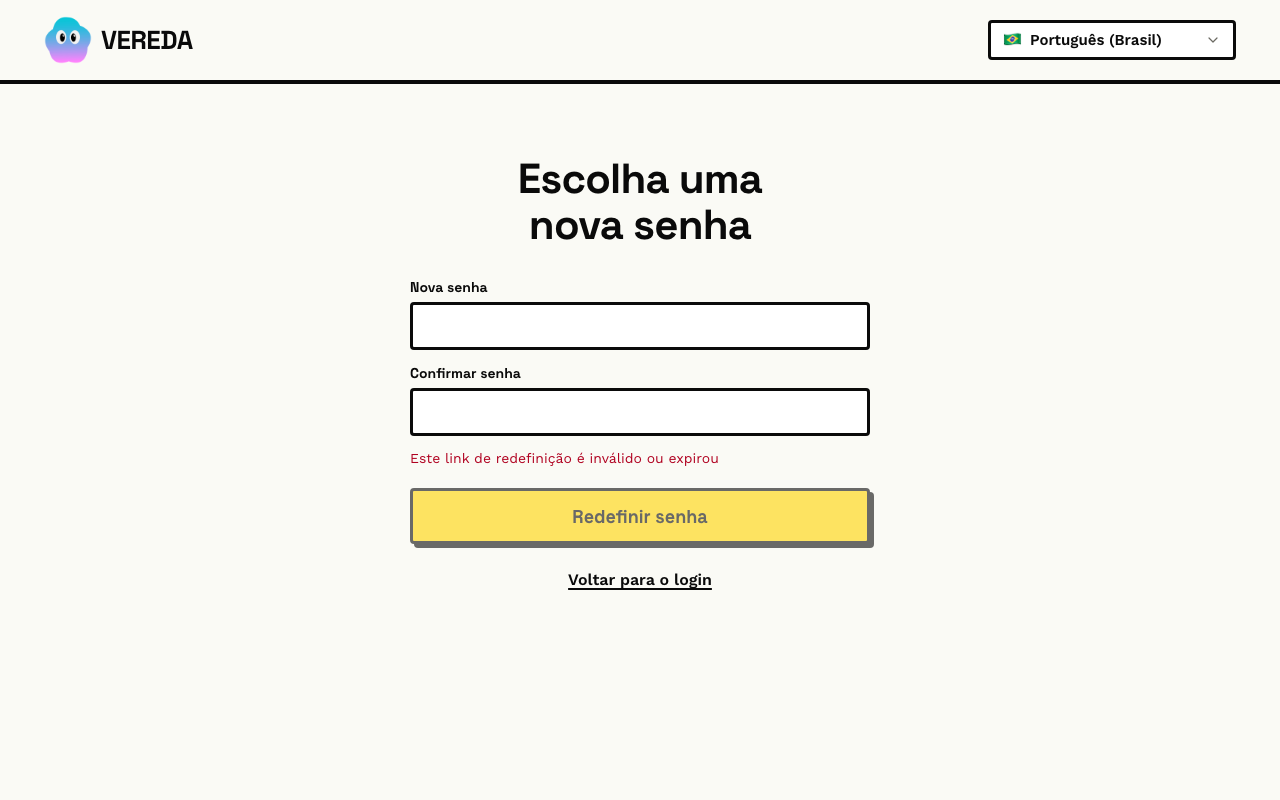
Como escolher a nova senha
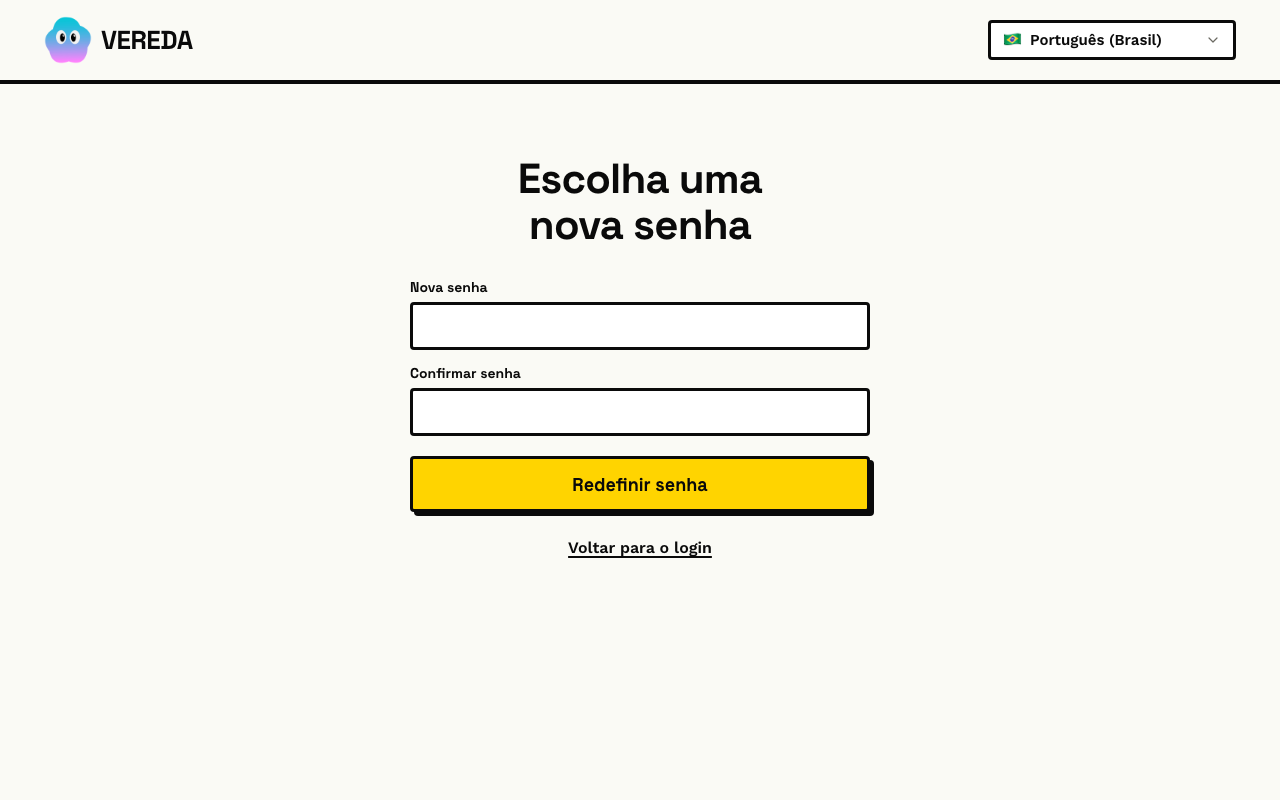
O link do e-mail abre a página Escolha uma nova senha.
- Digite a Nova senha. Use pelo menos 10 caracteres.
- Digite a mesma senha em Confirmar senha.
- Clique em Redefinir senha.
Como entrar com a senha nova
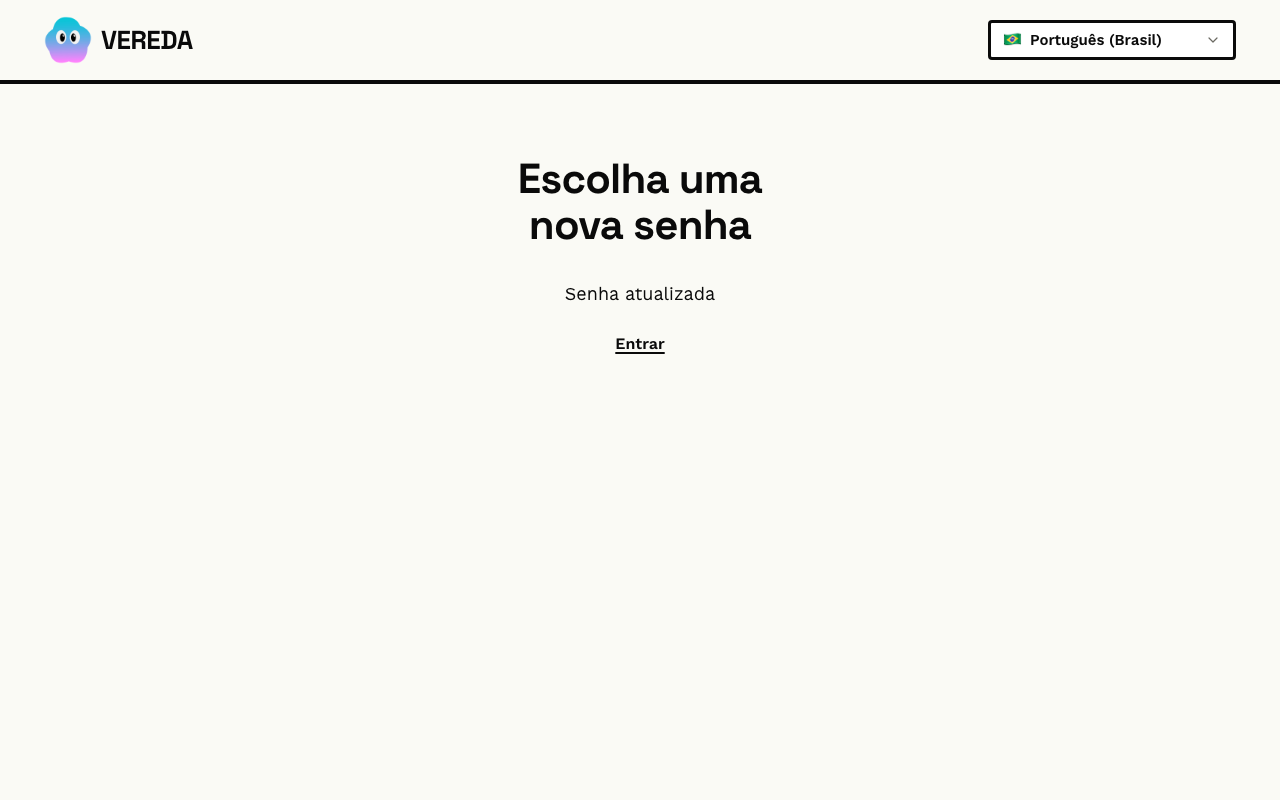
A página mostra Senha atualizada. Clique em Entrar e use a senha nova.
O que fazer quando a redefinição falha
Se as duas senhas são diferentes, a página mostra o aviso As senhas não coincidem. Digite as duas de novo.
Se o link já foi usado, a página mostra Este link de redefinição é inválido ou expirou. O botão Redefinir senha fica desligado.
Clique em Voltar para o login. Depois clique em Esqueceu a senha? e peça outro link.