Computador
Saber de quem é o computador
A equipe usa um só computador, o Computador da equipe. Cada funcionário tem nele o seu usuário, a sua pasta e a sua tela.
A pasta de um funcionário privado fica fechada para os outros funcionários. Só o próprio funcionário entra nela.
Se o dono escolher Computador próprio para um funcionário, esse funcionário usa um computador só dele.
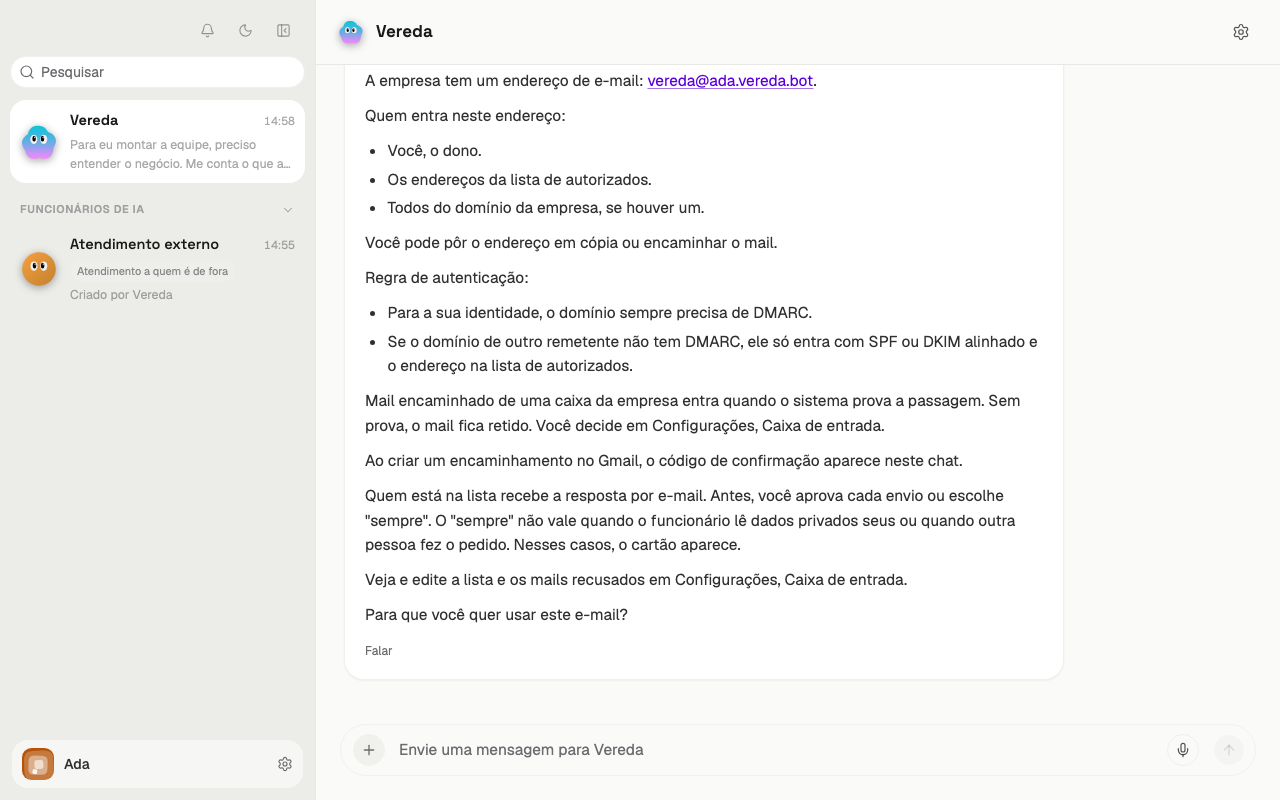
O líder Vereda não tem tela de computador. O cabeçalho do chat do líder não mostra o botão do computador.
Só o ícone de configurações aparece ali. Para ver a tela de um funcionário, abra o chat dele.
Abrir o painel do computador
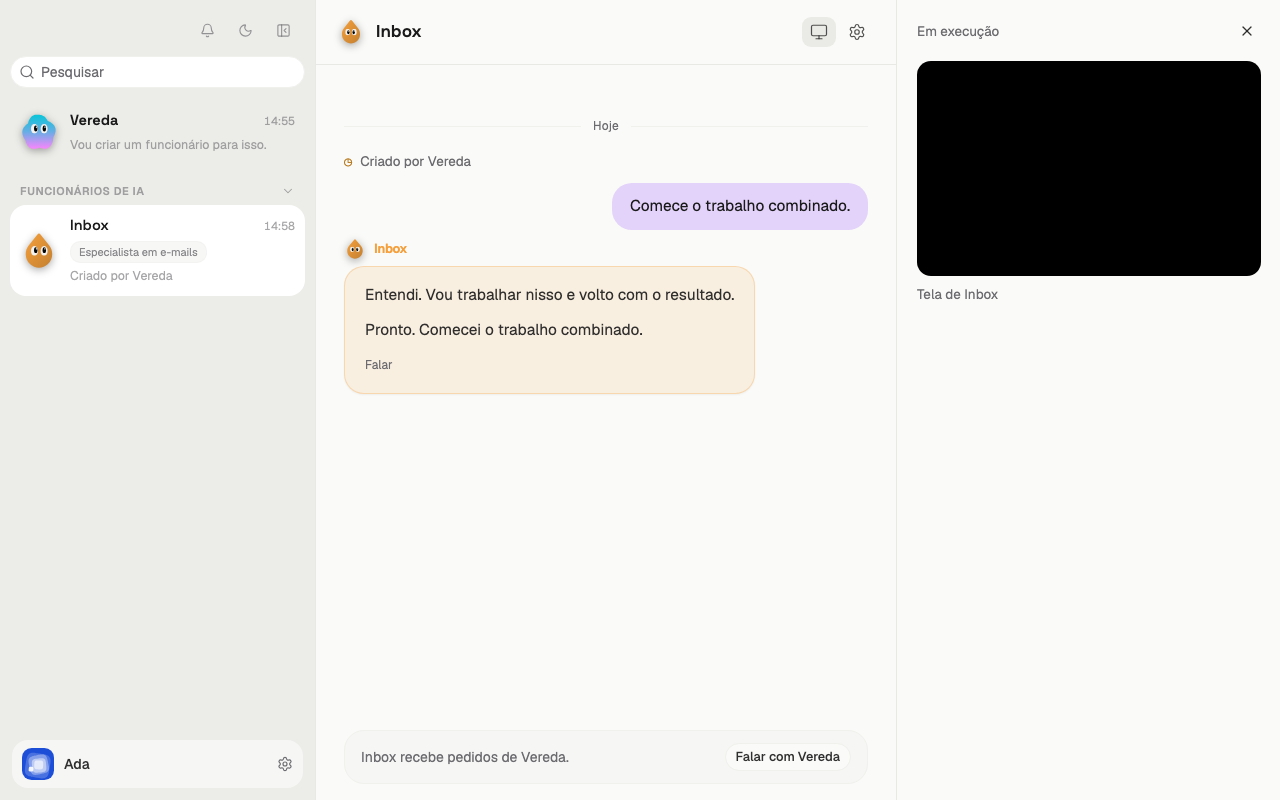
Abra o chat de um funcionário. No cabeçalho, clique no botão Computador do agente, ao lado do ícone de configurações.
O painel abre à direita. Ele mostra, no alto, o estado do computador, como Em execução. Abaixo ficam a tela do funcionário e o texto “Tela de Inbox”.
O botão X, chamado Fechar painel, fecha o painel.
Abrir o computador em janela cheia
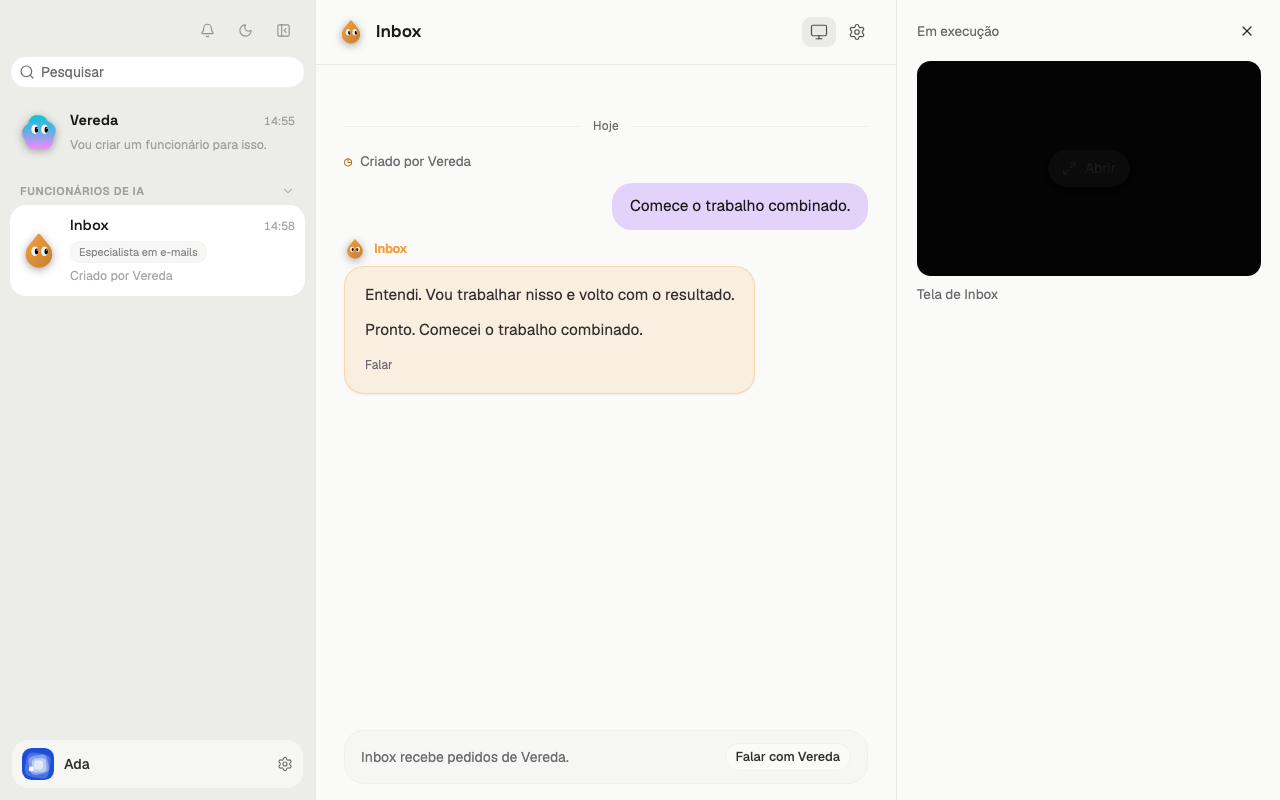
Passe o mouse sobre a tela do painel. O botão Abrir aparece sobre a tela.
Clique em Abrir. A tela do funcionário ocupa a janela inteira.
Assumir o controle
Na janela cheia, o alto mostra o nome do computador, como Computador da equipe, e a marca Você tem o controle.
Com o controle, a tela responde ao seu mouse e ao seu teclado.
Se o funcionário trabalha no computador, Abrir só mostra a tela. Você não recebe o controle. Pare o trabalho dele com Parar, no chat do funcionário, e abra o computador de novo.

Devolver o computador ao funcionário
Clique em Libere, no alto da janela. A janela fecha e o funcionário volta a usar o computador.
O botão X, chamado Fechar computador, só fecha a janela. Ele não devolve o controle. Use Libere para devolver.
Atender um pedido do funcionário
Às vezes o funcionário precisa de você no computador, por exemplo para entrar em uma conta. O chat do líder recebe uma cópia do cartão do computador.
O título do cartão é “Inbox: Computador”. Clique em Abrir no cartão. A janela abre com o computador do funcionário, não com o do líder.
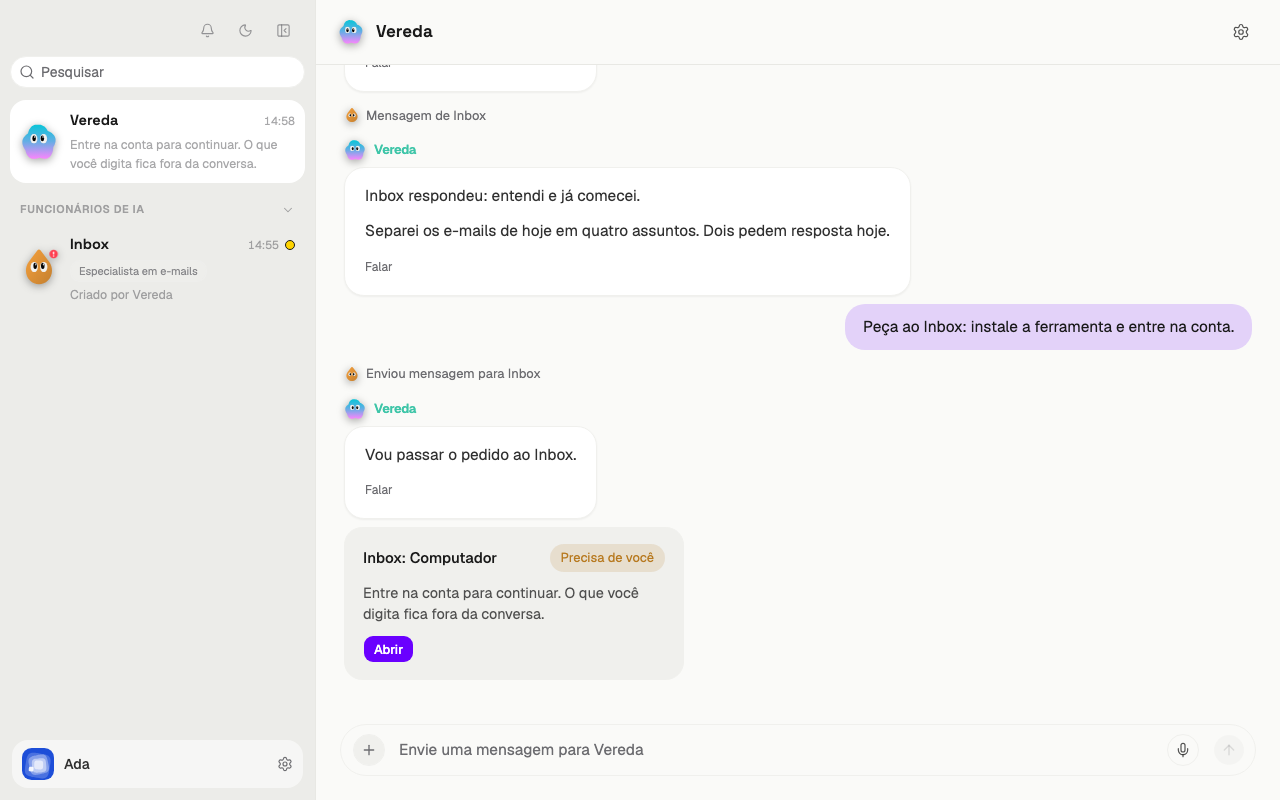
Terminar o passo no computador
Aberto pelo cartão, o computador mostra a marca Precisa de você e dois botões: Pular e Eu terminei.
Faça o que o funcionário pediu. Depois clique em Eu terminei. para avisar que acabou.
Clique em Pular para devolver o computador sem fazer o passo.

Quando o computador dá erro
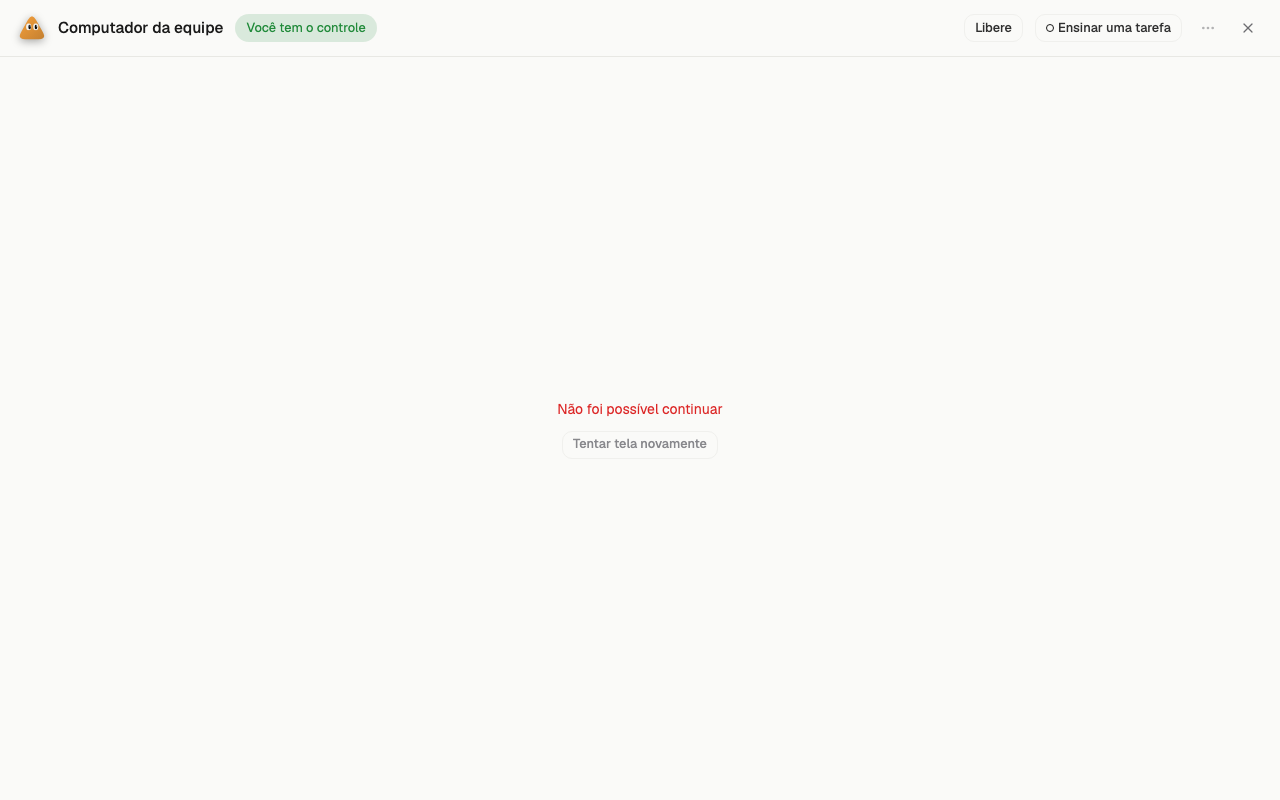
Se o app não consegue devolver o computador, a tela mostra a mensagem Não foi possível continuar e o botão Tentar tela novamente.
A mensagem fica na tela até você agir. Ela não some sozinha, nem quando o chat do funcionário se atualiza.
Clique em Libere de novo para devolver o computador. Clique em Tentar tela novamente para carregar a tela outra vez.
Se o computador falha ao ligar, a tela mostra Falha ao inicializar o computador.