
Privacidade
Abrir a Privacidade
A área Privacidade mostra se o suporte tem acesso à sua conta agora. Ela mostra também os pedidos do suporte e o histórico de acessos.
O suporte não entra na sua conta sozinho. Você decide se ele entra e por quanto tempo.
- Abra as Configurações. O capítulo Conta mostra como.
- No menu do lado esquerdo, clique em Privacidade.
O que o suporte da BBI.MEDIA vê
Com o seu acesso liberado, a equipe de suporte da BBI.MEDIA vê só o diagnóstico e a configuração da sua equipe. O acesso é só de leitura.
O suporte vê a equipe e os cargos. Ele vê o nome e a descrição das receitas, e os apps conectados.
O suporte vê o nome e o horário das rotinas. Ele vê também as execuções recentes e o uso do crédito.
O suporte não vê as suas conversas nem as suas mensagens. Ele não vê o texto das receitas, o texto das rotinas, senhas ou chaves.
O texto da tela diz o mesmo: Conversas não entram.
Liberar o acesso por conta própria
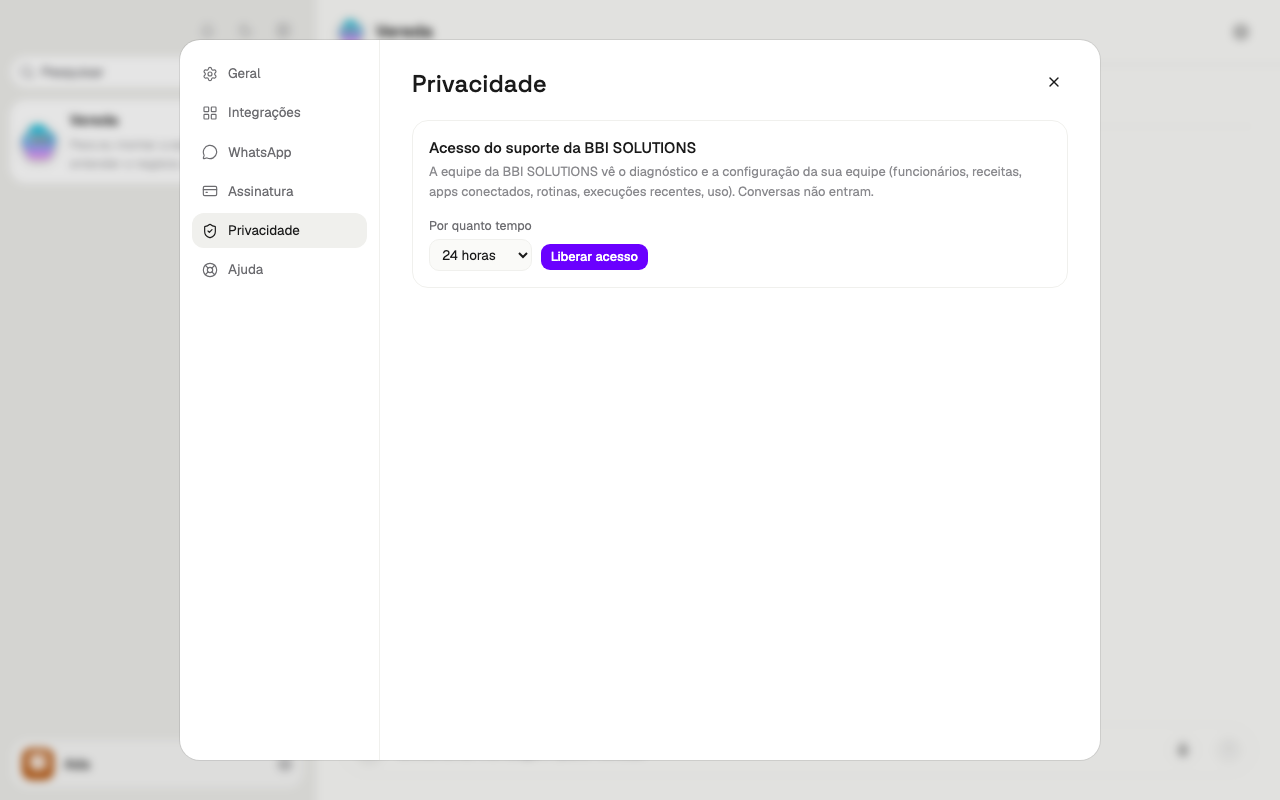
Você pode liberar o acesso sem esperar um pedido. Escolha por quanto tempo o suporte pode ver a sua conta: 24 horas, 3 dias ou 7 dias.
O acesso acaba sozinho no fim do prazo. Com um acesso em vigor, o formulário some. Para liberar um prazo novo, encerre o acesso antes. A seção Ver o acesso em vigor e encerrá-lo explica.
Só o dono da conta libera. Quem não é dono lê a frase Só o dono da conta libera ou encerra este acesso. e não vê o botão.
- Na área Privacidade, ache a lista Por quanto tempo.
- Escolha 24 horas, 3 dias ou 7 dias. A lista começa em 24 horas.
- Clique em Liberar acesso.
Responder a um pedido do suporte
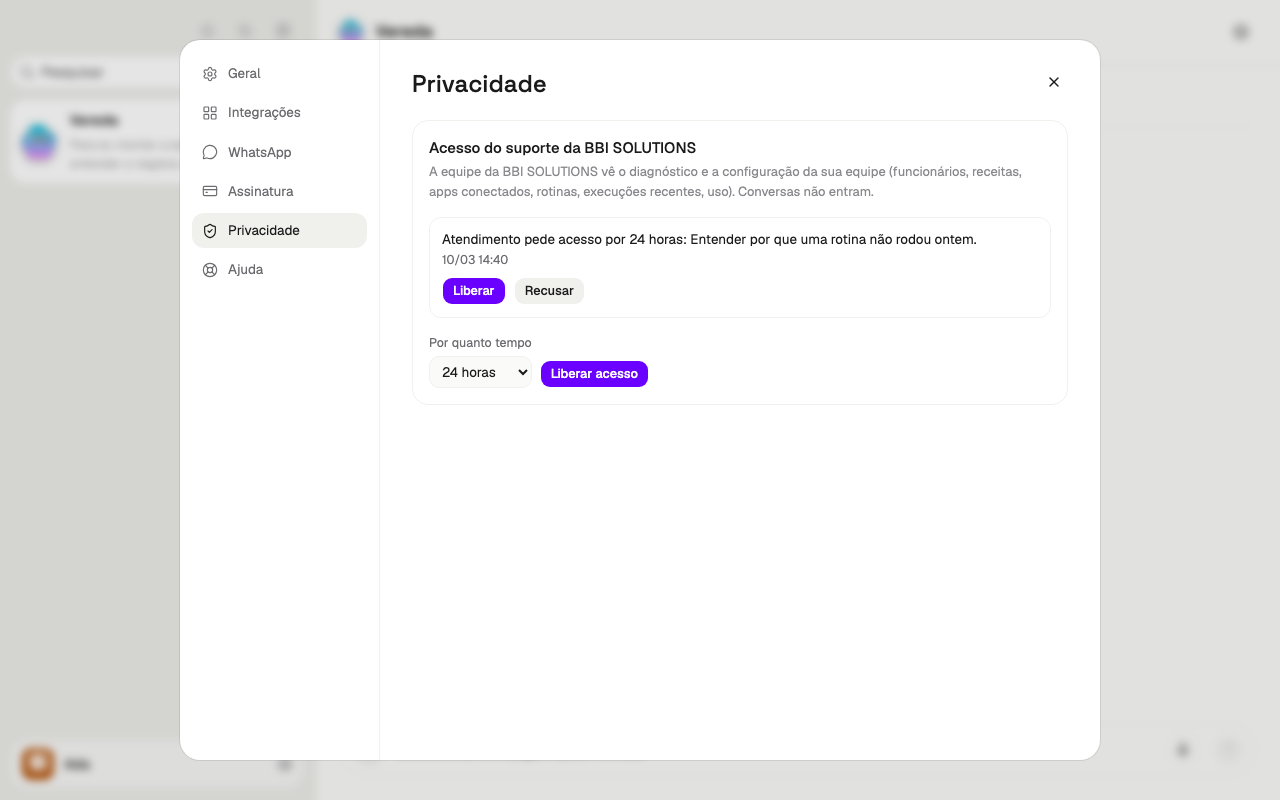
Quando o suporte da BBI.MEDIA precisa ver a sua conta, ele faz um pedido. O pedido chega como um cartão na conversa com o líder da equipe. O WhatsApp pode receber o mesmo aviso.
O cartão diz por quanto tempo o suporte pede acesso e por qual motivo. Ele diz também Conversas não entram.
O pedido fica na área Privacidade até você responder. Você pode responder no cartão ou nessa área.
Se o suporte pede 3 dias e você quer menos, recuse o pedido e libere um acesso mais curto na área Privacidade.
Depois da resposta, o cartão mostra Liberado ou Recusado.
Só o dono da conta responde. Quem não é dono lê o pedido e a frase Só o dono da conta libera ou encerra este acesso. Os botões não aparecem.
- Leia o motivo e o prazo do pedido.
- Clique em Liberar para aceitar o prazo pedido.
- Para negar, clique em Recusar.
Ver o acesso em vigor e encerrá-lo
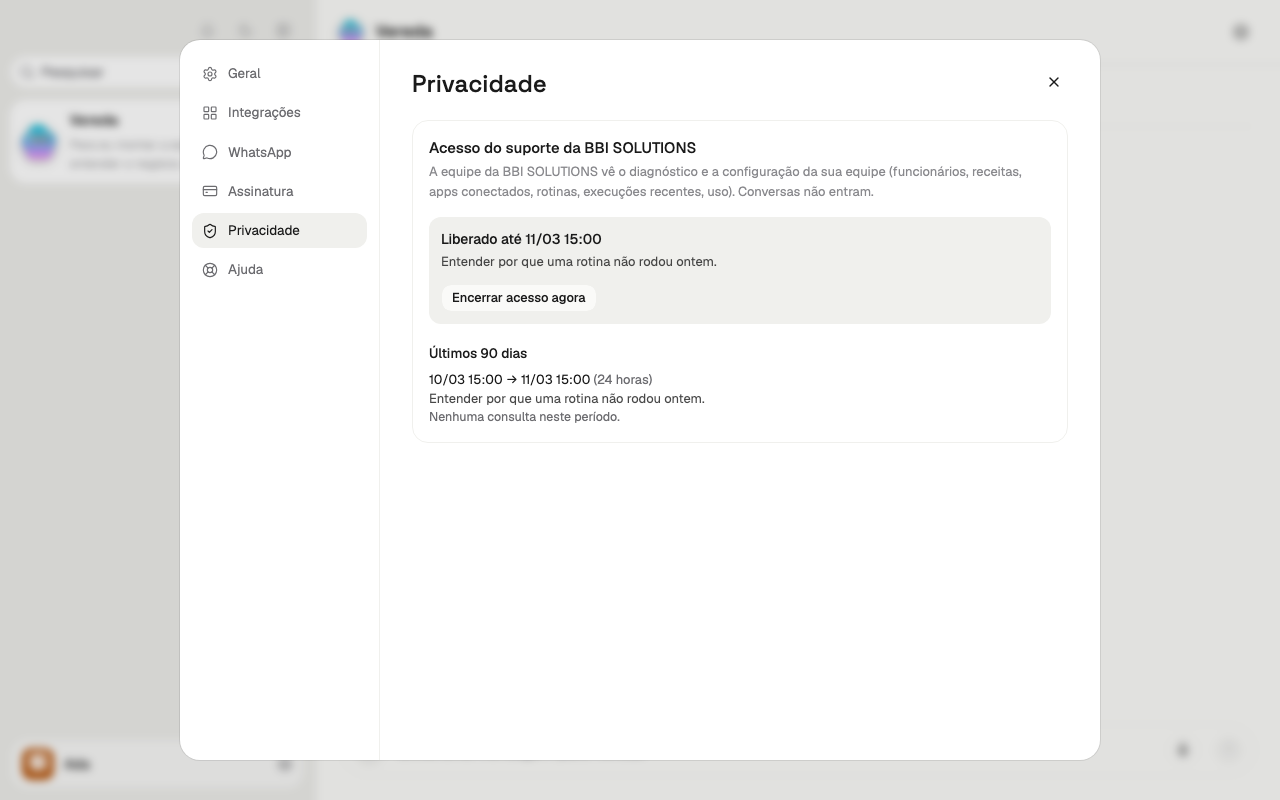
Com um acesso em vigor, a área Privacidade mostra um quadro que começa com “Liberado até” e traz a data do fim. Se o acesso veio de um pedido, o quadro mostra também o motivo.
Você pode encerrar o acesso antes do fim. Depois de encerrar, o suporte não consulta mais a sua conta.
- Na área Privacidade, ache o quadro que começa com “Liberado até”.
- Clique em Encerrar acesso agora.
Conferir o histórico dos últimos 90 dias
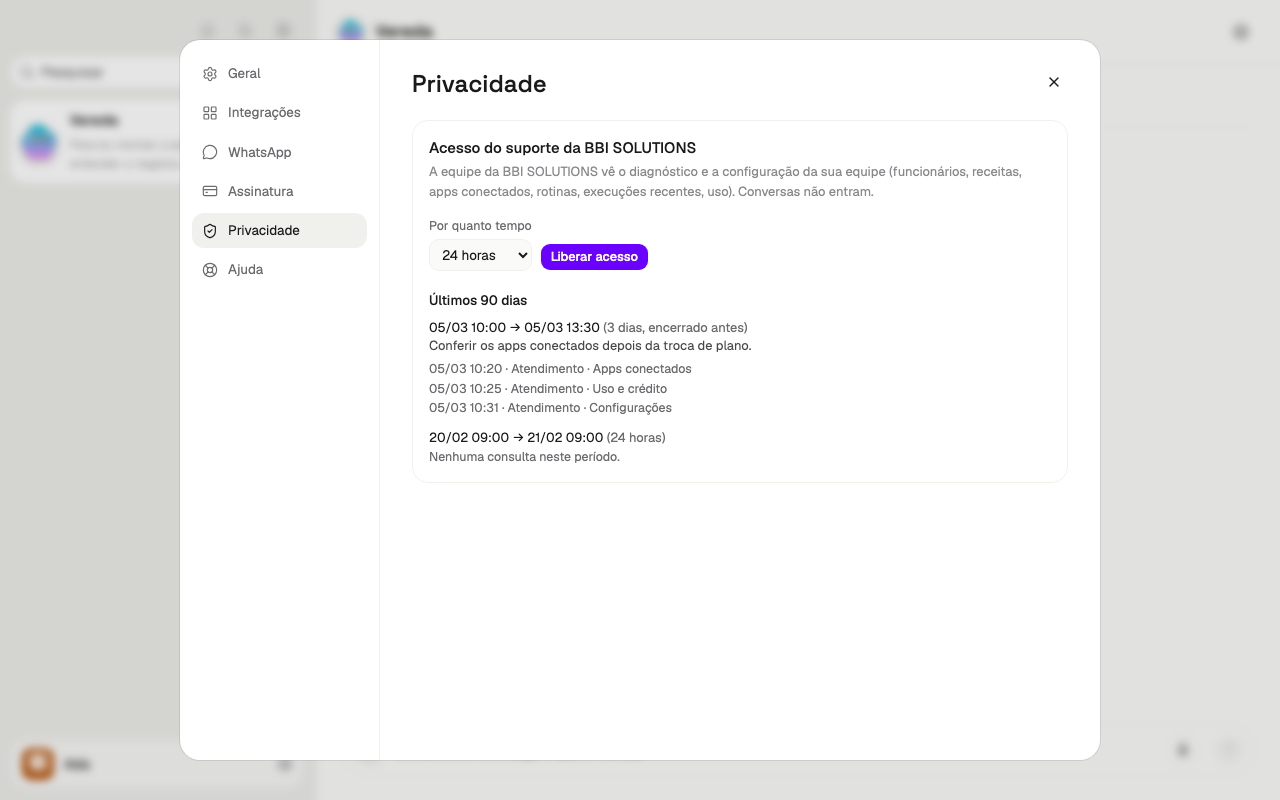
A seção Últimos 90 dias lista cada acesso que você liberou. Cada item mostra o dia e a hora do começo e do fim. O horário é o de São Paulo.
Ao lado fica a duração. Se você encerrou o acesso antes do fim, o item diz encerrado antes.
Abaixo de cada acesso, uma linha mostra cada consulta do suporte. A linha tem o dia, a hora, o nome de quem consultou e o assunto.
Os assuntos são Equipe e cargos, Receitas, Apps conectados, Rotinas, Execuções recentes, Uso e crédito e Configurações.
Se o suporte não consultou nada, o item diz Nenhuma consulta neste período.
A seção só aparece depois do primeiro acesso.
Quando a equipe lê conteúdo de fora
A equipe lê e-mails e sites de outras pessoas para fazer o trabalho.
Essa leitura não manda os seus dados privados para fora.
Antes de um dado privado seu sair, o cartão pede o seu ok. Só uma regra sua que inclua dados privados dispensa esse cartão, e nunca quando a equipe achou ordens escondidas. Nem Permitir sempre dispensa esse cartão.
Se a equipe achar ordens escondidas no que leu, cada saída pede o seu ok, sem Permitir sempre.
O capítulo Aprovações explica os casos que pedem o seu ok.