Assinatura
Abrir a Assinatura
A área Assinatura mostra o seu plano, o crédito do mês e os botões de pagamento.
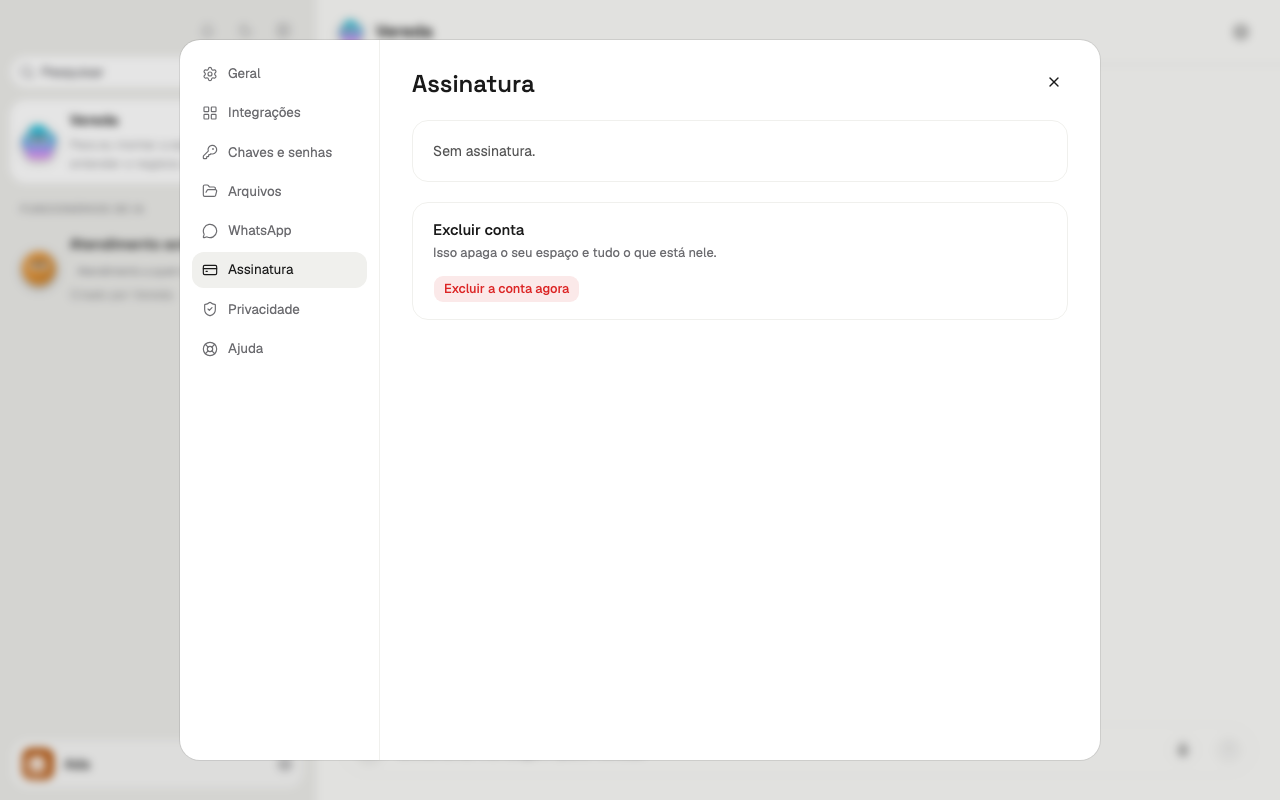
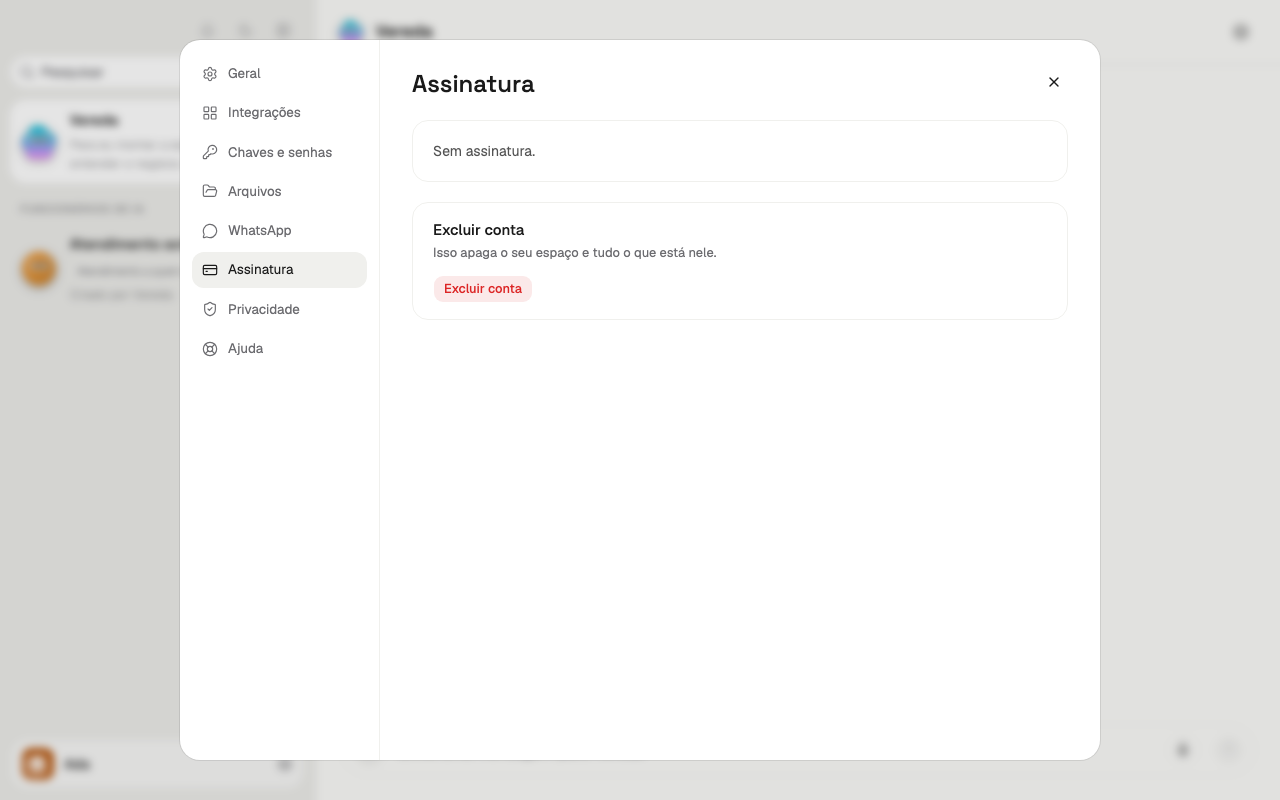
Uma conta sem plano mostra só o cartão Sem assinatura. e o cartão Excluir conta.
- Abra as Configurações. O capítulo Conta mostra como.
- No menu do lado esquerdo, clique em Assinatura.
Ver o plano e o estado dele
Com um plano, o primeiro cartão mostra o nome do plano. Ao lado do nome fica o estado do plano.
No teste grátis, o estado começa com “Teste grátis até” e traz a data em que o teste acaba.
Com o plano em dia, o estado começa com “Renova em” e traz a data da renovação.
Se o pagamento falha, o estado diz Pagamento pendente. A seção Resolver um pagamento pendente explica o que fazer.
Depois que você cancela, o estado começa com “Cancelada. Funciona até” e traz a data. O plano segue até essa data.
Se você pediu a troca para outro plano, uma linha começa com “Muda para” e traz o nome do plano e a data da troca.
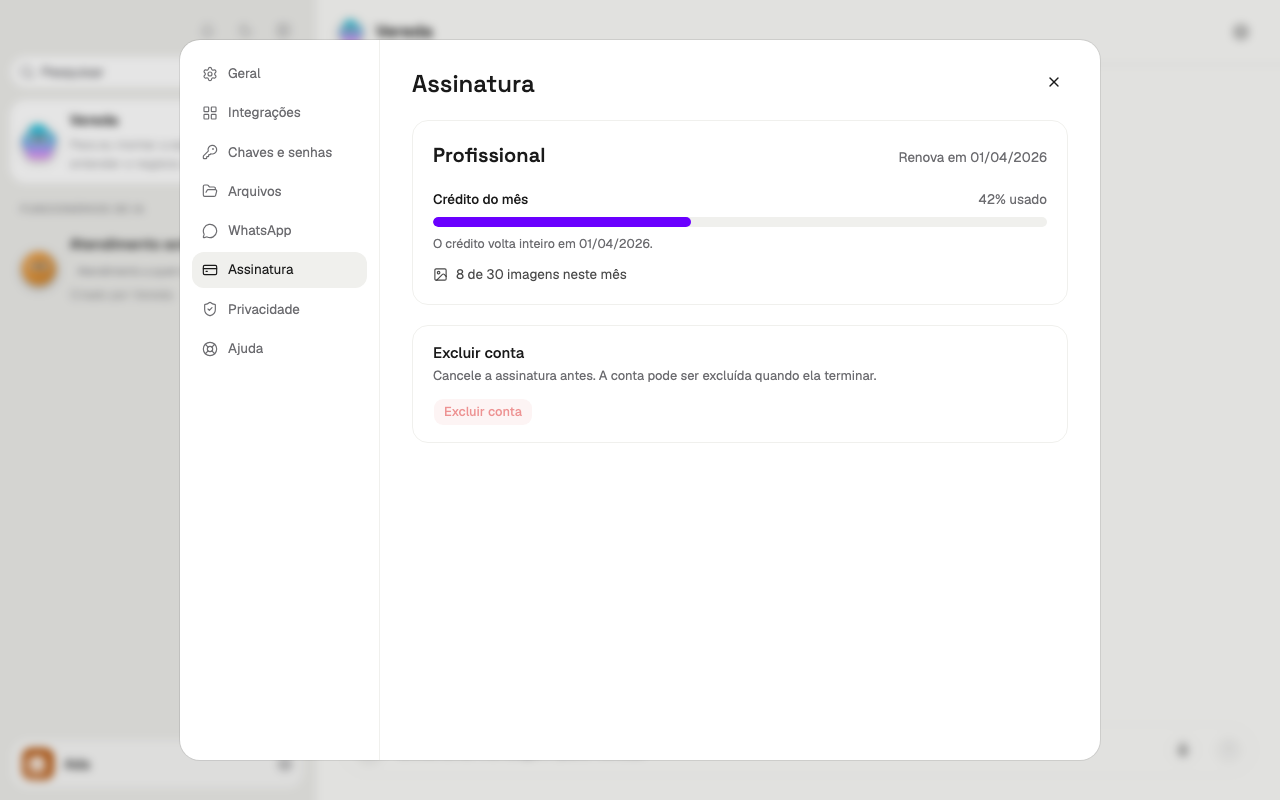
Alguns planos incluem imagens. Neles, o cartão mostra quantas imagens você usou neste mês e quantas o plano dá.
Acompanhar o crédito do mês
O Crédito do mês é o quanto a equipe pode trabalhar no mês. A tela mostra a porcentagem do crédito já usado, com a palavra usado.
A barra enche conforme você usa. Perto do fim, a barra muda de cor.
Abaixo da barra, a tela diz quando o crédito volta. O crédito volta inteiro nessa data.
Quando o crédito acaba, a tela avisa que a equipe pausou tarefas novas até a data da volta. Você pode comprar crédito extra para continuar antes.
Trocar de plano
O botão Trocar de plano só aparece quando você tem um plano.
O botão abre a página do Stripe em outra aba. Você escolhe o plano nessa página.
Feche a aba do Stripe quando acabar. O Vereda continua aberto na aba anterior.
- Na área Assinatura, clique em Trocar de plano.
- Na aba que abre, escolha o plano novo.
- Confirme a troca na página do Stripe.
Comprar crédito extra
Compre crédito extra quando o crédito do mês não basta. O botão começa com Comprar crédito extra e mostra o preço do pacote.
Em alguns planos, o botão diz também quanto o pacote soma ao crédito do mês.
O botão abre o pagamento em outra aba. Lá você escolhe de 1 a um número máximo de pacotes. O máximo varia com o plano.
Se o plano não está ativo, o botão fica inativo.
- Na área Assinatura, clique no botão que começa com Comprar crédito extra.
- Na aba que abre, escolha quantos pacotes você quer.
- Pague na página do Stripe.
Ver as faturas ou cancelar
O botão Pagamento, faturas e cancelamento abre a página de pagamento do Stripe em outra aba.
Nessa página você vê os pagamentos e as faturas. Ali você também cancela o plano.
O cancelamento não apaga a conta. Para excluir a conta, veja a seção Excluir a conta.
- Na área Assinatura, clique em Pagamento, faturas e cancelamento.
- Use a página que abre em outra aba.
Resolver um pagamento pendente
O botão Resolver pagamento aparece só quando o estado diz Pagamento pendente.
O botão abre a página do Stripe em outra aba. Corrija a forma de pagamento nela.
- Na área Assinatura, clique em Resolver pagamento.
- Na aba que abre, corrija o pagamento.
- Volte ao Vereda e veja se o estado deixou de dizer Pagamento pendente.
Excluir a conta
O cartão Excluir conta fica no fim da área Assinatura. A frase dele diz Isso apaga o seu espaço e tudo o que está nele.
O botão só fica ativo quando você não tem plano ou quando o plano terminou.
Com um plano em andamento, a frase do cartão passa a ser Cancele a assinatura antes. A conta pode ser excluída quando ela terminar. O botão fica inativo.
O botão pede dois cliques. O primeiro clique só muda o nome do botão. O segundo clique apaga a conta.
Antes do segundo clique, confirme que você quer apagar o espaço e tudo o que está nele.
- Na área Assinatura, ache o cartão Excluir conta.
- Clique em Excluir conta. O botão passa a dizer Excluir a conta agora.
- Para apagar, clique em Excluir a conta agora.
- Espere a mensagem Conta excluída.