
Conta
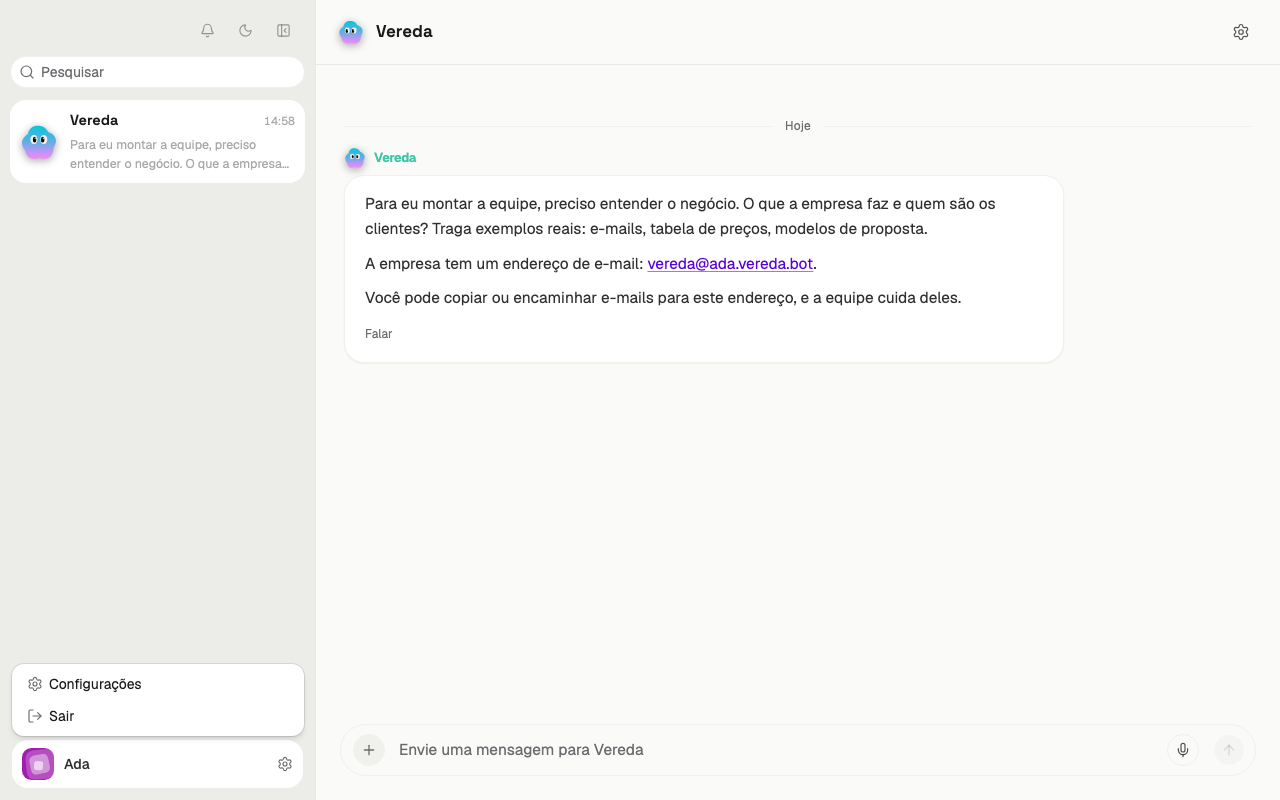
Abrir as Configurações
As Configurações reúnem tudo o que é da sua conta, como foto, senha, tema, idioma e assinatura.
A janela abre sobre a conversa. Para voltar à conversa, feche a janela no X, no canto de cima.
O mesmo menu do seu nome tem o botão Sair, que encerra a sua sessão.
- Clique no seu nome, no canto de baixo da barra lateral.
- No menu que abre, clique em Configurações.
- A janela abre na área Geral.
Ir de uma área a outra
O menu do lado esquerdo da janela tem seis áreas: Geral, Integrações, WhatsApp, Assinatura, Privacidade e Ajuda.
Clique no nome de uma área para abrir. O título da janela muda para o nome da área.
Os outros capítulos do manual citam só a área de que falam. Esta é a lista completa.
A área Geral tem a sua conta, a senha, o tema, o idioma, o fuso horário, as dicas e a Voz.
Trocar a foto
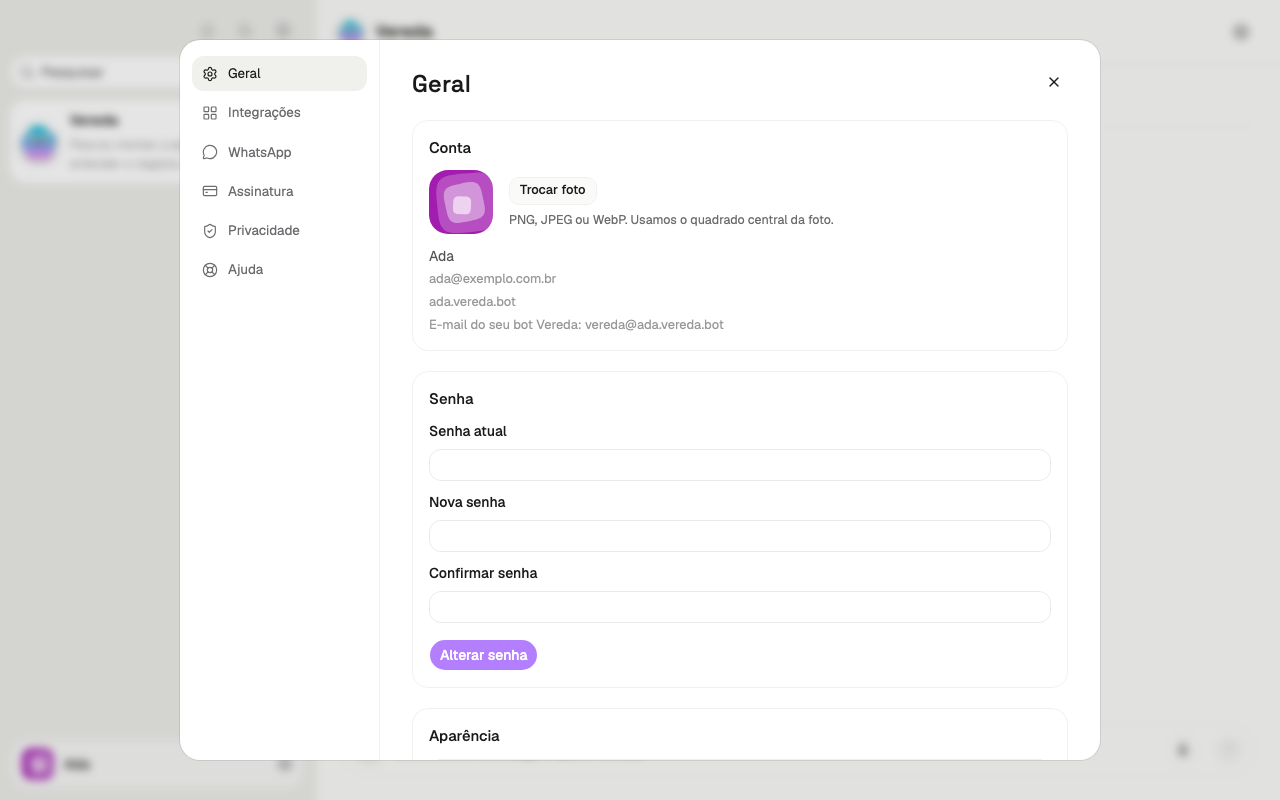
A sua foto aparece ao lado do seu nome, na barra lateral e nas Configurações. Sem foto, a conta usa um avatar automático.
Use uma imagem PNG, JPEG ou WebP. O Vereda usa o quadrado central da foto. Escolha uma foto com o rosto no meio.
Se a imagem não serve, a tela diz o motivo. Por exemplo: Esta foto é grande demais. Tente uma menor.
Para voltar ao avatar automático, clique em Usar o avatar automático. Esse botão só aparece depois que você escolhe uma foto.
- Em Geral, ache o cartão Conta.
- Clique em Trocar foto.
- Escolha a imagem no seu computador.
- Espere o botão deixar de dizer Salvando.... A foto nova aparece.
Ver o seu e-mail e o do Vereda
O cartão Conta mostra o seu nome e, abaixo dele, o e-mail com que você entra.
Se a sua conta tem endereço próprio, o cartão mostra também o endereço do seu espaço. Abaixo dele fica a linha E-mail do seu bot Vereda:, com o endereço de e-mail do Vereda.
Um e-mail que você manda para esse endereço, do e-mail da sua conta, chega ao líder da equipe.
O e-mail de outras pessoas vai para o funcionário que atende o e-mail da empresa. Ele passa o assunto ao funcionário certo.
Nem toda conta tem esse endereço. Sem ele, o cartão mostra só o seu e-mail.
Trocar a senha
A senha nova precisa de 10 caracteres ou mais. O botão Alterar senha fica inativo até a senha atual ter 8 caracteres e a senha nova ter 10.
Se as duas senhas novas são diferentes, a tela diz As senhas não coincidem. Escreva as duas de novo.
Ao trocar a senha, o Vereda encerra a sua sessão nos outros aparelhos. Neste aparelho, você continua dentro.
Se você esqueceu a senha, use a página de entrada. O capítulo Entrar explica.
- Em Geral, ache o cartão Senha.
- Escreva a sua senha em Senha atual.
- Escreva a senha nova em Nova senha.
- Escreva a senha nova outra vez em Confirmar senha.
- Clique em Alterar senha.
- Espere a mensagem Senha atualizada.
Escolher o tema
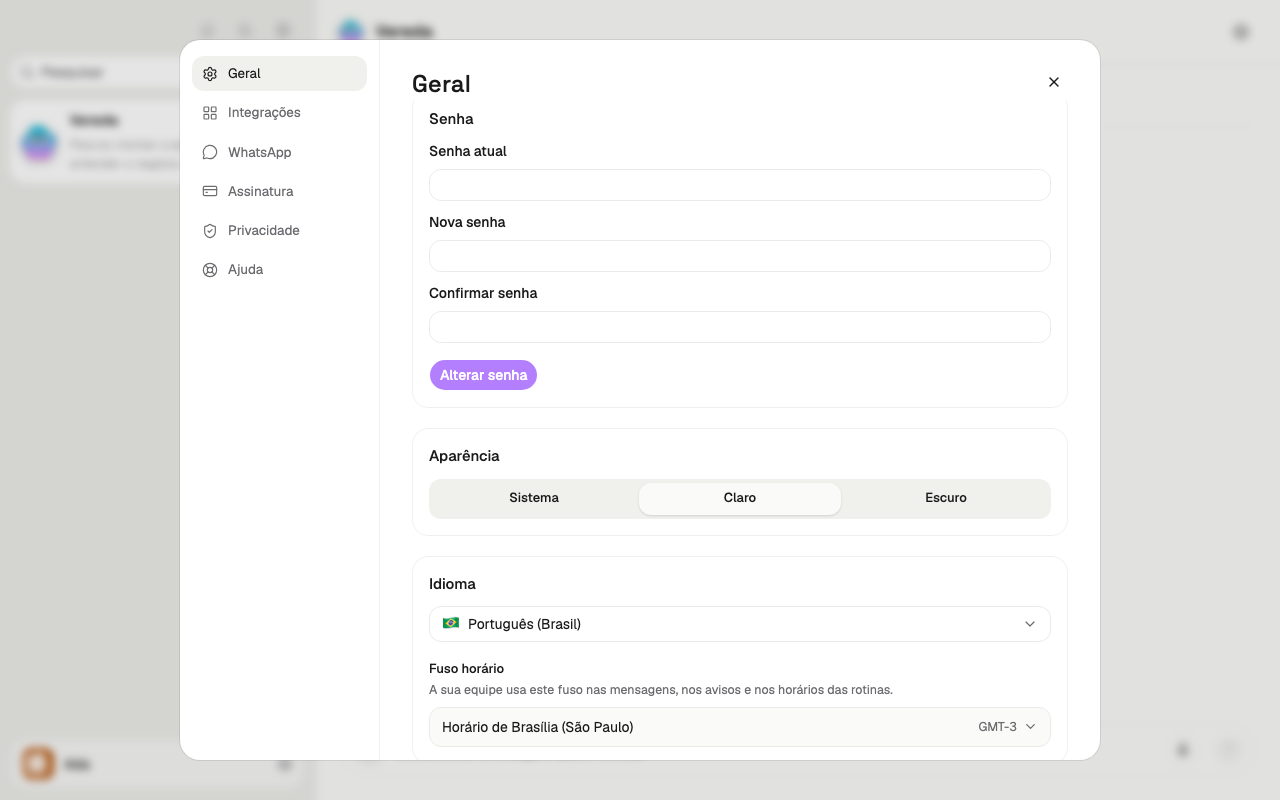
O Vereda tem o tema claro e o tema escuro. A opção Sistema segue o tema do seu aparelho.
Há também um atalho. No alto da barra lateral, ao lado do sino Atividade, fica o ícone do tema.
No tema claro, o ícone é uma lua. O nome dele é Mudar para o tema escuro.
No tema escuro, o ícone é um sol. O nome dele é Mudar para o tema claro.
O ícone só alterna entre o claro e o escuro. Para voltar a Sistema, use as Configurações.
- Em Geral, ache o cartão Aparência.
- Clique em Sistema, Claro ou Escuro.
Escolher o idioma
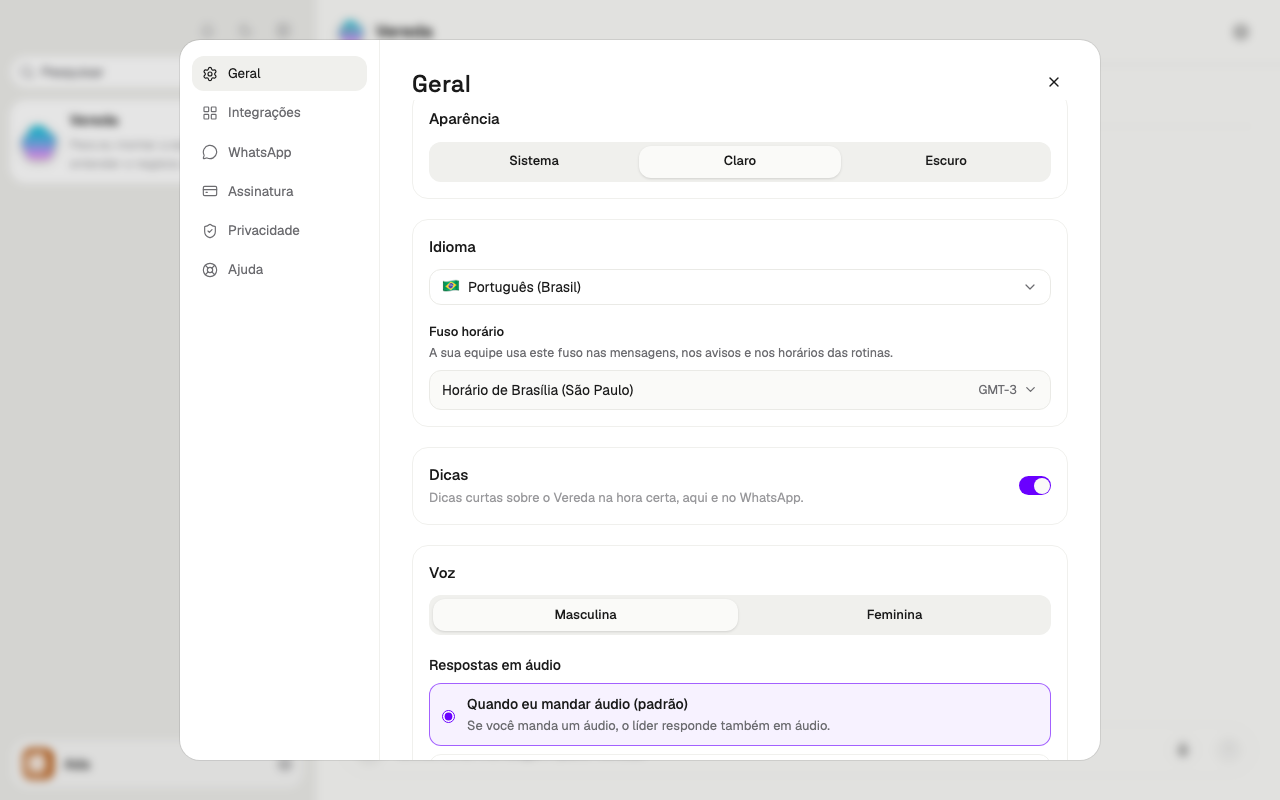
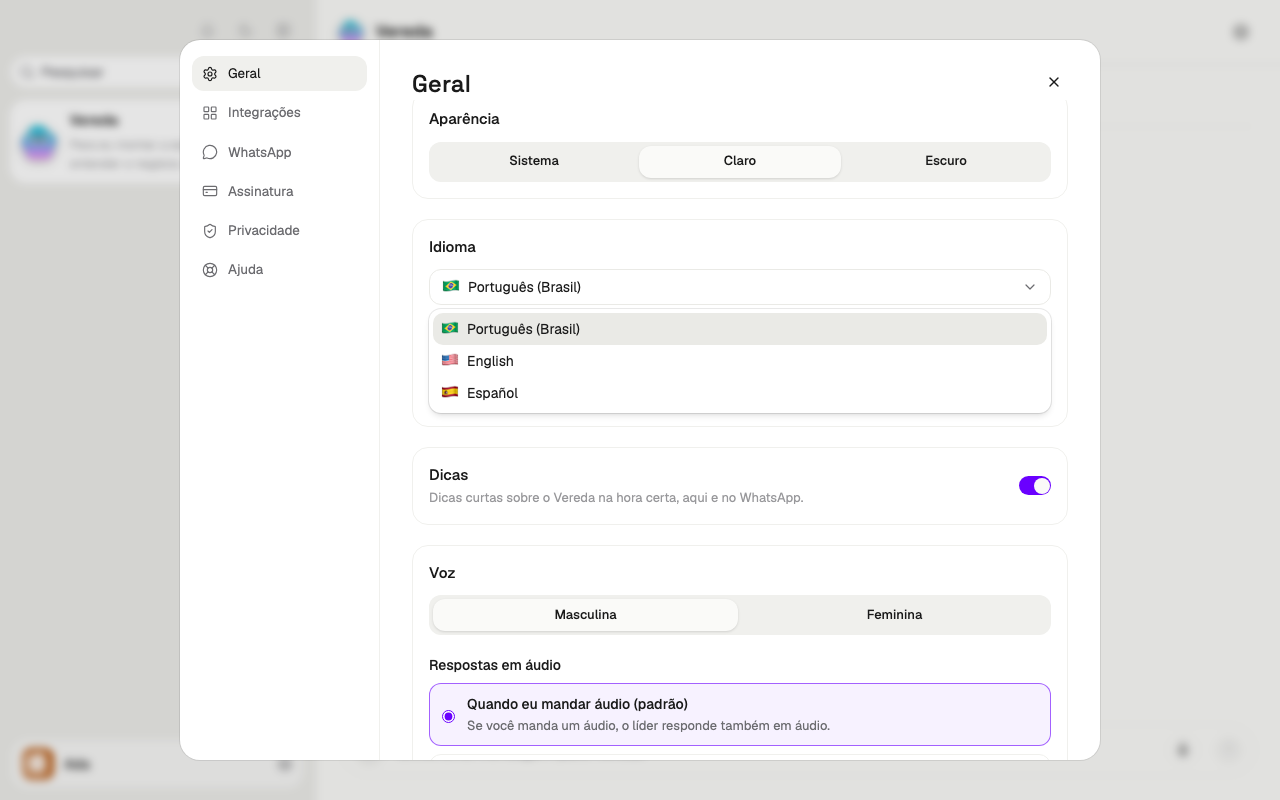
O Vereda tem três idiomas: Português (Brasil), English e Español. Cada idioma tem a sua bandeira na lista.
A tela muda na hora. O Vereda guarda a sua escolha na sua conta.
Este manual é só em português.
- Em Geral, ache o cartão Idioma.
- Clique na lista de idiomas.
- Clique no idioma que você quer.
Acertar o fuso horário
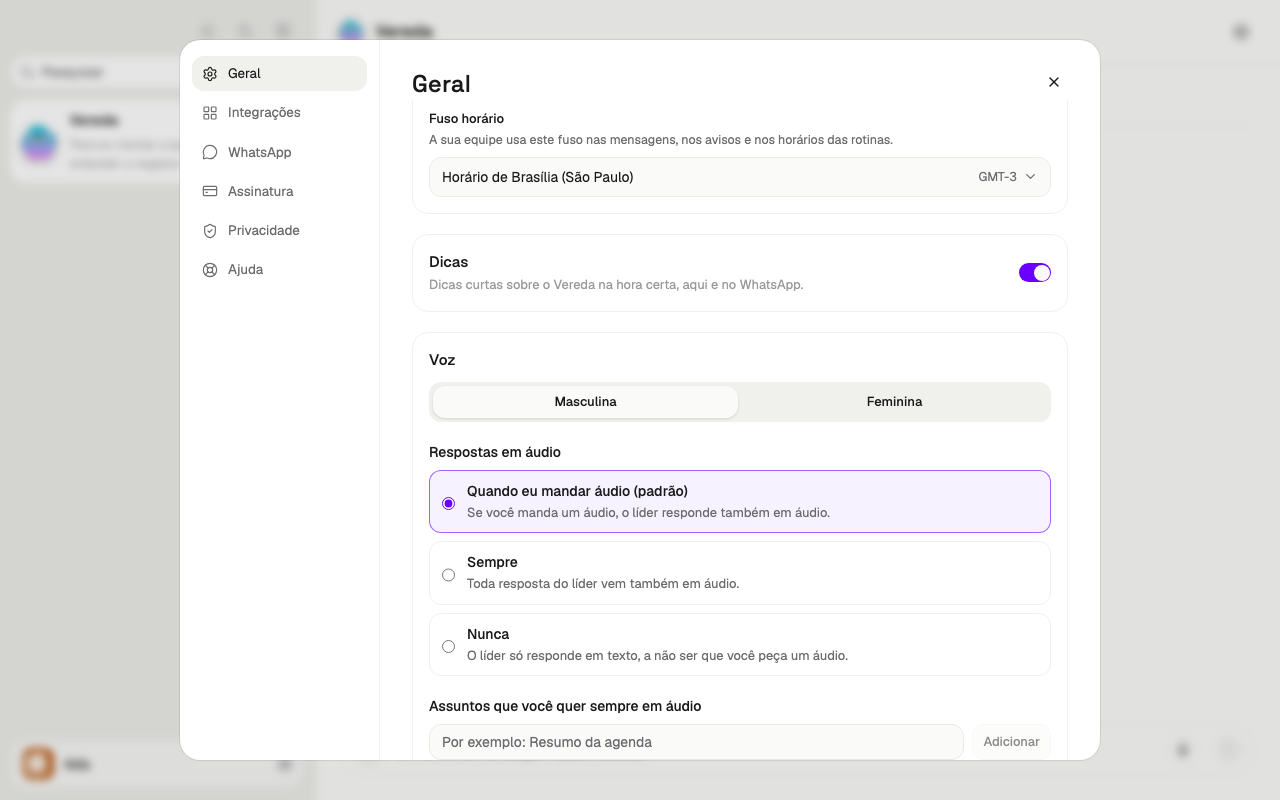
O Fuso horário fica no cartão Idioma, abaixo da lista de idiomas.
Ao lado do nome do fuso, a tela mostra a diferença para o horário de Greenwich. No horário de Brasília, ela é GMT-3.
A sua equipe usa este fuso nas mensagens, nos avisos e nos horários das rotinas. Acerte o fuso antes de pedir uma rotina com horário.
O Vereda salva o fuso na hora. Se não consegue, a tela diz Não foi possível salvar o fuso horário. Tente de novo.
- Em Geral, no cartão Idioma, ache Fuso horário.
- Clique no fuso que aparece.
- Escreva o nome da sua cidade em Buscar por cidade.
- Clique no seu fuso na lista.
Ligar ou desligar as dicas
As dicas são avisos curtos sobre o Vereda, na hora certa, na tela e no WhatsApp. Elas vêm ligadas.
O interruptor fica à direita do cartão Dicas. Clique nele para ligar ou desligar.