
Conversa
Envie uma mensagem
O campo de texto fica no rodapé da conversa. O botão Enviar fica inativo enquanto o campo está vazio.
Para quebrar a linha sem enviar, tecle Shift+Enter.
- Clique no campo de texto.
- Escreva o pedido.
- Clique em Enviar ou tecle Enter.
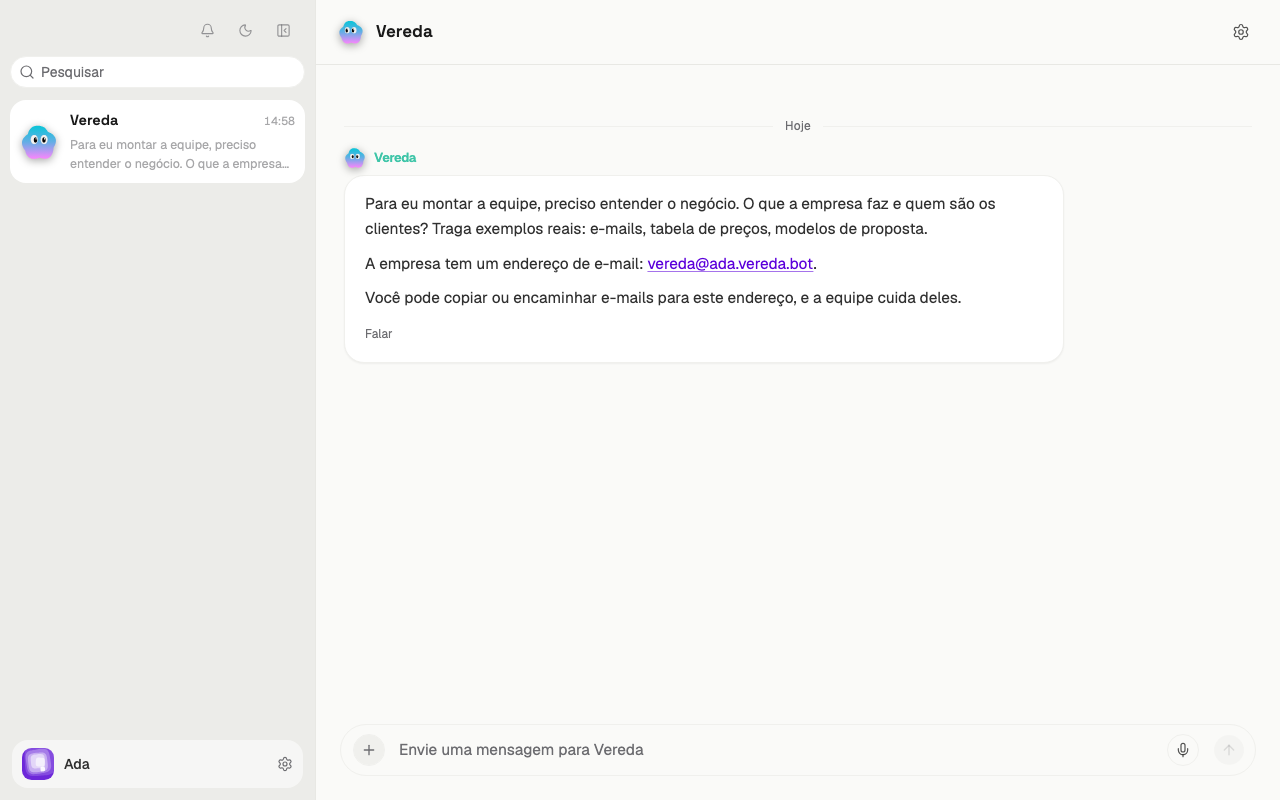
Veja a mensagem na conversa
A sua mensagem aparece à direita, em um balão colorido. A resposta de Vereda aparece à esquerda, na mesma conversa.
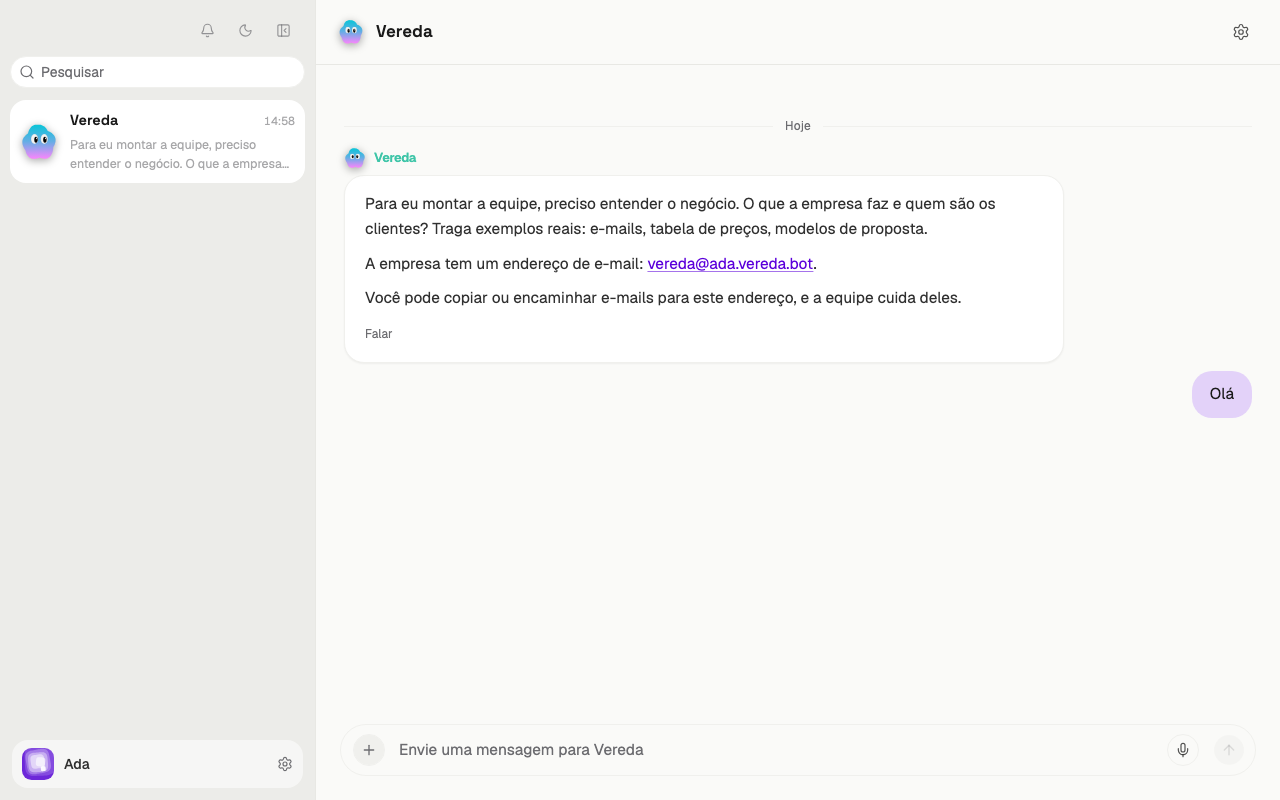
Anexe arquivos
O botão Escolher arquivo tem o sinal de mais. Ele fica à esquerda do campo de texto.
Documento abre PDF, Word (.docx e .doc), Excel (.xlsx e .xls) e PowerPoint (.pptx e .ppt). Ele também abre OpenDocument (.odt, .ods e .odp), RTF, HTML, XML, texto, Markdown, CSV, JSON e arquivos .zip. Foto e vídeo abre JPG, PNG, WebP, GIF, HEIC, MP4, MOV e WebM. Áudio abre MP3, M4A, OGG, OPUS, WAV e AAC.
Uma foto HEIC do iPhone vira JPG no navegador, quando ele consegue abrir a foto. Um arquivo .zip abre na hora, e cada arquivo de dentro vira um anexo.
Você também pode arrastar arquivos para o campo ou colar uma imagem nele.
- Clique em Escolher arquivo.
- Escolha Documento, Foto e vídeo ou Áudio.
- Escolha o arquivo no seu computador. O nome dele aparece acima do campo de texto.
- Escreva uma mensagem, se quiser, e clique em Enviar.
Limites dos arquivos
Cada mensagem leva até 10 arquivos. Os arquivos de um .zip têm um limite à parte, de até 100 por mensagem.
O limite de tamanho muda com o tipo do arquivo. O limite é de 100 MB para PDF, .docx, .pptx, .xlsx, TXT, MD e CSV.
O limite é de 50 MB para áudio e vídeo. O limite é de 10 MB para fotos, HTML, XML, JSON e os formatos antigos, como .doc, .xls, .ppt, .odt, .ods, .odp e .rtf.
Se um arquivo passa do limite ou tem um tipo que Vereda não aceita, a conversa mostra um aviso acima do campo. O aviso nomeia o arquivo ignorado.
Vereda lê na conversa os formatos antigos, como .doc, .xls, .ppt, .odt, .ods, .odp e .rtf. A Base da empresa aceita só .docx, .xlsx, .pptx, .pdf e texto.
Acima de 6 anexos, a conversa mostra os 6 primeiros e um botão com o número dos outros, como +14 arquivos. Clique no botão para ver todos.
Tire um anexo antes de enviar
Cada arquivo escolhido aparece acima do campo de texto, com o nome e um X.
Clique no X ao lado do nome do arquivo para tirar o anexo. Vereda não recebe esse arquivo.
Pare uma resposta
Enquanto a equipe trabalha, o botão Parar aparece ao lado de Enviar.
Clique em Parar para interromper o trabalho.
Responda a uma mensagem
Você responde a uma mensagem específica da conversa. O aviso Respondendo a aparece acima do campo de texto. Clique no X do aviso para desistir.
Em uma tela de toque, abra Mais e escolha Responder. Nesse menu, Copiar copia o texto da mensagem.
- Passe o mouse sobre a mensagem.
- Clique no ícone de responder.
- Escreva a resposta.
- Clique em Enviar.
Fale por voz
O botão Voz fica à direita do campo de texto. Ele tem o ícone de um microfone. Ele não aparece nos grupos.
No teclado, Espaço interrompe a fala e Esc desliga. O capítulo Voz explica como escolher a voz e quando Vereda responde em áudio.
- Clique em Voz. A janela da chamada abre.
- Fale com Vereda. Uma pausa envia o que você disse.
- Ouça a resposta. Clique em Interromper para cortar a fala.
- Clique em Desligar para encerrar a chamada.