
Lista
Abrir a conversa de um bot
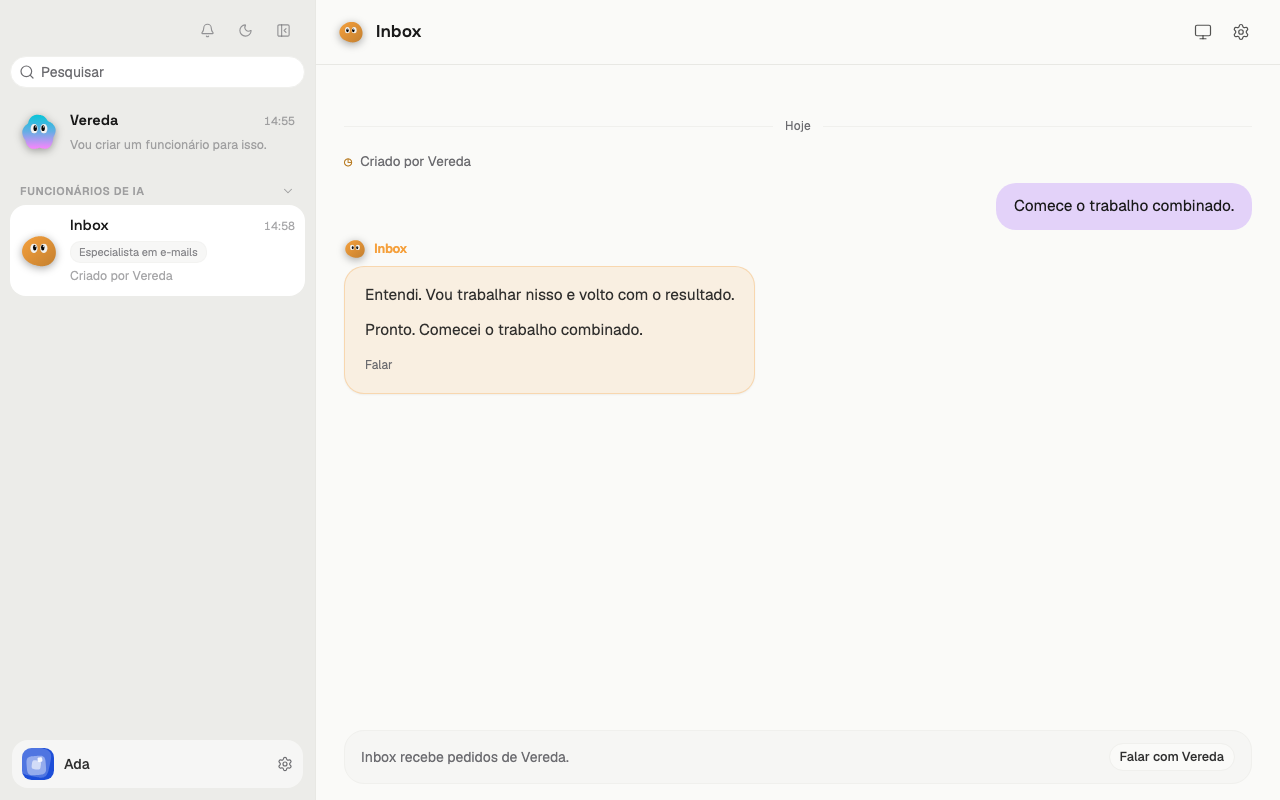
A lista de bots fica à esquerda da conversa. No alto ficam o campo Pesquisar e o sino Atividade.
A primeira linha é o líder Vereda. Cada linha mostra o nome, a hora e o começo da última mensagem.
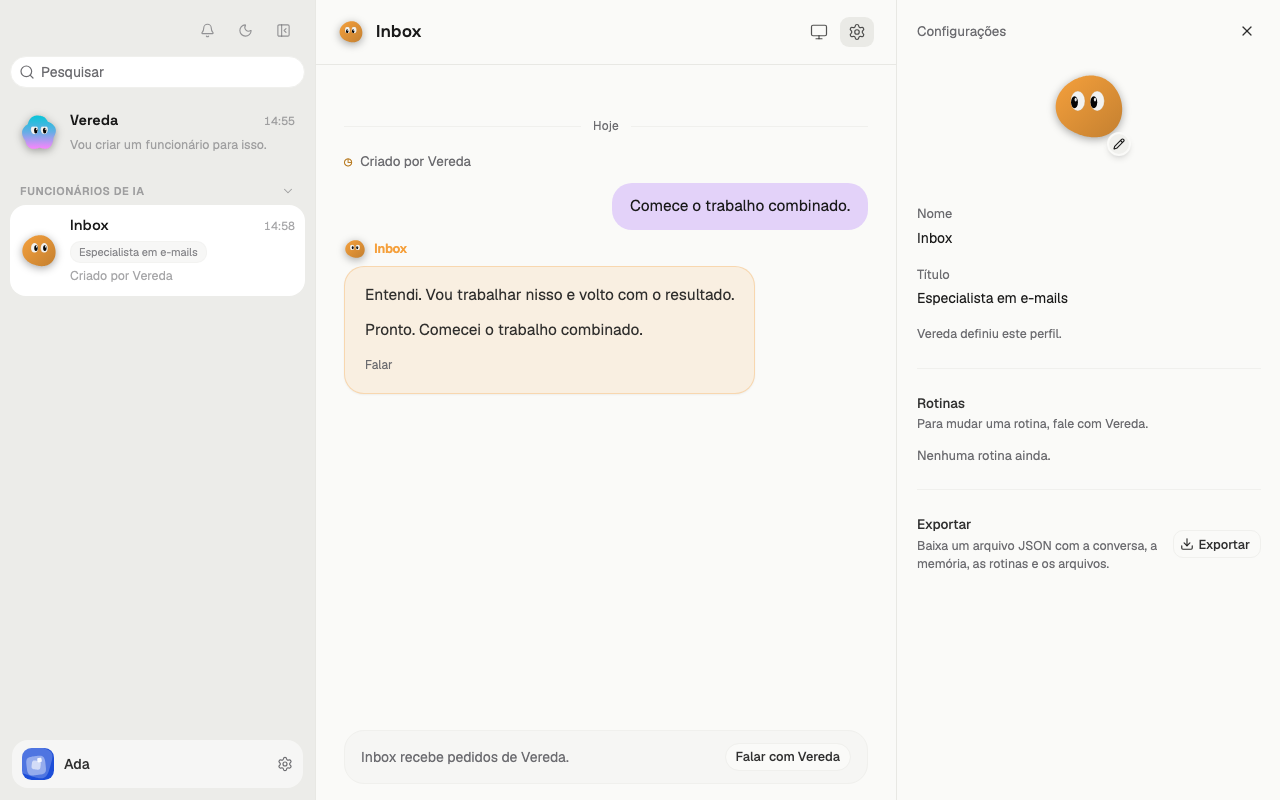
O líder cria os funcionários. Eles ficam abaixo, sob o título Funcionários de IA. A linha de um funcionário mostra também o título dele e o texto “Criado por Vereda”.
Clique em uma linha para abrir a conversa daquele bot.
Esconder os funcionários
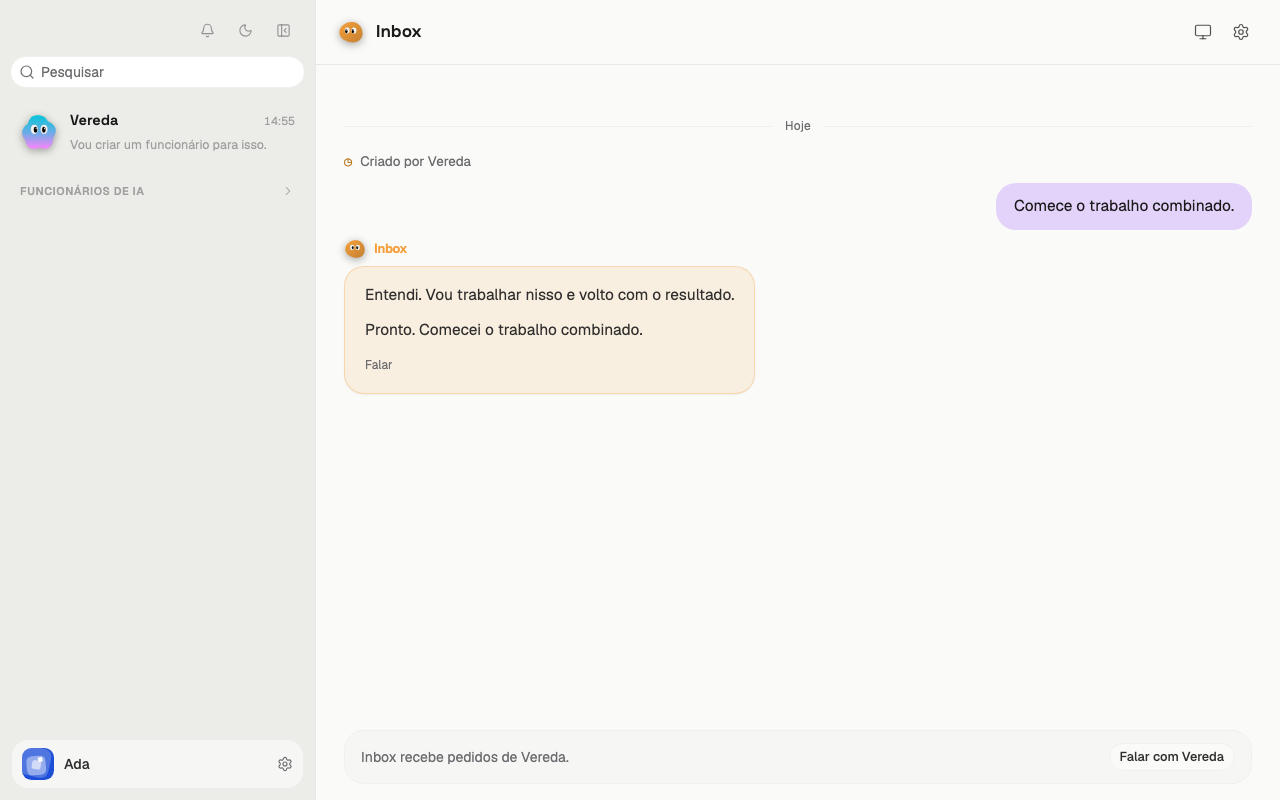
Clique no título Funcionários de IA. As linhas dos funcionários somem e a lista fica só com o líder.
Clique no título de novo para mostrar as linhas. A conversa aberta não muda.
Mudar a ordem dos funcionários
Arraste a linha de um funcionário para outro lugar da lista.
Você também muda a ordem pelo teclado. Foque a linha e aperte Alt com a seta para cima ou para baixo.
O app guarda a nova ordem. Ela continua igual depois que você sai e volta.
Procurar uma conversa
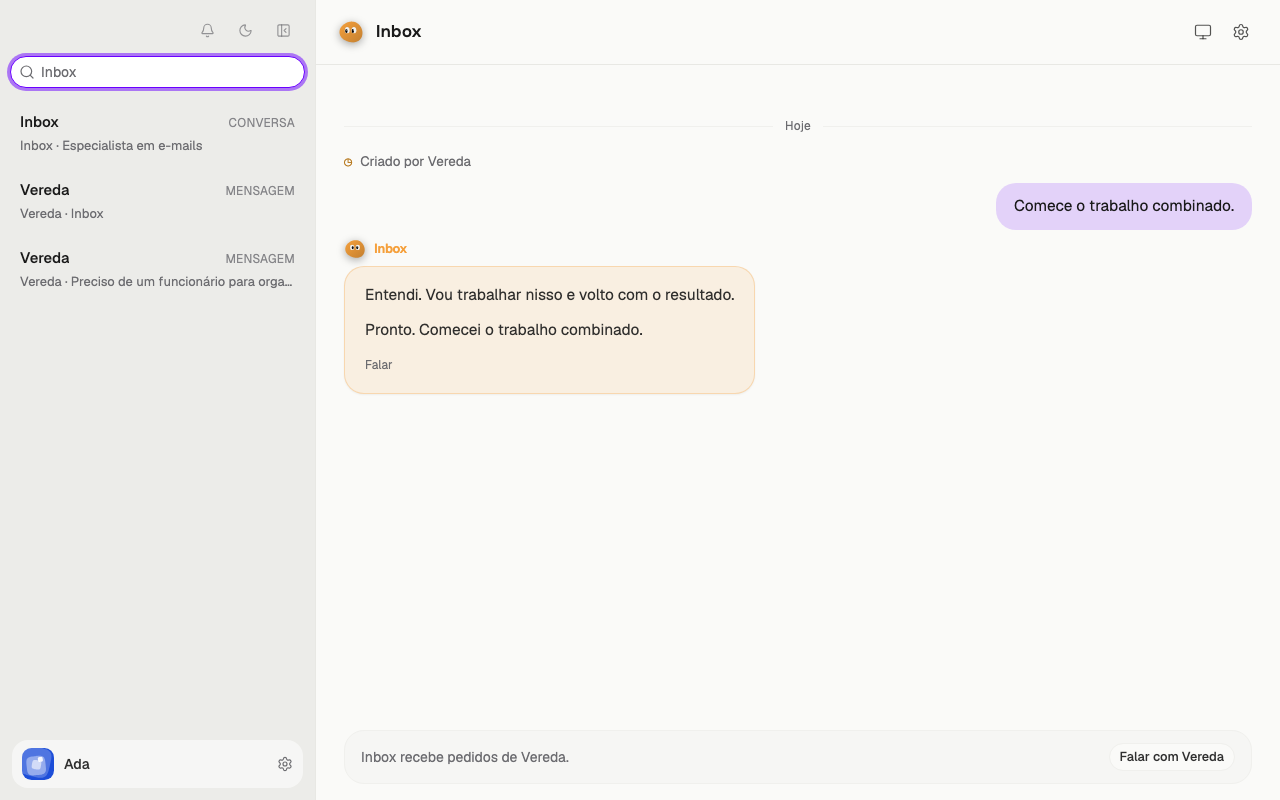
Clique no campo Pesquisar e escreva uma palavra. A busca olha as conversas, as mensagens, os arquivos, os links e as rotinas.
Enquanto a busca roda, a lista mostra Pesquisando…. Se nada combina, a lista mostra Nenhum resultado.
Cada resultado mostra um título e, abaixo, o nome do bot com um trecho do texto. A lista mostra até 25 resultados.
Clique em um resultado para abrir a conversa. Apague o texto do campo para voltar à lista de bots.
Fixar uma conversa
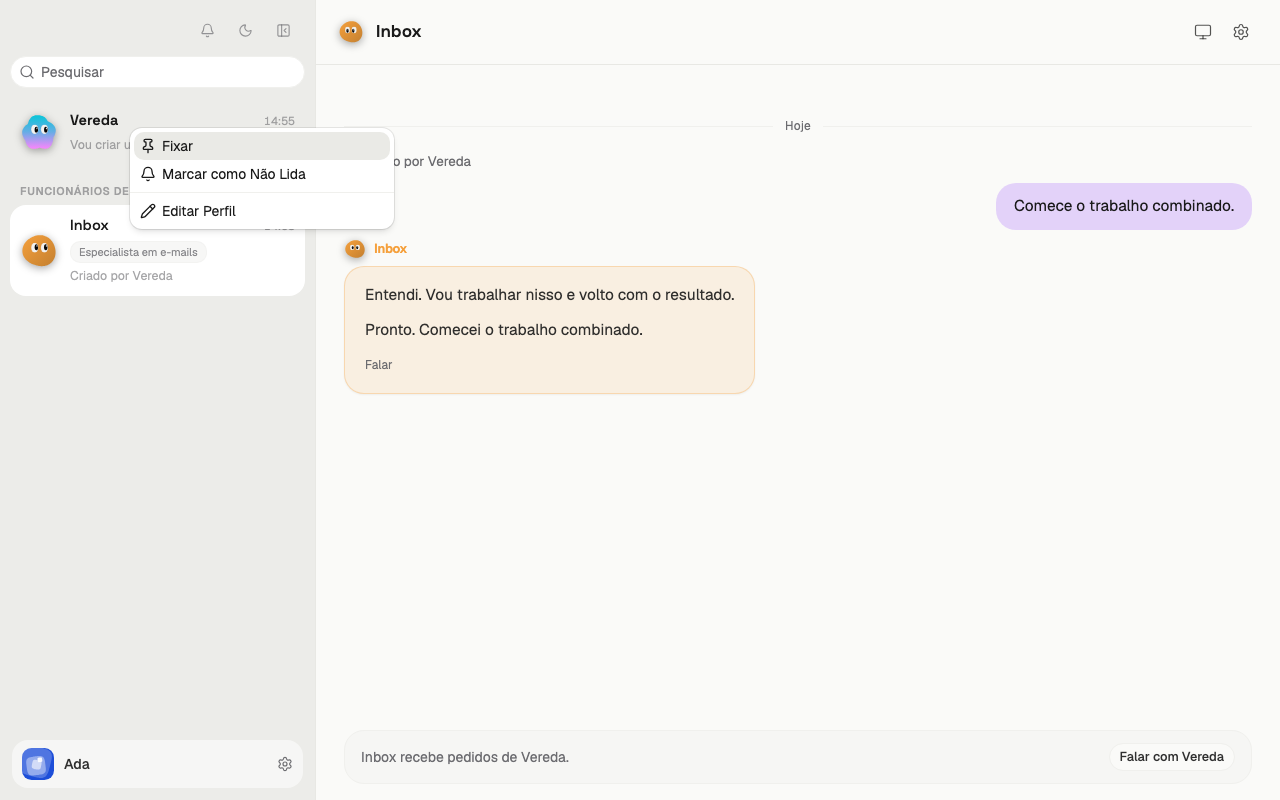
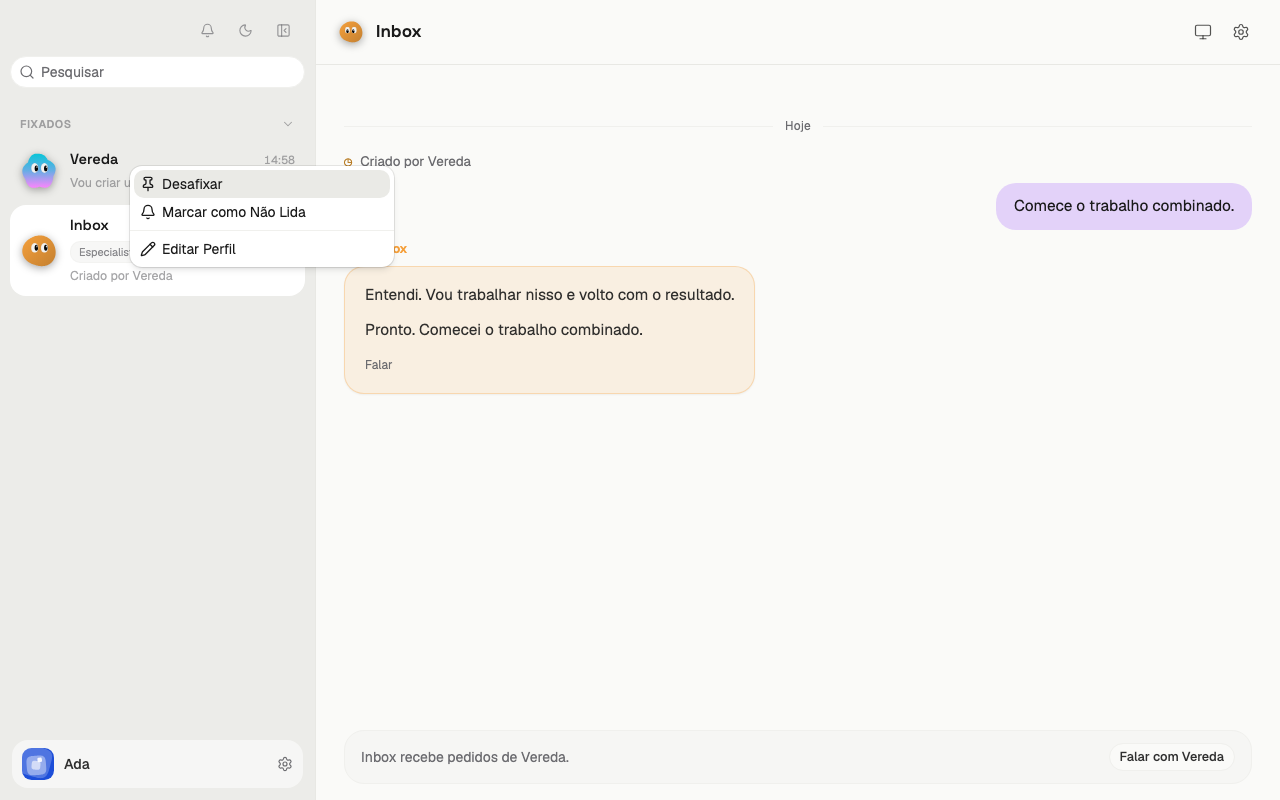
Clique com o botão direito na linha de um bot. O menu mostra três itens.
Clique em Fixar. A linha sobe para o grupo Fixados, no alto da lista, e fica lá.
Se você fixa o líder Vereda, o título Funcionários de IA some. Os funcionários ficam abaixo do grupo Fixados, sem título.
Desafixar uma conversa
Clique com o botão direito na linha fixa. Com a conversa fixa, o menu mostra Desafixar no lugar de Fixar.
Clique em Desafixar. A linha volta para o seu lugar na lista. Se era o líder Vereda, o título Funcionários de IA volta.
Marcar uma conversa como não lida
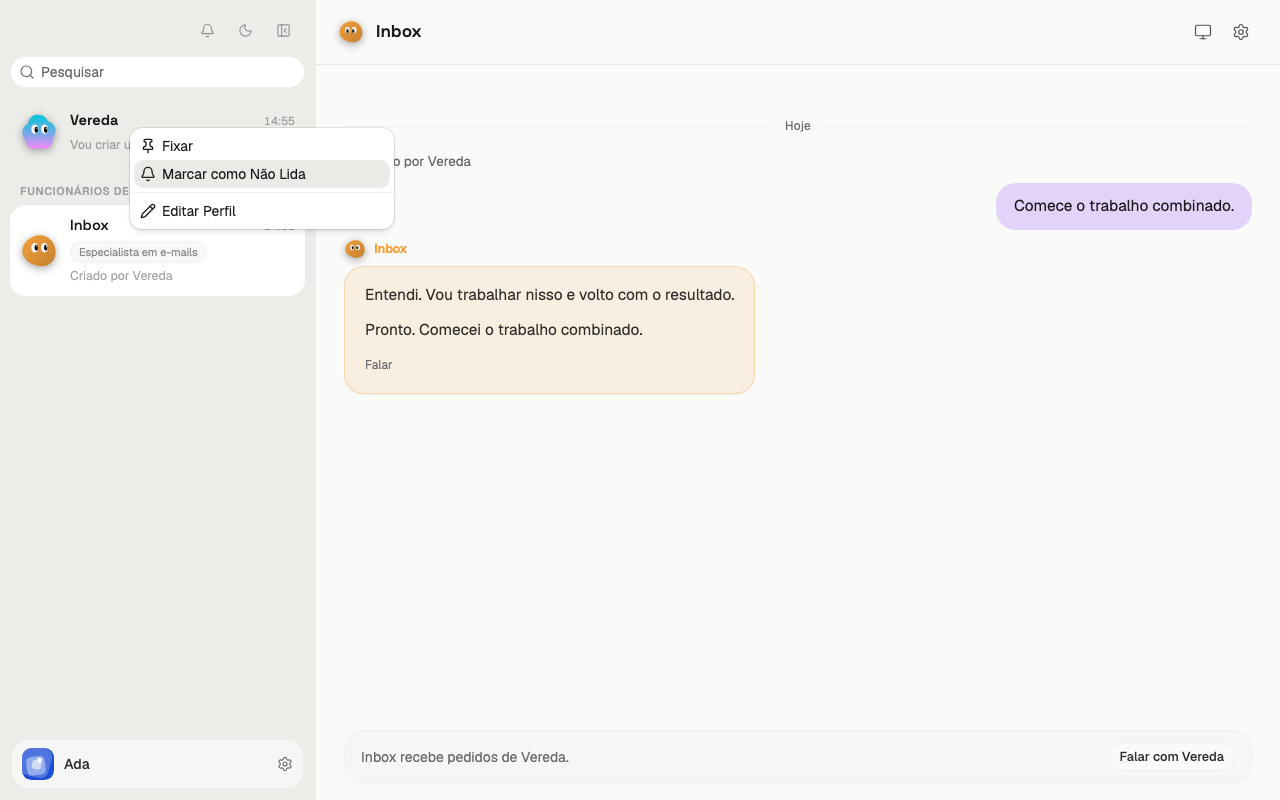
Escolha a linha de um bot que você não está lendo. Clique nela com o botão direito.
Clique em Marcar como Não Lida. A linha mostra um ponto amarelo ao lado da hora.
Marcar uma conversa como lida
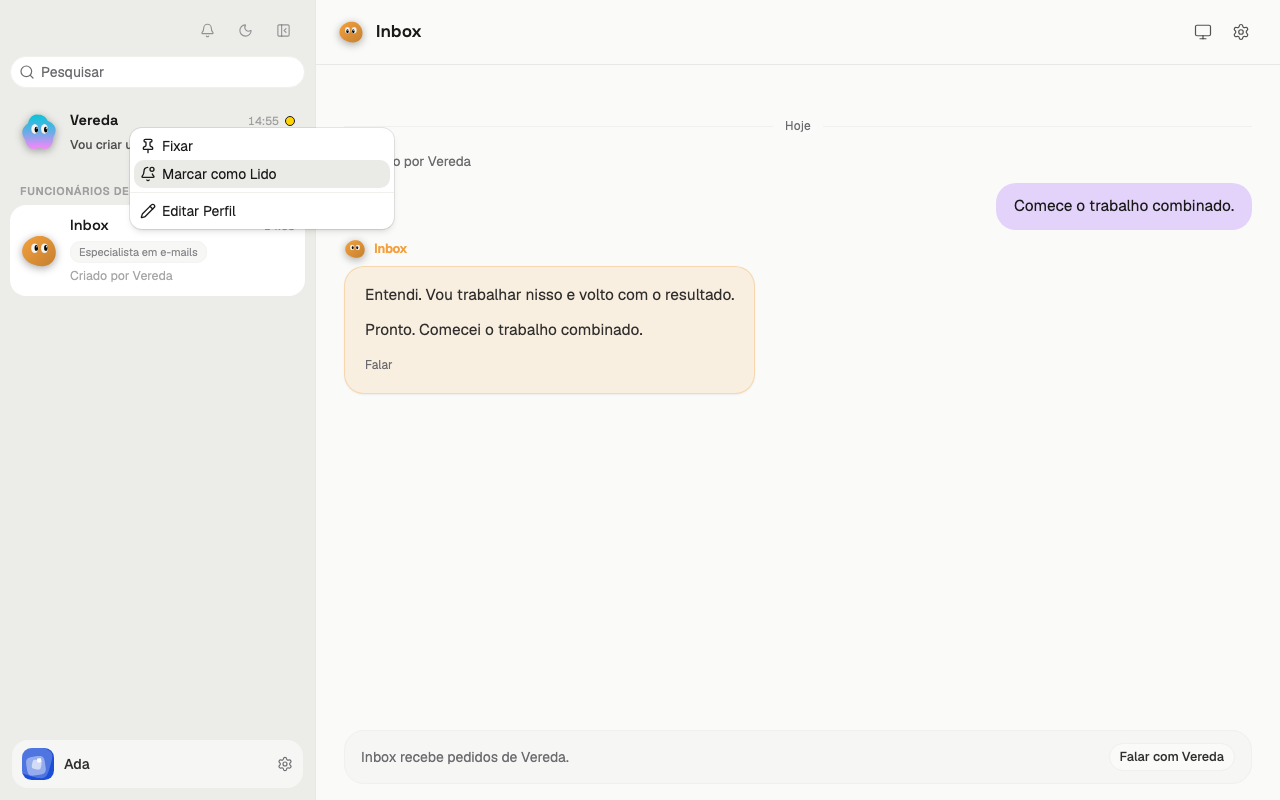
Clique com o botão direito na linha não lida. O menu mostra Marcar como Lido no lugar de Marcar como Não Lida.
Clique em Marcar como Lido. O ponto amarelo some.
Editar o perfil do líder
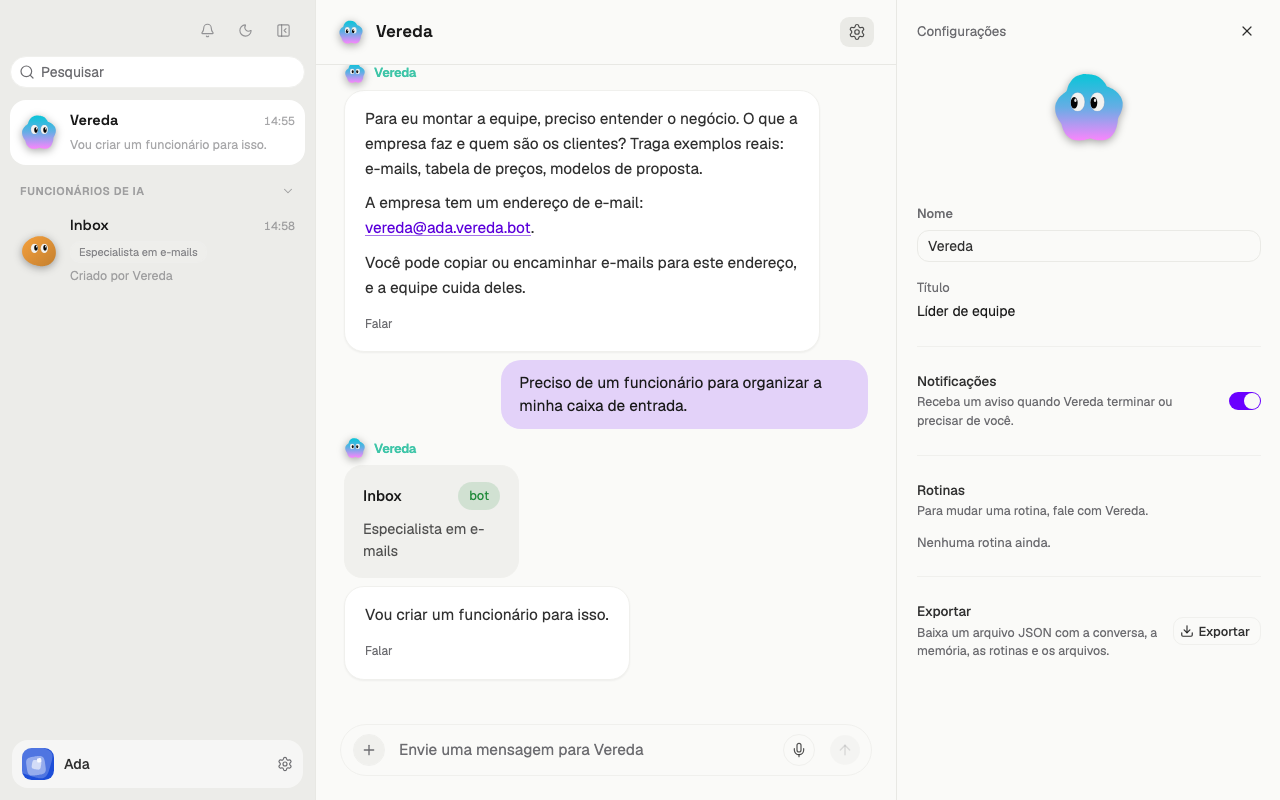
Clique com o botão direito na linha do líder e escolha Editar Perfil. O painel Configurações abre à direita.
O campo Nome aceita texto. Título mostra “Líder de equipe”.
O painel tem também Notificações, para receber um aviso quando o líder termina ou precisa de você.
A seção Rotinas lista as rotinas. Para mudar uma rotina, fale com o líder. A seção Exportar baixa um arquivo com a conversa, a memória, as rotinas e os arquivos.
Ver o perfil de um funcionário
Clique com o botão direito na linha de um funcionário e escolha Editar Perfil.
O painel Configurações mostra Nome e Título só para leitura. O texto “Vereda definiu este perfil.” explica o motivo: o líder define o perfil.
Para mudar um funcionário, peça ao líder na conversa dele. As seções Rotinas e Exportar funcionam como no perfil do líder.
Funcionário privado
Um funcionário privado trabalha só para você, o dono. O pedido de outra pessoa é recusado. Isso vale para o e-mail da empresa, o WhatsApp, os grupos e as pessoas de confiança.
O líder nunca é privado. Os outros funcionários mostram a chave Funcionário privado no painel Configurações. O texto abaixo dela diz que só você pede trabalho a ele.
Um funcionário privado mostra um cadeado pequeno na linha da lista de bots.
A chave liga de dois jeitos. Você liga a chave à mão. Ou o funcionário cuida de um app que você marcou como seu, como o Gmail. Nesse caso a chave fica ligada e travada, e o painel diz “Ligado porque cuida de:” e o nome do app.
Desligar a chave não destrava um funcionário que cuida de um app seu. Para destravar, marque o app como Da empresa em Integrações.
- Clique com o botão direito na linha do funcionário e escolha Editar Perfil.
- No painel Configurações, ligue a chave Funcionário privado.
Quem já vem com a equipe
O líder, o Atendimento externo e o Engenheiro nascem juntos, desde o começo.
O Designer também nasce com o líder, nos planos com imagens. No plano Básico, a equipe não tem o Designer.
O Engenheiro não aparece na lista e não fala com você. Quando a equipe precisa de uma capacidade que não tem, o pedido vai a ele.
Ler um e-mail de cliente ou um site não para esse pedido. Se o pedido achar ordens escondidas no que leu, cada saída dele pede o seu ok.
Criar ou duplicar um bot
O menu de uma linha não tem o item Duplicar. A lista também não tem um botão para criar bots.
Quem cria os funcionários é o líder. Ele conversa com você e cria cada funcionário sob medida. Peça um funcionário novo ao líder, na conversa dele.
O Atendimento externo
Toda empresa tem o Atendimento externo desde o começo. Ele atende as pessoas que não são o dono.
Ele responde ao e-mail enviado a vereda@<empresa>.vereda.bot por membros, pela lista autorizada e pelo domínio da empresa. Ele também responde às menções nos grupos do WhatsApp que o dono liberou.
Ele passa o trabalho ao funcionário certo, junta as respostas e responde a quem é de fora. Depois, ele manda ao líder um resumo curto.
Nas respostas por e-mail, ele anexa os arquivos que os colegas deixam na pasta compartilhada.
Ele nunca usa nem mostra os dados privados do dono, como a agenda, o e-mail pessoal e os itens marcados como privados.
Quem é de fora não contrata, não muda funcionário e não pede capacidade nova ao Engenheiro. O texto de fora é tratado como informação.
Cada conversa é separada das outras.
O dono pode arquivar o Atendimento externo. Depois disso, o e-mail de fora volta ao roteamento anterior. As menções nos grupos ficam sem resposta, e o líder avisa o dono uma vez por dia.