Primeiro acesso
Como confirmar o seu WhatsApp
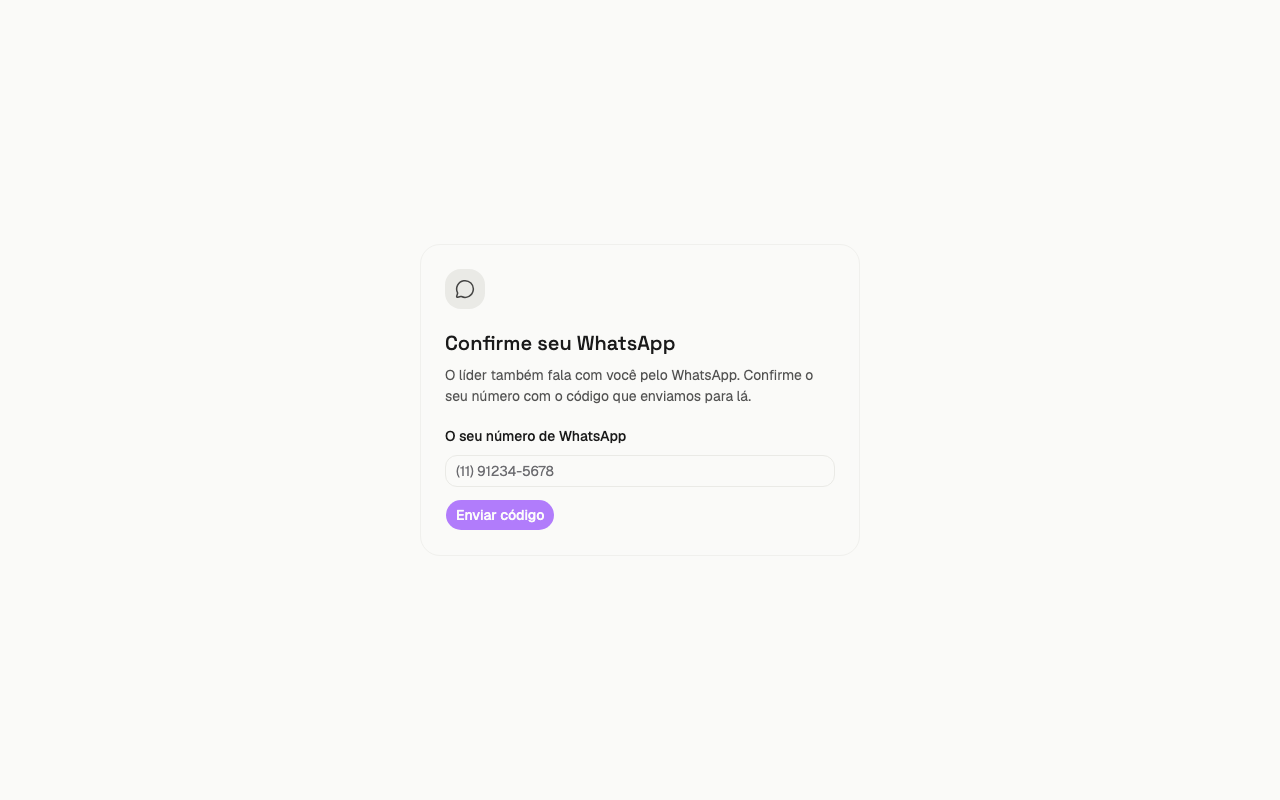
Depois que você cria a senha, a página Confirme seu WhatsApp aparece. O Vereda também fala com você pelo WhatsApp.
A página volta a aparecer em cada entrada, até você confirmar um número.
- Confira o número em O seu número de WhatsApp. Corrija se estiver errado.
- Clique em Gerar meu código. A tela mostra o código.
- Clique em Enviar pelo WhatsApp. No celular, o WhatsApp abre com a mensagem “VEREDA <código>” pronta. No computador, leia o QR code com o celular.
- No WhatsApp, envie a mensagem sem mudar o texto. Nenhum código chega para você digitar.
- Volte ao Vereda. A página segue sozinha quando o número fica confirmado.
- Se a confirmação não chega, confira se você enviou a mensagem como veio e tente de novo.
- Se o número está errado, clique em Trocar número.
Como continuar sem confirmar agora
Se o Vereda não consegue abrir a confirmação, o botão Continuar sem WhatsApp por enquanto aparece. Ele só vale para esta aba.
O Vereda pede a confirmação de novo na próxima vez que você abre o app. O botão não aparece quando a confirmação funciona.
Como abrir a primeira conversa
Depois do WhatsApp, a página Abrindo o chat… aparece por um instante. Em seguida o chat do Vereda abre.
O Vereda escreve primeiro. Se ele já leu o seu negócio, resume o que achou e sugere por onde começar.
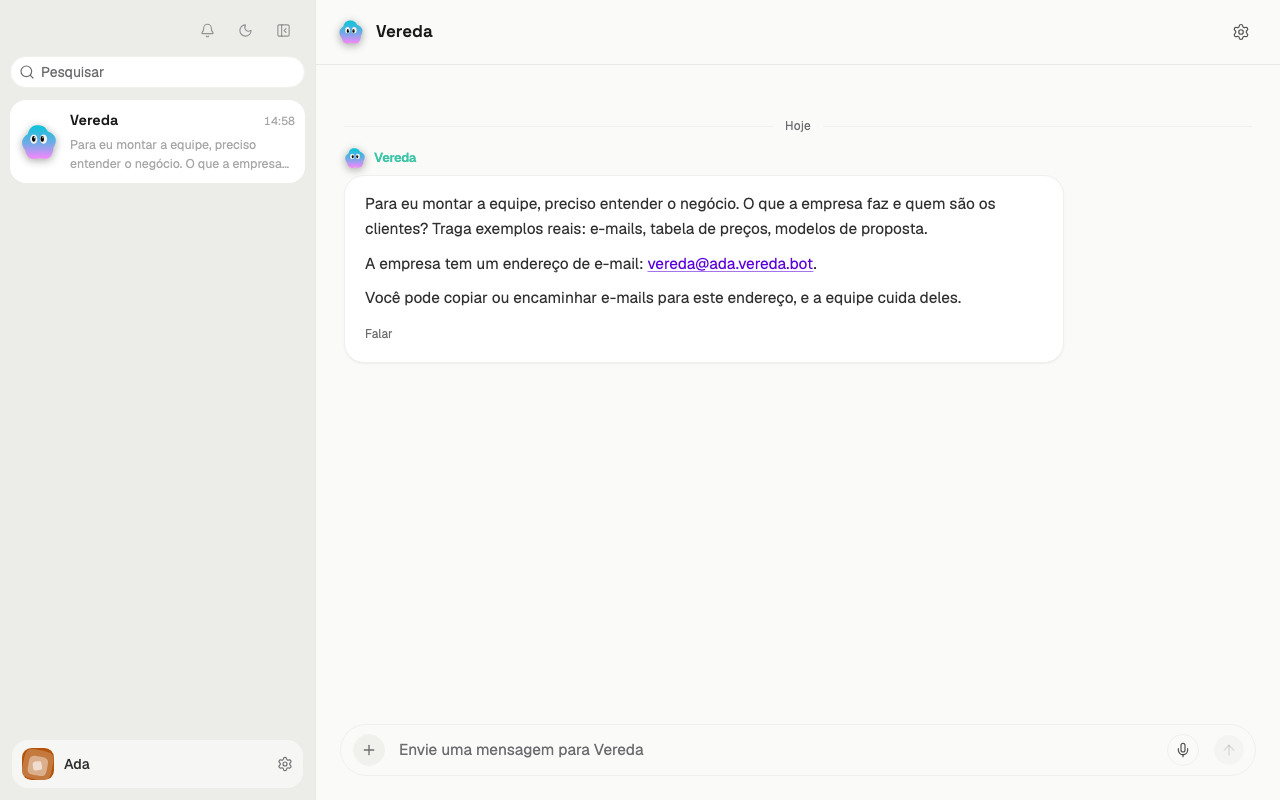
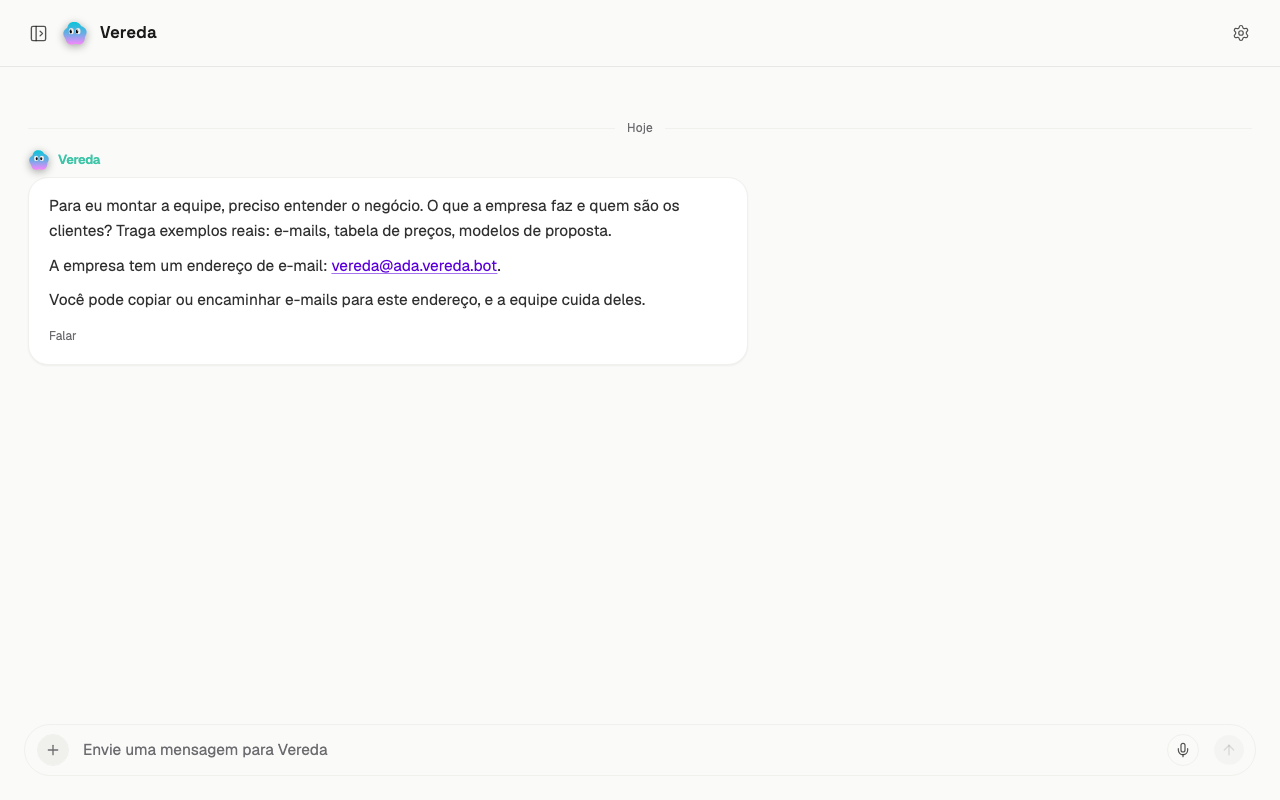
Se não leu, ele diz: “Para eu montar a equipe, preciso entender o negócio. Me conta o que a empresa faz e quem são os clientes. O que mais toma o seu tempo?” Responda como em uma conversa.
Na mesma mensagem, um segundo bloco dá o endereço de e-mail da empresa. Ele diz: “Você pode copiar ou encaminhar e-mails para este endereço, e a equipe cuida deles.”
- Clique no campo de mensagem, que diz “Envie uma mensagem para Vereda”.
- Escreva a sua resposta.
- Clique em Enviar.
Como usar os três ícones do topo
Três ícones ficam no topo da coluna da esquerda. O primeiro é o sino, o segundo é o tema e o terceiro minimiza a coluna.
O sino Atividade mostra a lista de atividade acima da lista de bots. Clique de novo para esconder.
O ícone de tema troca entre o tema claro e o escuro. No tema claro o nome é Mudar para o tema escuro. No tema escuro o nome é Mudar para o tema claro.
O terceiro ícone, Minimizar bots, esconde a coluna e deixa mais espaço para a conversa. Em telas largas, clique em Mostrar bots para trazer a coluna de volta.
Como aceitar os termos
Você aceita os Termos de Serviço e a Política de Privacidade na compra, antes do pagamento. Por isso o primeiro acesso não pede o aceite de novo.
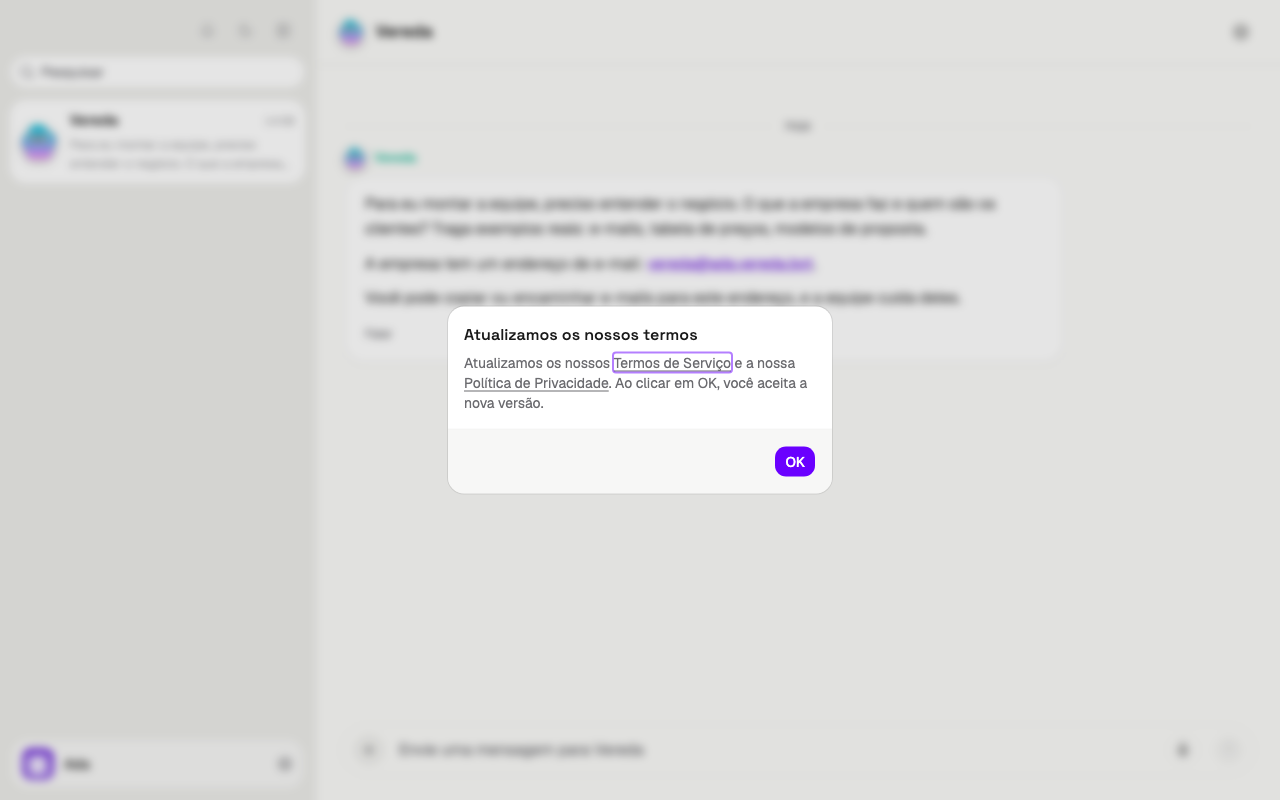
Quando os termos mudam, o aviso Atualizamos os nossos termos abre uma vez, depois da entrada. Ele cobre a conversa.
O aviso tem os links Termos de Serviço e Política de Privacidade. Cada link abre o texto em outra aba.
Leia e clique em OK. O clique aceita a versão nova e libera a conversa.