
Integrações
Abrir as Integrações
Uma integração deixa a equipe usar um dos seus apps, como o Gmail ou o Google Calendar.
Você liga o app uma vez. Depois, a equipe usa a conta que você ligou.
- Clique no seu nome, no canto de baixo da barra lateral.
- Clique em Configurações.
- No menu das Configurações, clique em Integrações.
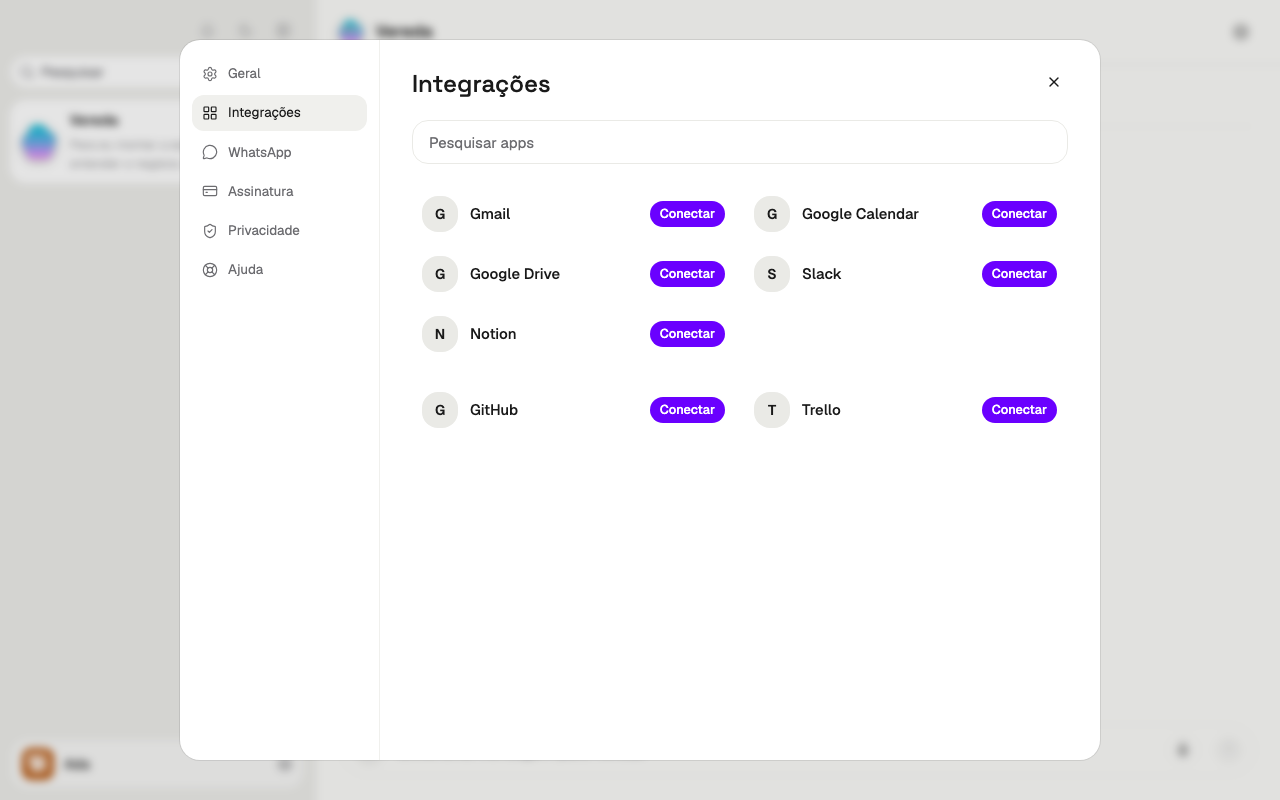
Achar um app
No alto da lista ficam os apps mais usados: Gmail, Google Calendar, Google Drive, Slack e Notion. Os outros apps ficam abaixo.
A lista mostra 60 apps de cada vez. Para ver mais, clique em Mostrar mais.
Se nenhum app combina com a pesquisa, a tela diz Nenhum aplicativo corresponde à sua pesquisa.
- Clique no campo Pesquisar apps.
- Escreva parte do nome do app.
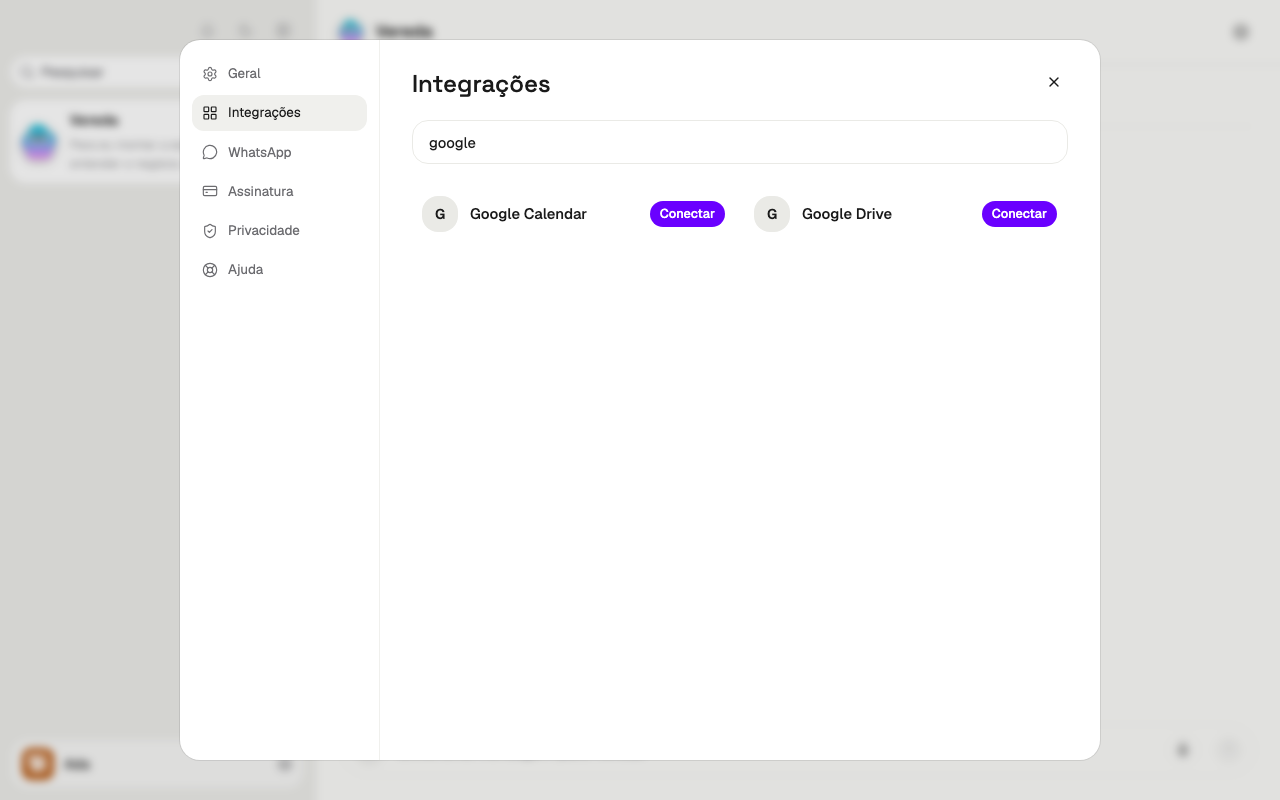
- Veja na lista os apps que têm esse nome.
Conectar um app
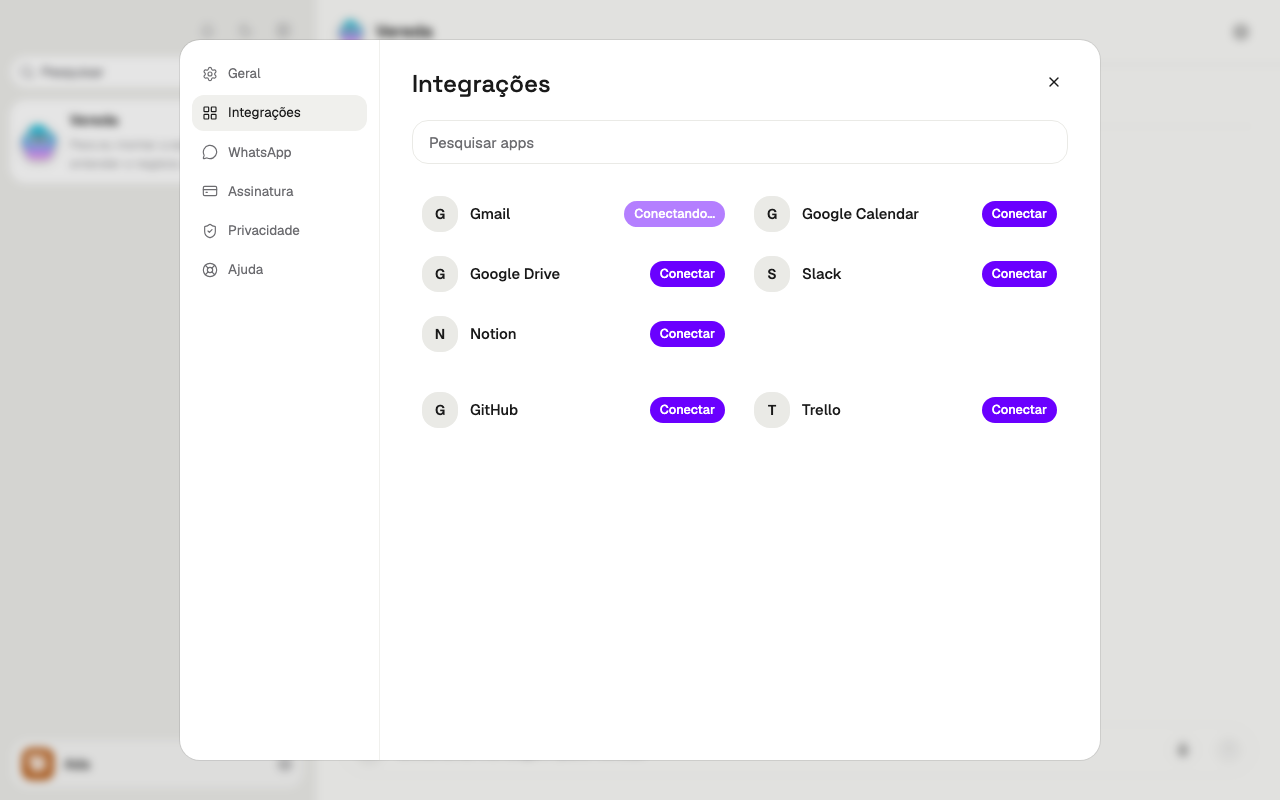
O botão Conectar abre uma aba nova. A página de login nessa aba é a do próprio app.
Alguns apps não pedem login. Eles ficam conectados na hora.
Enquanto a aba de login fica aberta, o botão mostra Conectando…. A tela espera cerca de 90 segundos.
Se a conexão não termina, a tela avisa. O botão Conectar volta, e você tenta de novo.
- Ache o app na lista.
- Clique em Conectar.
- Na aba nova, entre no app e autorize o acesso.
- Volte ao Vereda. O botão do app muda para Conectado.
Ver a conta de um app
Um app conectado mostra o botão Conectado. Clique nele para abrir a página do app.
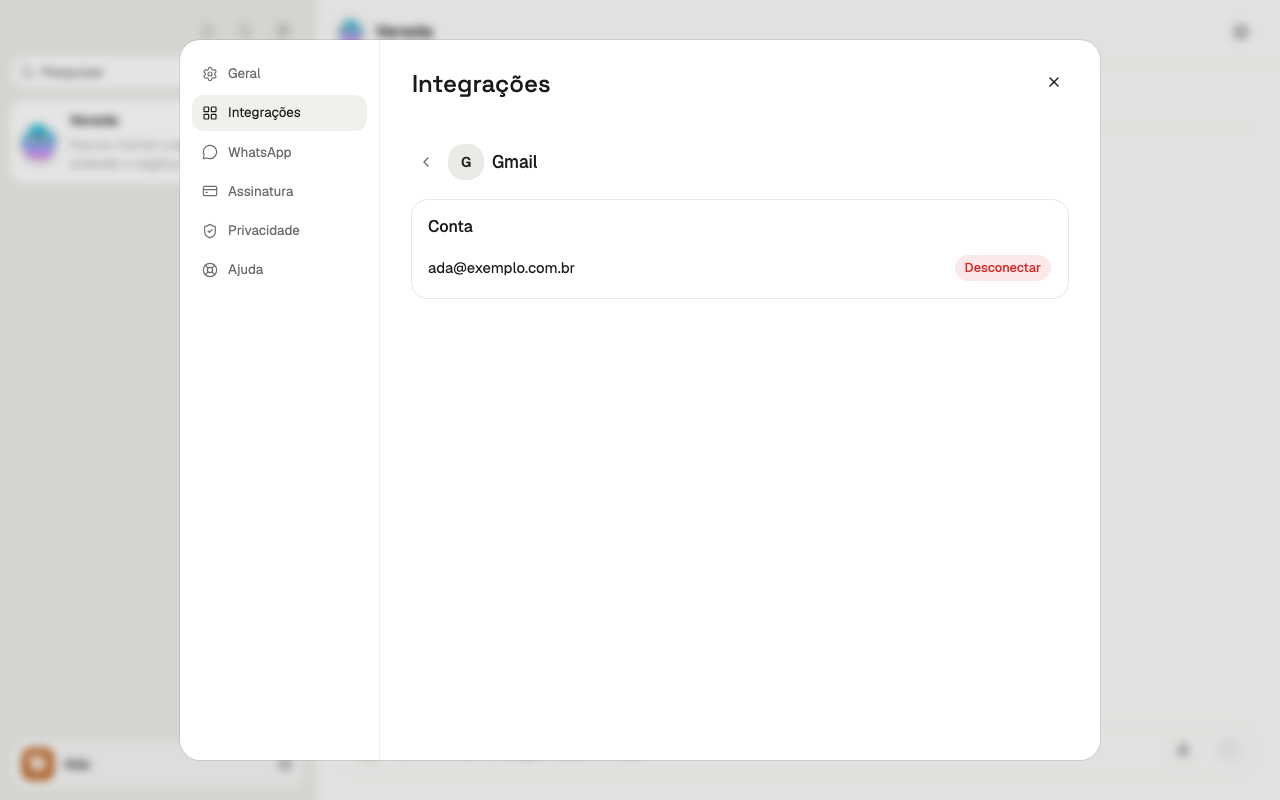
Um app de e-mail, como o Gmail, mostra um cartão para cada conta conectada, com o endereço dela. Os outros apps mostram o cartão Conta.
Se o app não informa a conta, a tela mostra Conta conectada e o dia da conexão.
A seta no alto da página volta para a lista.
Desconectar um app
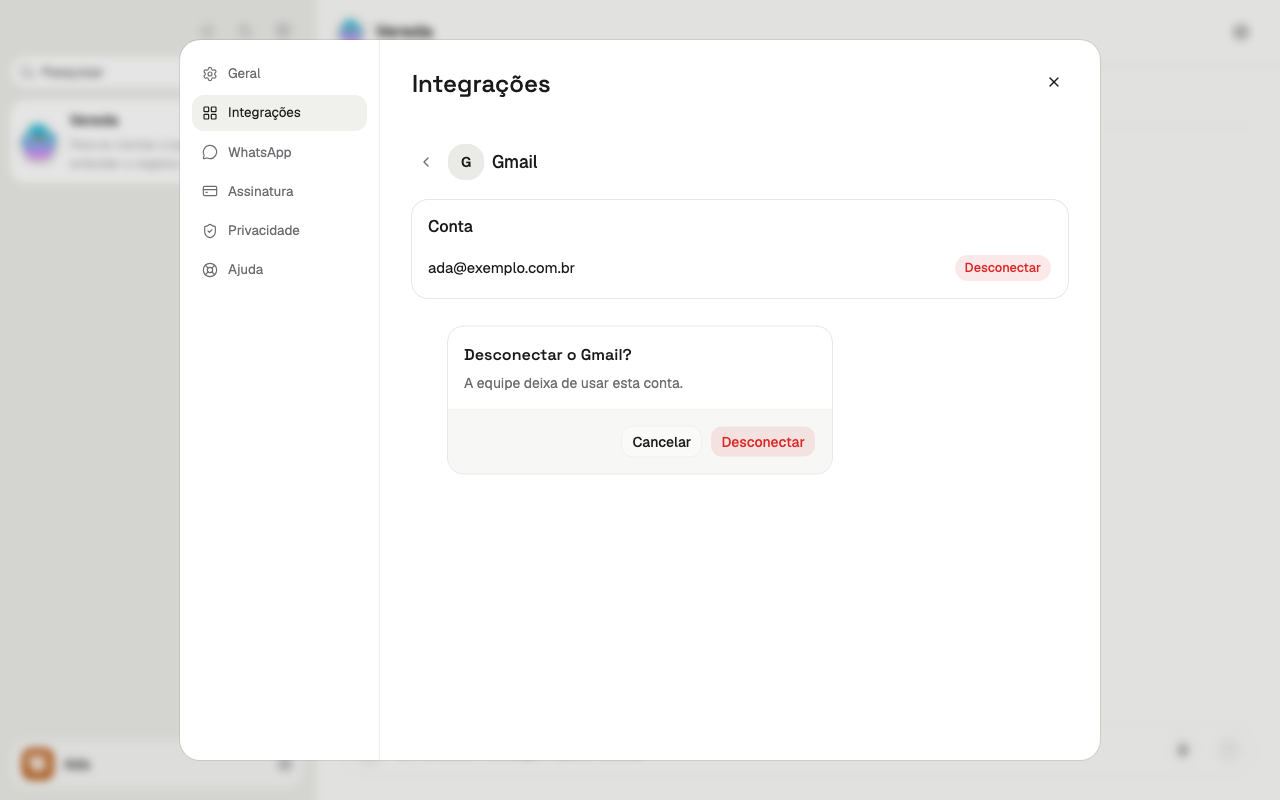
Ao desconectar, a equipe deixa de usar a conta. Antes, a tela pergunta se você quer mesmo.
Depois de desconectar, o app volta para a lista com o botão Conectar.
- Clique em Conectado no app.
- No cartão da conta, clique em Desconectar.
- Leia a pergunta. O texto diz A equipe deixa de usar esta conta.
- Clique em Desconectar para confirmar. Para desistir, clique em Cancelar.
Uma conta por app
Cada app tem uma conta só. O Gmail e o Outlook são a exceção: a seção Várias caixas de e-mail explica.
Para usar outra conta de um app, desconecte a conta atual. Depois, conecte o app de novo com a conta nova.
Às vezes outra aba ou outro aparelho conecta o app antes de você. Então a tela avisa Este app já tem uma conta conectada. e o botão muda para Conectado.
Várias caixas de e-mail
O Gmail e o Outlook aceitam várias contas. Você pode ligar a sua caixa pessoal e as caixas da empresa ao mesmo tempo.
Cada conta tem a sua marca: Privado ou Da empresa. Você escolhe a marca ao conectar a conta, e a escolha é obrigatória. A marca de uma conta não muda a das outras.
Uma conta marcada como Privado tem um funcionário só. Uma conta marcada como Da empresa abre só para os funcionários que você libera. A página da conta mostra para quem ela está liberada.
O login e senha de e-mail também aceita várias caixas. Cada login tem a sua marca, o seu funcionário ou as suas liberações.
Quando um funcionário pode usar mais de uma conta, ele escolhe a conta pelo endereço de e-mail.
Você pede algo da sua caixa pessoal ao líder. Com duas caixas pessoais, o líder passa o pedido ao funcionário certo ou pergunta qual caixa você quer.
Você também pode pedir ao líder outra conta. Por exemplo: conecte outro Gmail.
- Clique em Conectado no app, como o Gmail.
- Clique em Conectar outra conta.
- Na aba nova, entre com a outra conta e autorize o acesso.
- Volte ao Vereda. A página do app mostra um cartão para cada conta, e cada cartão tem o seu botão Desconectar.
Conectar pelo cartão do chat
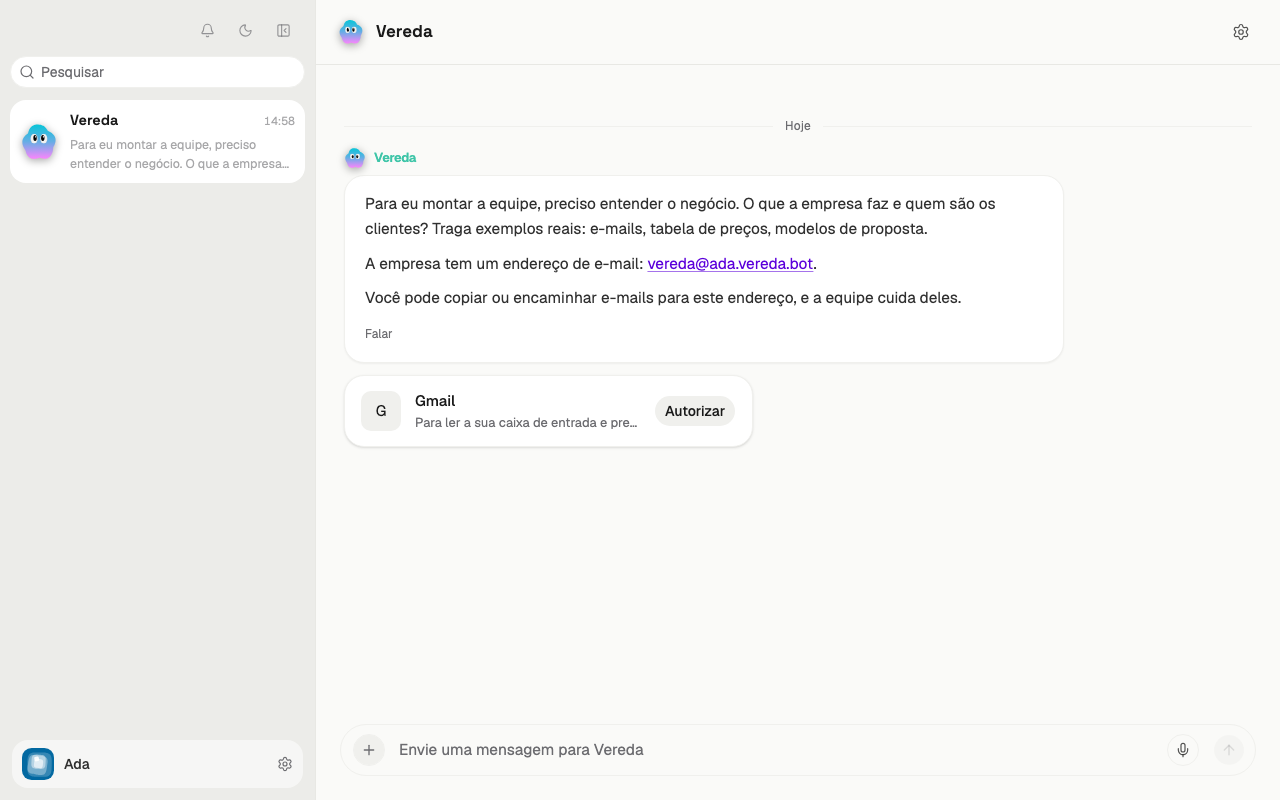
Quando a equipe precisa de um app que ainda não tem conta, o líder ou um funcionário mostra um cartão no chat. O cartão tem o nome do app e uma linha que diz por que a equipe precisa dele.
Você também pode pedir no chat. Por exemplo: conecte o meu Gmail.
Se a aba do app fecha antes do fim, o cartão continua verificando e mostra Você terminou de autorizar? Seguimos verificando. com o botão Tentar novamente. Depois de 2 minutos sem conclusão, o cartão avisa A autorização expirou. Tente novamente.
Se o app já tem uma conta, o cartão mostra Conectado e o aviso Este app já tem uma conta conectada.
- No cartão, clique em Autorizar. O botão muda para Aguardando….
- Na aba nova, entre no app e autorize o acesso.
- Volte ao chat. O cartão mostra Conectado.
- A equipe segue com o pedido sozinha. Você não precisa avisar.
Dados seus ou da empresa
Ao conectar um app, o cartão pergunta “Este <app> tem dados seus ou da empresa?” As duas opções ficam lado a lado. Você escolhe Privado (só eu e o funcionário privado) ou Da empresa (toda a equipe).
A tela faz essa pergunta para qualquer app, inclusive os de e-mail, de agenda e de contatos, como o Gmail.
A escolha é obrigatória. Os botões Autorizar e Conectar só ligam depois dela. Um app conectado antes dessa regra, sem resposta, conta como seu.
Um funcionário que cuida de um app seu vira funcionário privado. Só você pede trabalho a ele.
O Vereda aprende o seu jeito de escrever e quem é quem lendo todas as suas caixas de e-mail: Gmail, Outlook ou login e senha. A equipe toda usa esse aprendizado, para escrever no seu tom e saber quem é cada pessoa. De um e-mail marcado como Privado, a equipe só fica sabendo dos contatos de trabalho: nome, empresa, cargo e relação com você. Os assuntos e os contatos pessoais desse e-mail não chegam à equipe.
Você muda a resposta depois, na página do app, no cartão Dados. Um app marcado como Da empresa vale para todos os funcionários. A caixa de e-mail é a exceção: ela abre só para os funcionários que você libera. A seção Liberar a caixa da empresa explica como.
A caixa pessoal
Uma caixa marcada como Privado é a sua caixa pessoal. Só um funcionário lê e envia por ela.
Esse funcionário é o único que cuida da caixa. Os outros funcionários não leem nem enviam por ela.
Em cada leitura e em cada envio, o cartão pede o seu ok. Você responde com Só desta vez, Permitir sempre ou Não permitir.
O líder não lê a caixa. Quando você pede algo dela ao líder, ele passa o pedido ao funcionário da caixa.
Liberar a caixa da empresa
Uma caixa marcada como Da empresa abre só para os funcionários que você libera.
Sem liberação, nenhum funcionário lê nem envia por essa caixa.
Quando um funcionário pede uma caixa sem liberação, o líder propõe a liberação a você.
Vários funcionários podem usar a mesma caixa. Cada um tem a sua liberação.
Uma caixa que já estava em uso fica liberada para os funcionários que a usavam.
Uma caixa marcada como Privado perde todas as liberações.
A liberação não vale para a caixa pessoal. A caixa pessoal segue só com o funcionário dela.
Uma proposta para um cliente de fora sai de uma caixa da empresa liberada ao funcionário. Ela não sai do endereço da empresa.
- Peça ao líder a liberação. Por exemplo: Libere a caixa de vendas para a Lia.
- No cartão, clique em Só desta vez para aprovar, ou em Não permitir para recusar.
- Para tirar a liberação, peça ao líder. Ele pede o seu ok no cartão.
Enviar um e-mail novo pela empresa
Um funcionário abre um e-mail novo a partir do endereço da empresa. O endereço começa com vereda e termina em vereda.bot.
O e-mail sai assinado como “Equipe” e o nome da empresa.
O funcionário envia só para você, para os membros da equipe, para a lista autorizada e para o domínio da empresa. Um endereço fora dessa lista é recusado. Nada sai.
Cada envio pede o seu ok no cartão.
Para responder a um e-mail que chegou, o funcionário responde na mesma conversa. Ele não abre um e-mail novo.
Para escrever a um cliente de fora, use uma caixa da empresa liberada ao funcionário.
- Na conversa do funcionário, peça o e-mail novo, com o destinatário e o assunto.
- Leia o cartão antes de aprovar.
- Clique em Só desta vez para enviar, ou em Não permitir para cancelar.
Enviar arquivo por e-mail
Um e-mail pode levar arquivos. Peça o envio na conversa do funcionário, com o nome do arquivo.
Os tipos aceitos são PDF, Word (docx), Excel (xlsx), PowerPoint (pptx), CSV, texto (txt), PNG e JPG.
Um e-mail leva até 5 arquivos e até 15 MB no total.
Os arquivos podem estar na pasta compartilhada ou ter sido enviados nesta conversa.
O cartão mostra o nome de cada arquivo. Leia os nomes antes de aprovar.
Um arquivo privado pede o seu ok em todo envio. Só uma regra sua que inclua dados privados dispensa o ok, e nunca quando a equipe achou ordens escondidas. Nem Permitir sempre libera esse arquivo.