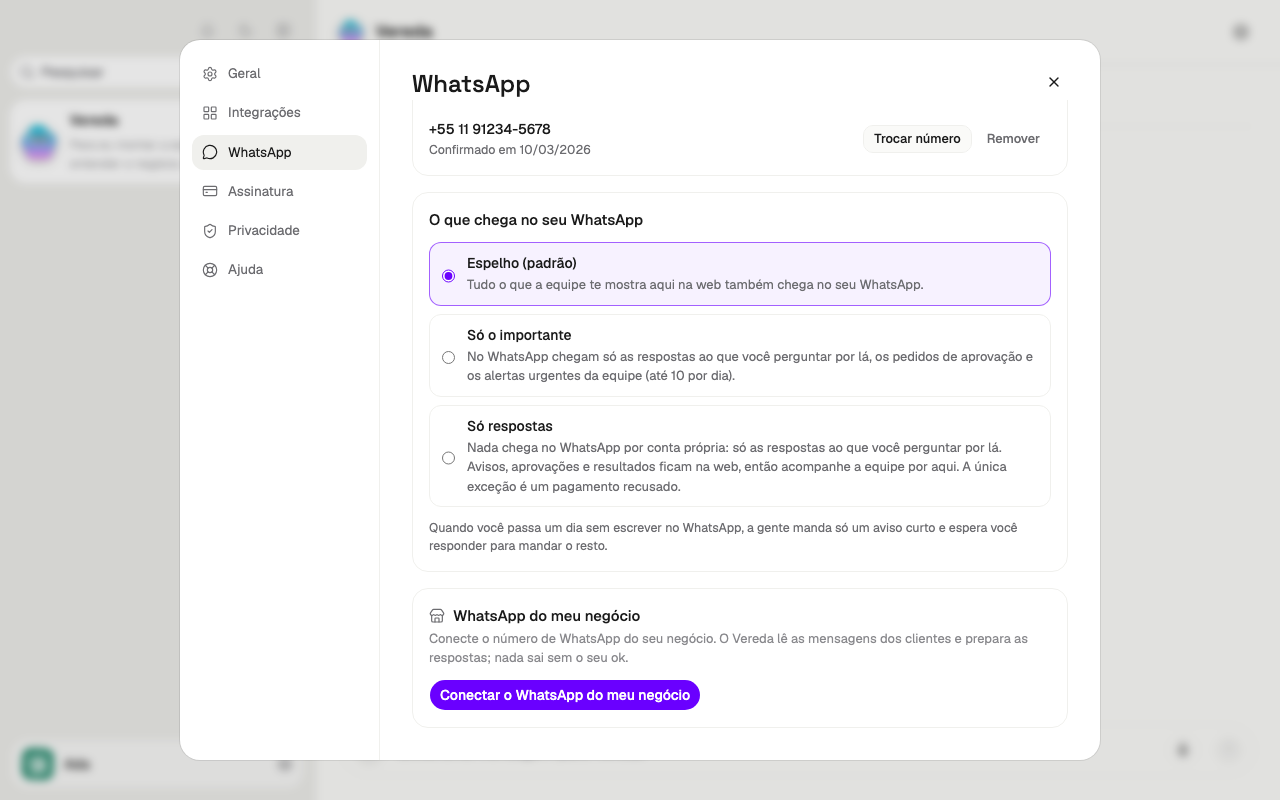
Abrir o WhatsApp
O líder fala com você pela web e pelo WhatsApp. Os dois mostram a mesma conversa.
Só o dono da conta confirma, troca e remove o número.
- Clique no seu nome, no canto de baixo da barra lateral.
- Clique em Configurações.
- No menu das Configurações, clique em WhatsApp.
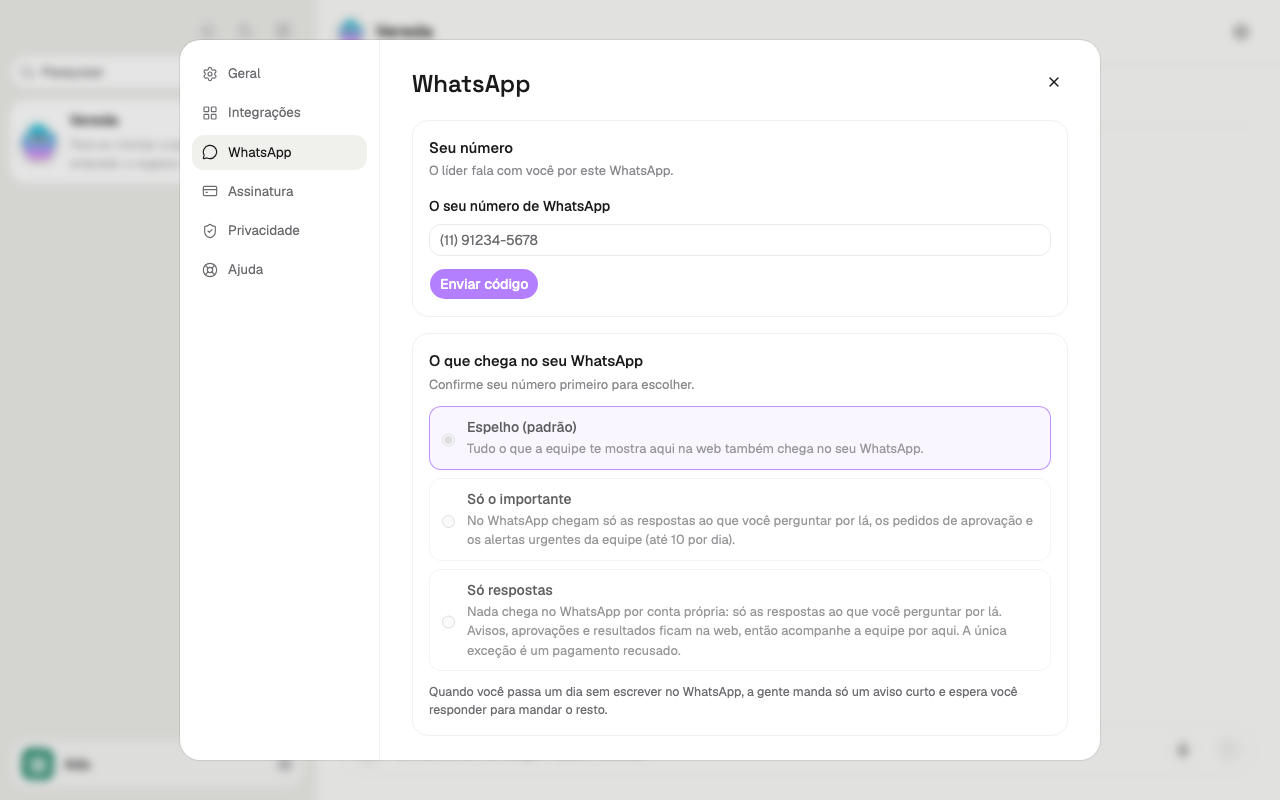
Confirmar o seu número
O botão Enviar pelo WhatsApp fica inativo até você escrever o número.
Nenhum código chega por mensagem. Você manda ao número do Vereda uma mensagem pronta, que começa com “VEREDA” e traz um código.
No computador, você lê o QR code com a câmera do celular. No celular, o botão abre o WhatsApp direto.
Se a confirmação não aparece, confira se você enviou a mensagem sem mudar o texto e se o número tem WhatsApp.
Para corrigir o número, clique em Trocar número.
Para adicionar outros números de WhatsApp, como o de uma assistente, use Pessoas de confiança.
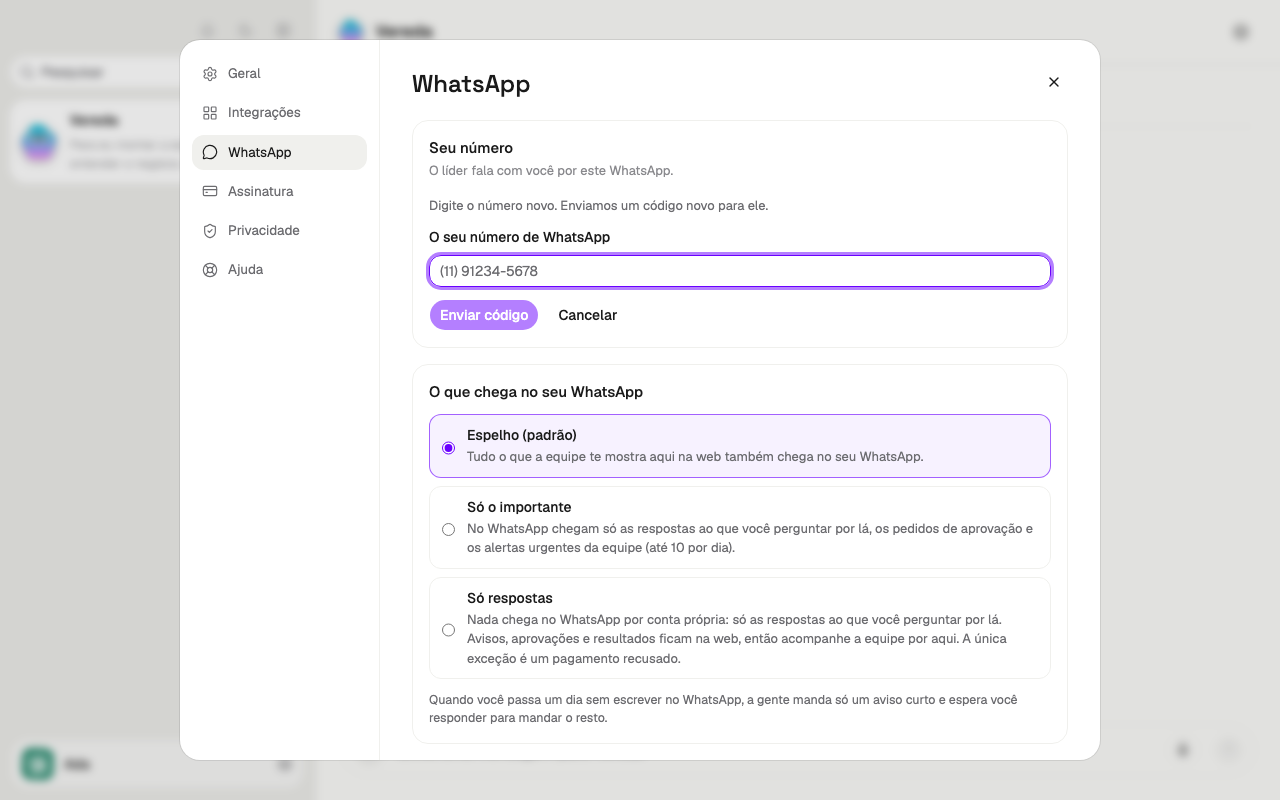
- No cartão Seu número, escreva o número no campo O seu número de WhatsApp. Use o código de área, como em (11) 91234-5678.
- Clique em Gerar meu código. A tela mostra o código.
- Clique em Enviar pelo WhatsApp.
- No celular, o WhatsApp abre com a mensagem “VEREDA <código>” pronta. No computador, leia o QR code com o celular.
- No WhatsApp, envie a mensagem sem mudar o texto.
- Volte ao Vereda. Em poucos segundos, o cartão mostra o número confirmado.
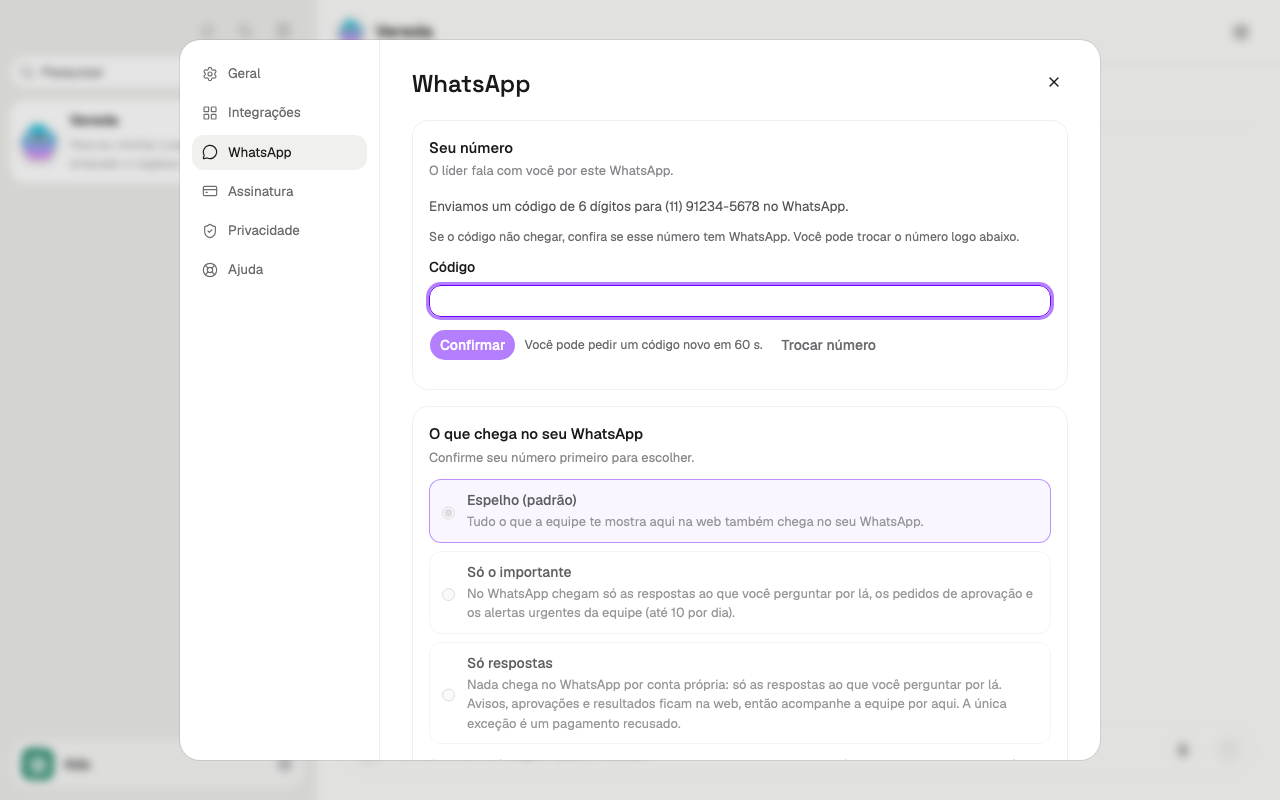
Ver o número confirmado
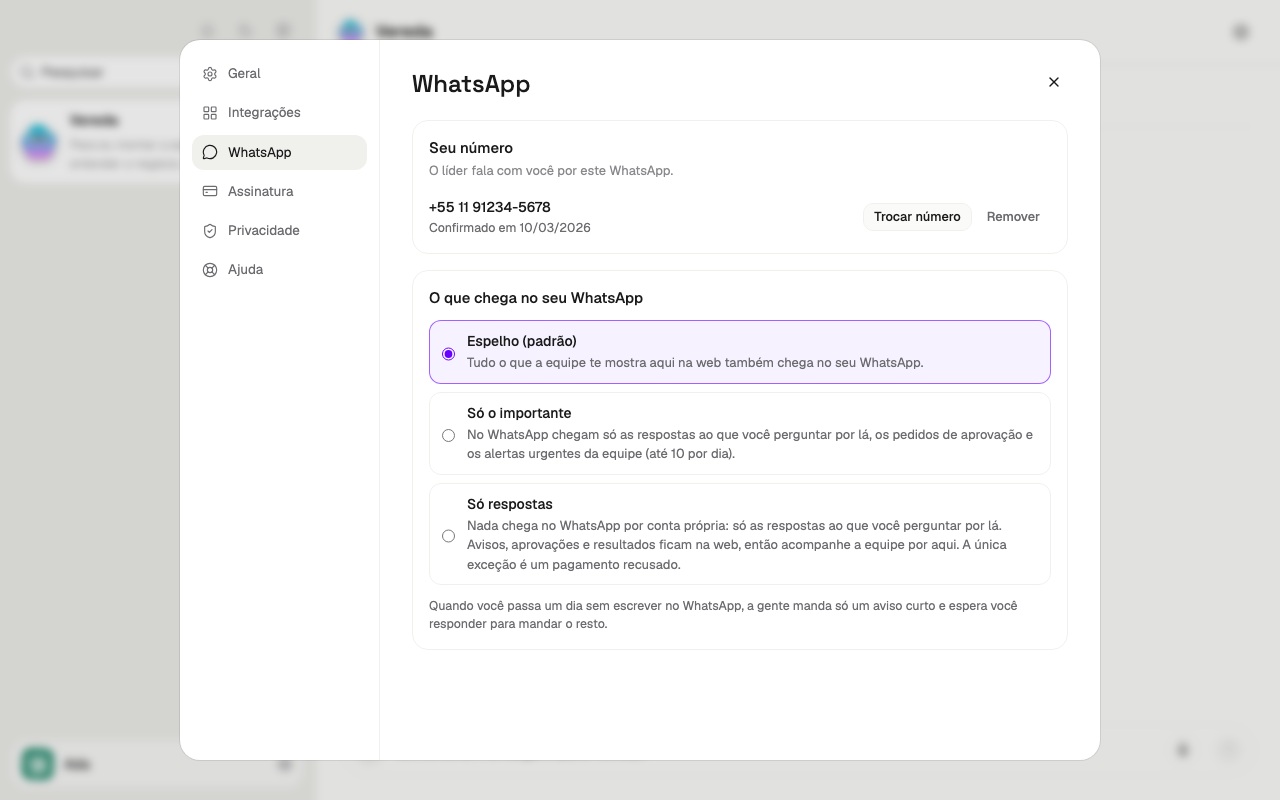
Com o número confirmado, o cartão Seu número mostra o número e o dia da confirmação.
Dois botões ficam ao lado do número: Trocar número e Remover.
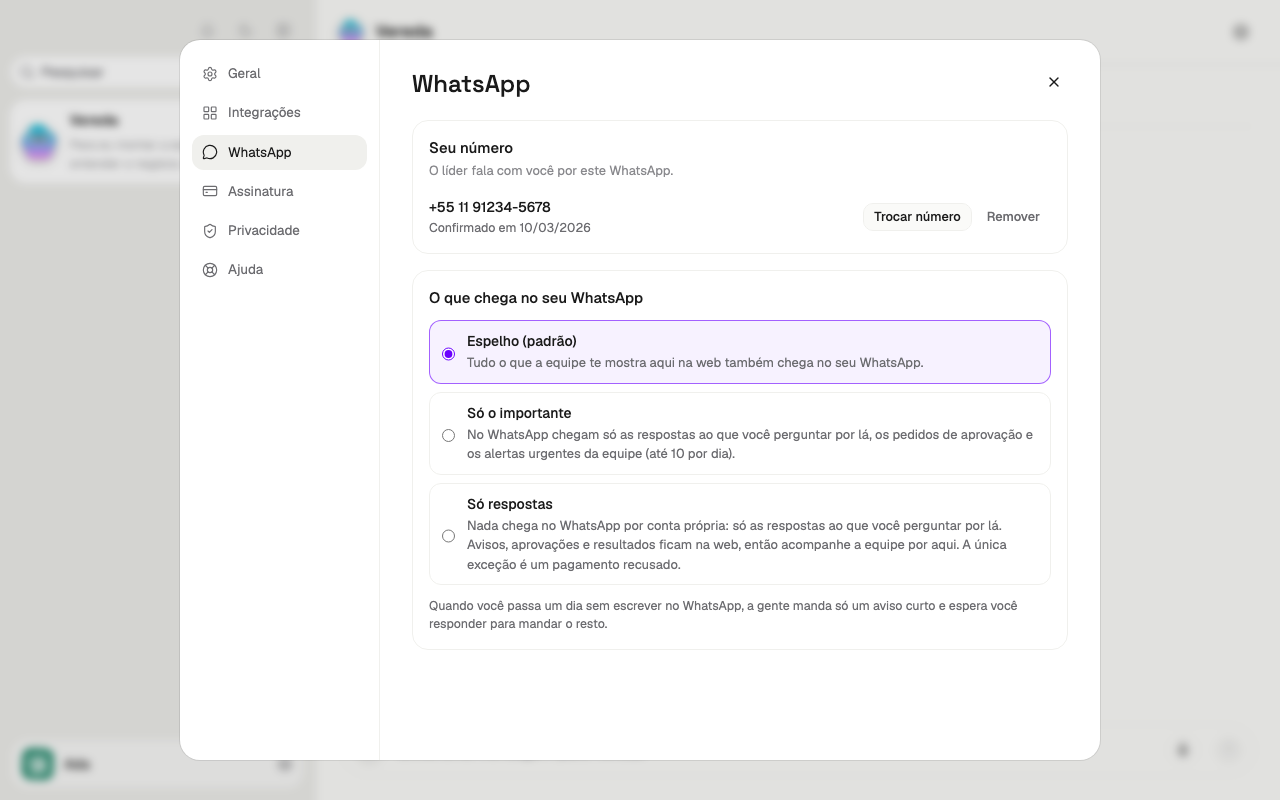
Trocar o número
O número novo substitui o número antigo. Para desistir, clique em Cancelar.
- Clique em Trocar número.
- Escreva o número novo.
- Clique em Gerar meu código.
- Clique em Enviar pelo WhatsApp.
- Envie a mensagem “VEREDA <código>” pronta, do WhatsApp do número novo.
Remover o número
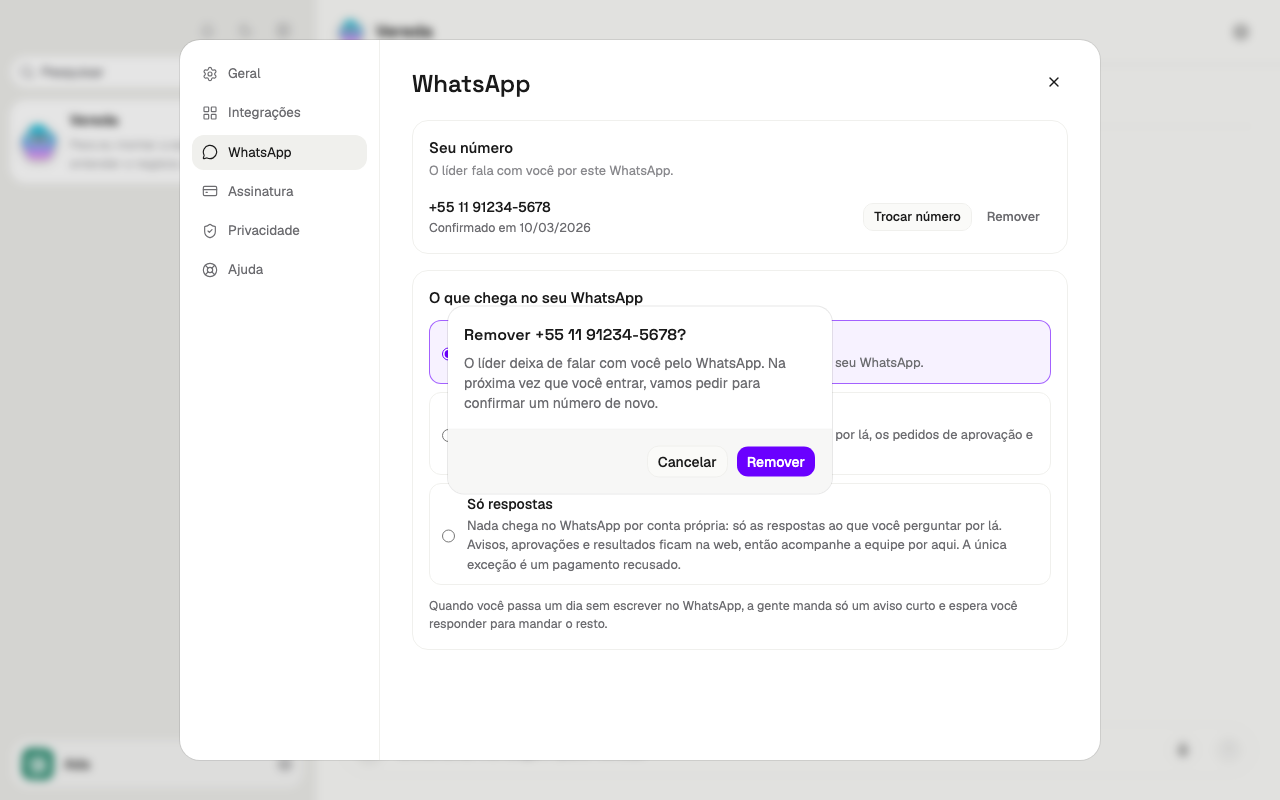
Sem número, o líder deixa de falar com você pelo WhatsApp.
Na próxima vez que você entrar, o Vereda pede de novo que você confirme um número.
- Clique em Remover.
- Leia a pergunta. Ela mostra o número que sai.
- Clique em Remover para confirmar. Para desistir, clique em Cancelar.
O que chega no WhatsApp
A seção O que chega no seu WhatsApp explica a regra. Não há opção para escolher.
A web mostra tudo o que acontece, inclusive as conversas do WhatsApp.
No WhatsApp, o líder responde ao que você escreve lá.
O que a equipe faz sozinha chega também no WhatsApp, com os pedidos de aprovação. Isso inclui rotinas agendadas, e-mails que chegam e avisos do sistema.
O que você pede na web é respondido na web. Para receber no WhatsApp, peça ao líder: “me avise no WhatsApp”.
Alertas urgentes e avisos de cobrança chegam sempre no WhatsApp.
O Vereda escreve para você a qualquer hora. Nada fica retido esperando a sua resposta.
Responder a um pedido de aprovação
O pedido chega como texto. Ele termina com “Responda com o número:” e as opções, uma por linha: “1. Só desta vez”, “2. Permitir sempre” e “3. Não permitir”.
Responda só com o número da opção, como “1”.
Com vários pedidos abertos, cada um traz um código curto. Escreva o número e o código, como “1 K7”.
Você também pode citar o pedido: deslize a mensagem dele e escreva o número.
“0. Decidir depois” deixa o pedido pendente e libera a conversa. O pedido volta depois de cada resposta do líder, e na primeira mensagem que você mandar 2 horas ou mais depois do “0”.
Para desligar o número, escreva “VEREDA SAIR”. O Vereda pergunta “1. Sair” ou “2. Continuar”. Só o “1” desliga.
O Vereda também manda o link para ligar um app, como “Conectar <app>: <link>”. Abra o link no celular.
Áudio, documentos, fotos e localização
Você manda ao líder áudio, fotos, PDFs e a sua localização. O líder lê e responde.
O líder também manda mensagens de voz, documentos com nome e imagens.
Preparar um grupo
O Vereda nunca cria grupos. Você cria o grupo e adiciona o número do Vereda.
O grupo só funciona quando as três regras valem ao mesmo tempo:
Regra 1: você é a única pessoa administradora. Você é o dono da conta, com o número confirmado.
Regra 2: a opção “Aprovar novos participantes” está ligada.
Regra 3: só administradores adicionam participantes. Em “Adicionar outros participantes”, escolha “Somente admins”.
Se você é administrador e uma regra falha, o Vereda manda uma mensagem no grupo. Ela diz qual regra você corrige. Ele manda essa mensagem uma vez.
O painel diz o motivo: “Você não é administrador deste grupo.” ou “Há outros administradores além de você.”
Se você não é administrador, o Vereda fica em silêncio. Mensagens diretas de números que não são do dono ficam sem resposta.
- No WhatsApp, crie o grupo.
- Adicione o número do Vereda ao grupo.
- Deixe você como a única pessoa administradora.
- Nas configurações do grupo, ligue “Aprovar novos participantes”.
- Nas configurações do grupo, em “Adicionar outros participantes”, escolha “Somente admins”.
Liberar um grupo
O painel Grupos mostra cada grupo, os participantes com os números e o estado do grupo. Clique nos participantes para abrir a lista.
Um grupo liberado tem dois modos. Permitir sempre: o Vereda responde no grupo sem perguntar. Sempre perguntar: cada resposta espera a sua aprovação.
Você troca o modo a qualquer hora. Para encerrar, clique em Revogar.
Um grupo que quebra as regras, mas onde você está, mostra Liberar mesmo assim. Uma janela lista o que você assume:
Outros administradores podem adicionar qualquer pessoa ao grupo.
Qualquer pessoa do grupo pode mencionar @Vereda e acionar o Atendimento externo. Isso gasta crédito.
O Atendimento externo nunca vê os seus dados privados. Os limites de envio continuam valendo.
Se você sai do grupo ou é removido, a liberação acaba. Você libera de novo.
A liberação começa em Permitir sempre. Você troca para Sempre perguntar ou clica em Revogar, como em qualquer grupo. A etiqueta Liberado fora das regras marca o grupo. Nesse grupo o Vereda não manda a mensagem do que corrigir.
- Clique no seu nome, no canto de baixo da barra lateral.
- Clique em Configurações, e depois em WhatsApp.
- Em Grupos, ache o grupo.
- Clique em Permitir sempre ou em Sempre perguntar.
O que o Vereda faz no grupo
O Vereda responde só quando alguém o menciona (@Vereda) ou responde a uma mensagem dele. As outras mensagens servem só de contexto.
Nada privado do dono vai para o grupo. Quando alguém, inclusive você, pede algo privado, o Vereda diz que trata o assunto com você em particular. A resposta chega no seu chat privado com o Vereda.
O mesmo vale para uma ação, como enviar, agendar ou usar um app. Uma ação sempre pede a sua aprovação, mesmo com Permitir sempre.
Funcionários privados e os seus dados privados nunca chegam a um grupo. O Atendimento externo não publica uma resposta com dado privado, mesmo que ela venha do líder.
Pessoas de confiança
Para adicionar ou colocar outros números de WhatsApp na sua conta, como o de uma assistente ou de alguém da equipe, use Pessoas de confiança.
Pessoas de confiança são pessoas que você autoriza a pedir trabalho ao líder pelo WhatsApp, cada uma do seu próprio número. Só o dono da conta vê a seção Pessoas de confiança e cuida dela.
O que elas fazem: pedem trabalho ao líder, criam rotinas e perguntam como andam os pedidos. A conversa delas aparece no seu chat, com o nome da pessoa acima de cada mensagem.
O que elas nunca veem: os funcionários privados, o e-mail privado e a memória privada. A conversa delas é só delas, e o líder não passa a uma pessoa o que vem de outra.
Administrar a conta fica com o dono. Se uma pessoa pede isso, o pedido chega até você e a pessoa recebe a resposta de que o dono decide.
Cartões de aprovação: se você liga Pode aprovar os próprios pedidos, a pessoa aprova os cartões dos pedidos dela. Com a opção desligada, quem aprova é você. “Permitir sempre” nunca vale para uma pessoa de confiança: cada ação dela pergunta de novo.
O seu plano limita quantas pessoas ficam ativas ao mesmo tempo: 3 no Básico, 6 no Profissional e 10 no Escala. A seção mostra “X de N pessoas do seu plano”.
Se você troca para um plano menor, o Vereda pausa as pessoas que passam do limite. Ninguém é apagado. Quando o plano volta a ter vagas, você ativa a pessoa de novo. Uma pessoa pausada não fala com o líder.
Você pausa uma pessoa quando quiser, com Pausar, e volta com Ativar. A pausa libera a vaga no plano.
A pessoa pode sair sozinha. Ela escreve “VEREDA SAIR” e o Vereda pergunta “1. Sair” ou “2. Continuar”. Só o “1” desliga. Depois disso, o Vereda avisa você.
Para tirar uma pessoa, clique em Remover e confirme. O acesso acaba na hora, e as rotinas que ela criou param.
- Clique no seu nome, no canto de baixo da barra lateral.
- Clique em Configurações, e depois em WhatsApp.
- Em Pessoas de confiança, clique em Adicionar pessoa.
- Escreva o nome, o cargo (se quiser) e o número de WhatsApp da pessoa. Ligue Pode aprovar os próprios pedidos só se confiar nela para isso.
- Clique em Gerar o código. A tela mostra o código e o link, como na confirmação do seu número.
- Mande o link ou o código à pessoa. Ela envia a mensagem “VEREDA <código>” pronta, do WhatsApp dela.
- Aguarde. Em poucos segundos, a pessoa aparece na lista como Ativa.
O que quem não é dono vê
Quem não é o dono da conta só lê o painel, sem botões. O dono confirma, troca e remove o número.
O WhatsApp do seu negócio
Quando esta função está ligada na sua conta, o painel mostra o cartão WhatsApp do meu negócio. Ele liga o WhatsApp da sua empresa ao Vereda.
O Vereda lê as mensagens dos clientes e prepara as respostas. Nada sai sem o seu ok.
Só o dono da conta conecta e desconecta. Quem não é dono vê Quem conecta é o dono da conta.
Para desligar, clique em Desconectar. O Vereda deixa de ler e responder as mensagens do seu negócio. O número continua seu, no app do WhatsApp Business.
- Clique em Conectar o WhatsApp do meu negócio.
- Na janela da Meta, escolha o número do seu negócio e termine a conexão.
- Volte ao Vereda. O cartão mostra o nome do negócio e o número.
- Leia a mensagem Pronto. O líder vai conversar com você para combinar o que fazer com as mensagens do seu negócio.