
Arquivos
Veja um arquivo na conversa
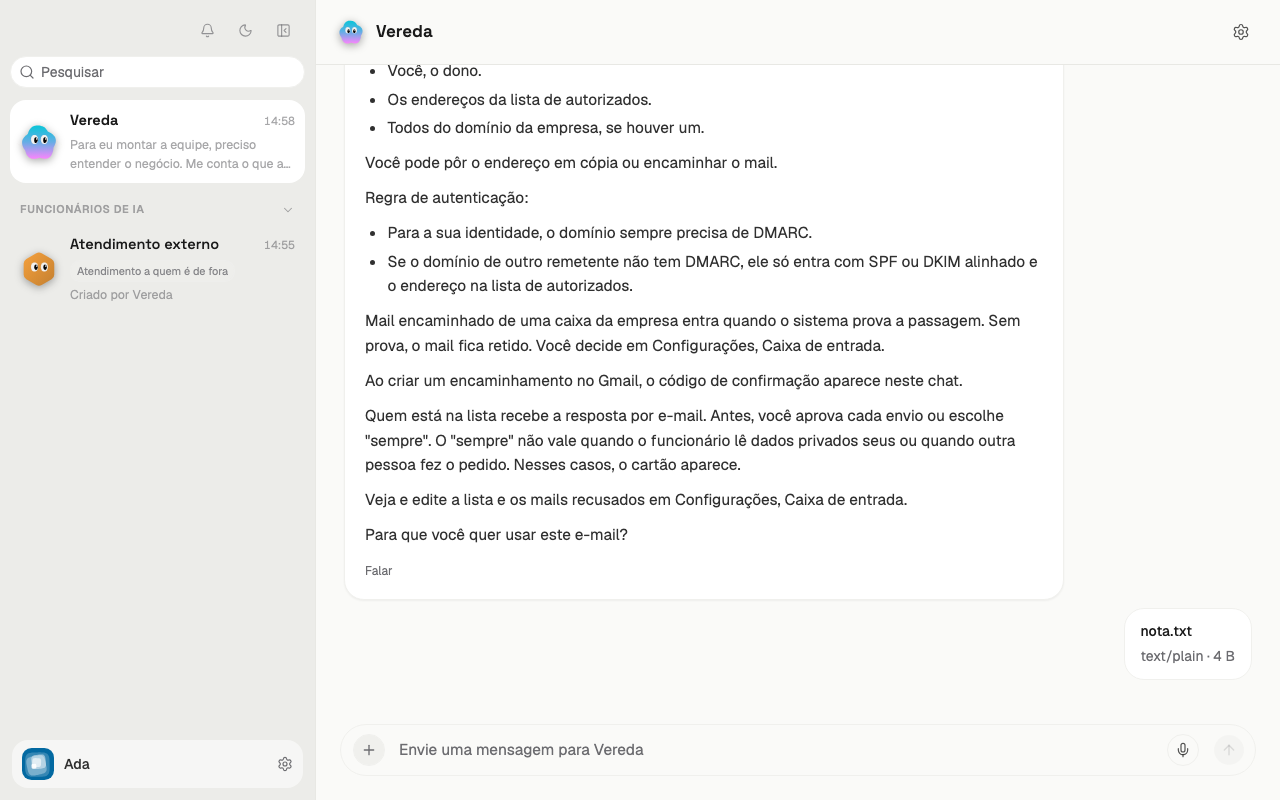
Um arquivo que você envia, ou que a equipe cria, aparece na conversa como um cartão.
O cartão mostra o nome do arquivo. Abaixo do nome, ele mostra o tipo e o tamanho, como text/plain · 4 B.
Clique no cartão para baixar o arquivo.
Abra um arquivo Markdown
O cartão de um arquivo Markdown, com a extensão .md, tem outro formato. Ele mostra um ícone de documento, o nome e o tamanho. Um botão de baixar fica à direita.
- Clique no cartão para abrir a pré-visualização.
- Leia o texto formatado na janela.
- Clique no ícone de baixar para salvar o arquivo.
- Clique no X para fechar a janela.
Imagens criadas pela equipe
Vereda pede as imagens ao Designer. O Designer chega junto com o líder, nos planos com imagens. Ele cria posts para redes sociais, fotos de produto, banners e ilustrações.
Peça a imagem na conversa com Vereda. Diga para que a imagem serve, o formato e o texto que ela leva.
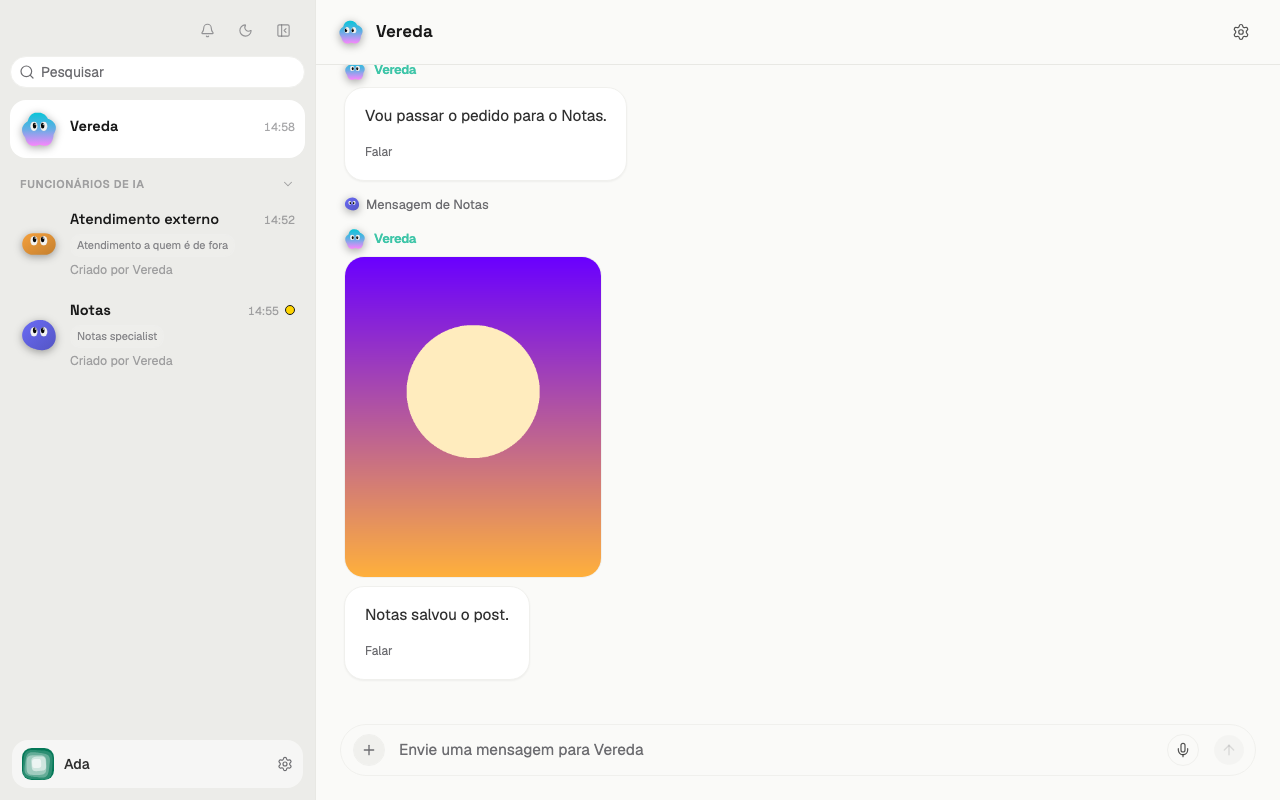
Quando o conjunto fica pronto, as imagens aparecem na conversa com Vereda. Vereda avisa você e pergunta se elas servem.
Abra e baixe uma imagem
A imagem aparece inteira na conversa, sem corte. Uma foto que você envia aparece do mesmo jeito.
- Clique na imagem para abrir em tamanho grande.
- Clique no ícone de baixar, no canto da janela, para salvar a imagem.
- Clique no X para fechar a janela.
Veja o limite de imagens do mês
Os planos Profissional e Escala incluem imagens. O plano Básico não inclui. Sem imagens no plano, a equipe não tem o Designer.
Cada plano tem um limite de imagens por mês. Há também um limite por dia.
- Clique no botão com o seu nome, no fim da lista.
- Escolha Configurações.
- Clique em Assinatura.
- Leia a linha com o ícone de imagem. Ela diz quantas imagens você usou neste mês e qual é o limite do plano.