Chat do funcionário
Entender o aviso do chat
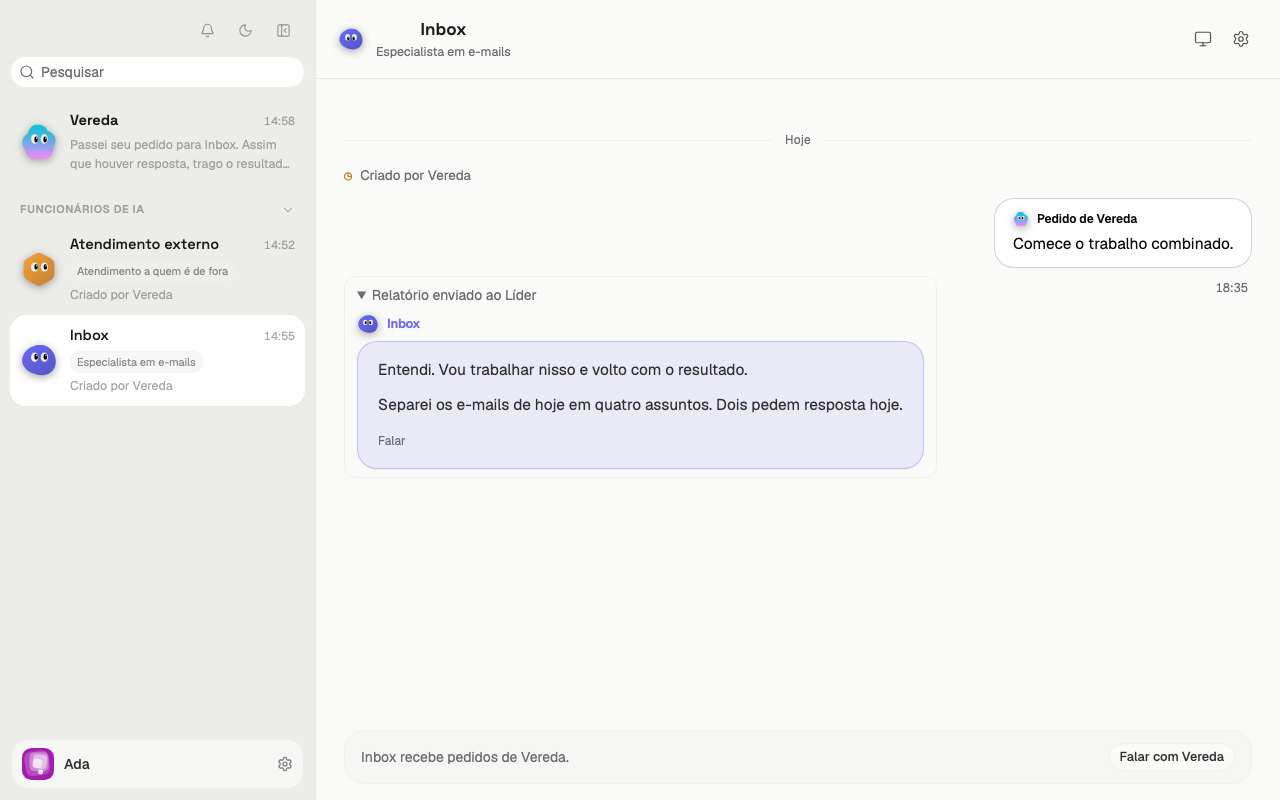
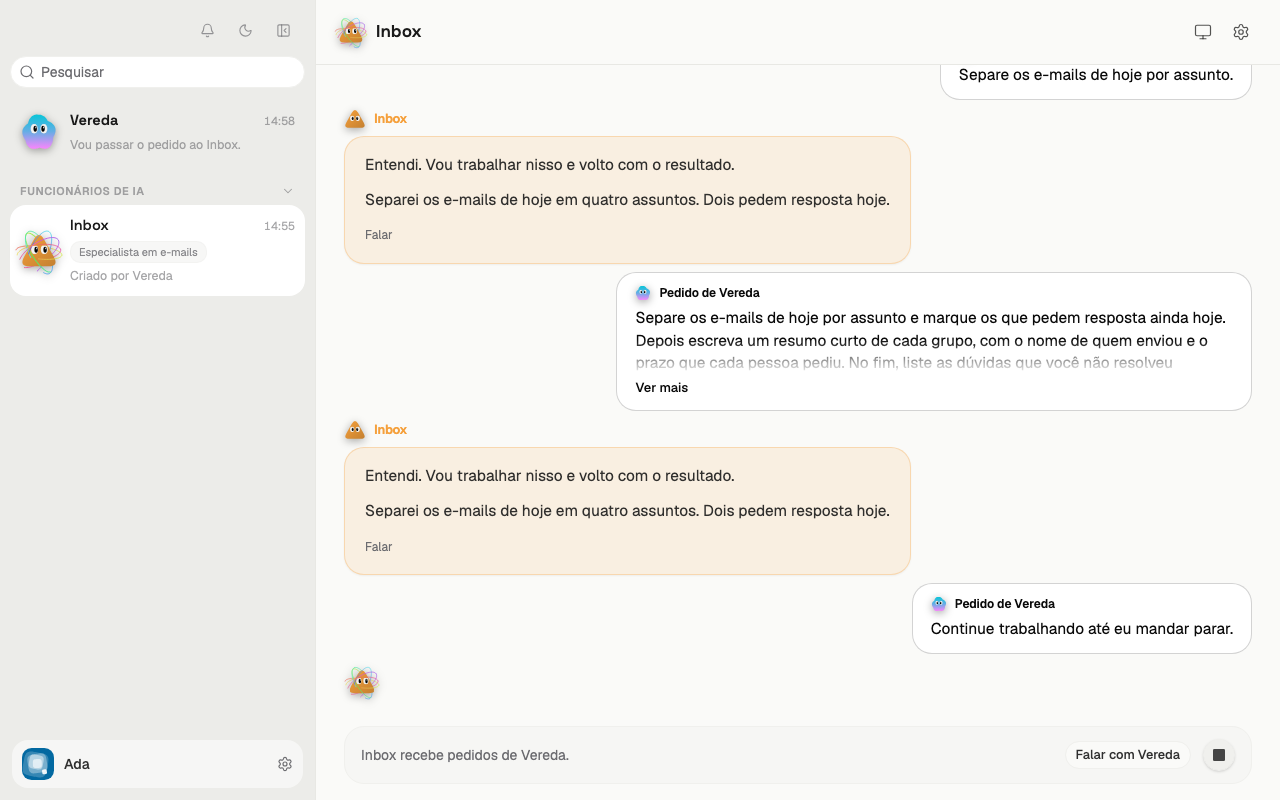
O chat de um funcionário não tem campo de mensagem. No lugar dele, o rodapé mostra um aviso, como “Inbox recebe pedidos de Vereda.”
O funcionário recebe pedidos só do líder. Você lê a conversa dele, mas não escreve nela.
Para dar trabalho a ele, clique em “Falar com Vereda”, no canto direito do aviso. O chat do líder abre. Escreva o pedido lá.
Ler os lados da conversa
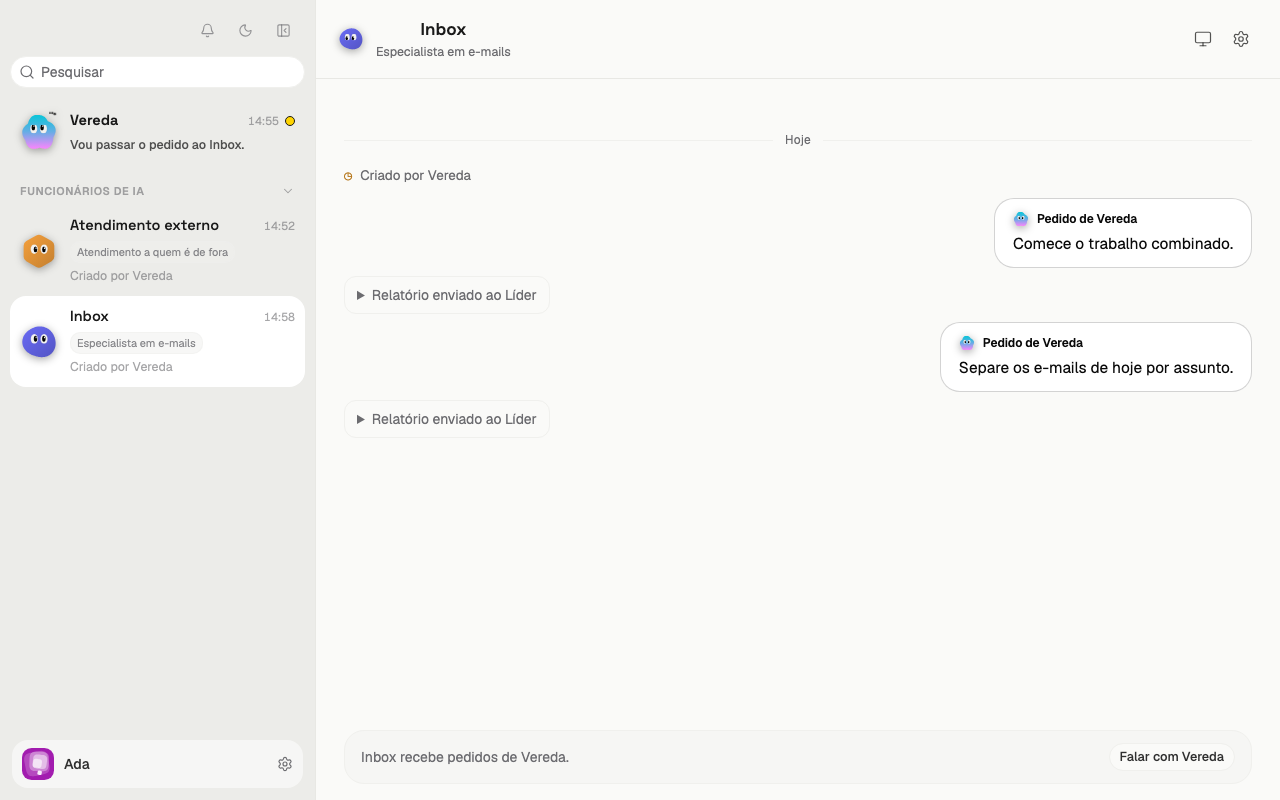
O pedido do líder fica à direita, em um cartão branco. O cartão traz o texto “Pedido de Vereda”.
A resposta do funcionário fica à esquerda, em um balão com a cor dele. O nome do funcionário aparece acima do balão, na mesma cor.
Abrir um pedido longo
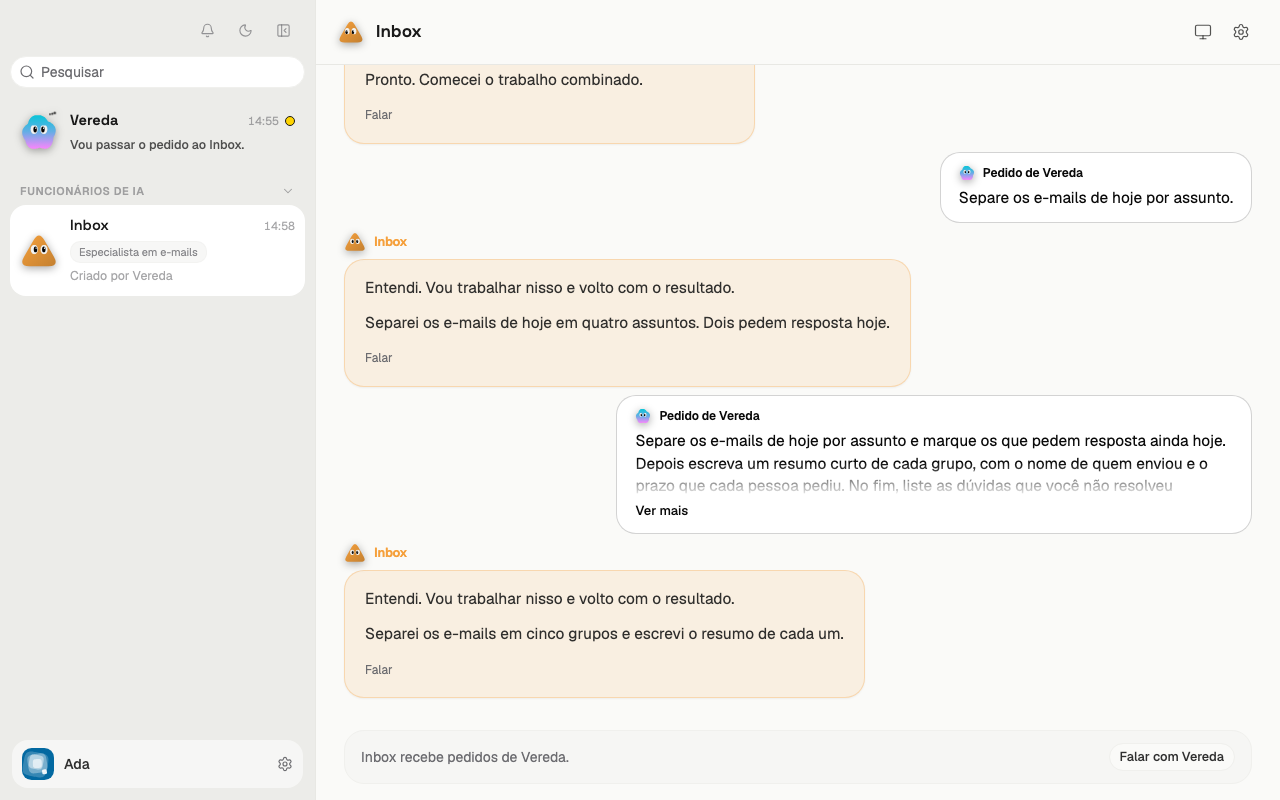
Um pedido longo mostra só 3 linhas. Clique em Ver mais para ler o pedido inteiro.
Clique em Ver menos para fechar o pedido de novo.
Ver as mensagens entre o líder e o funcionário
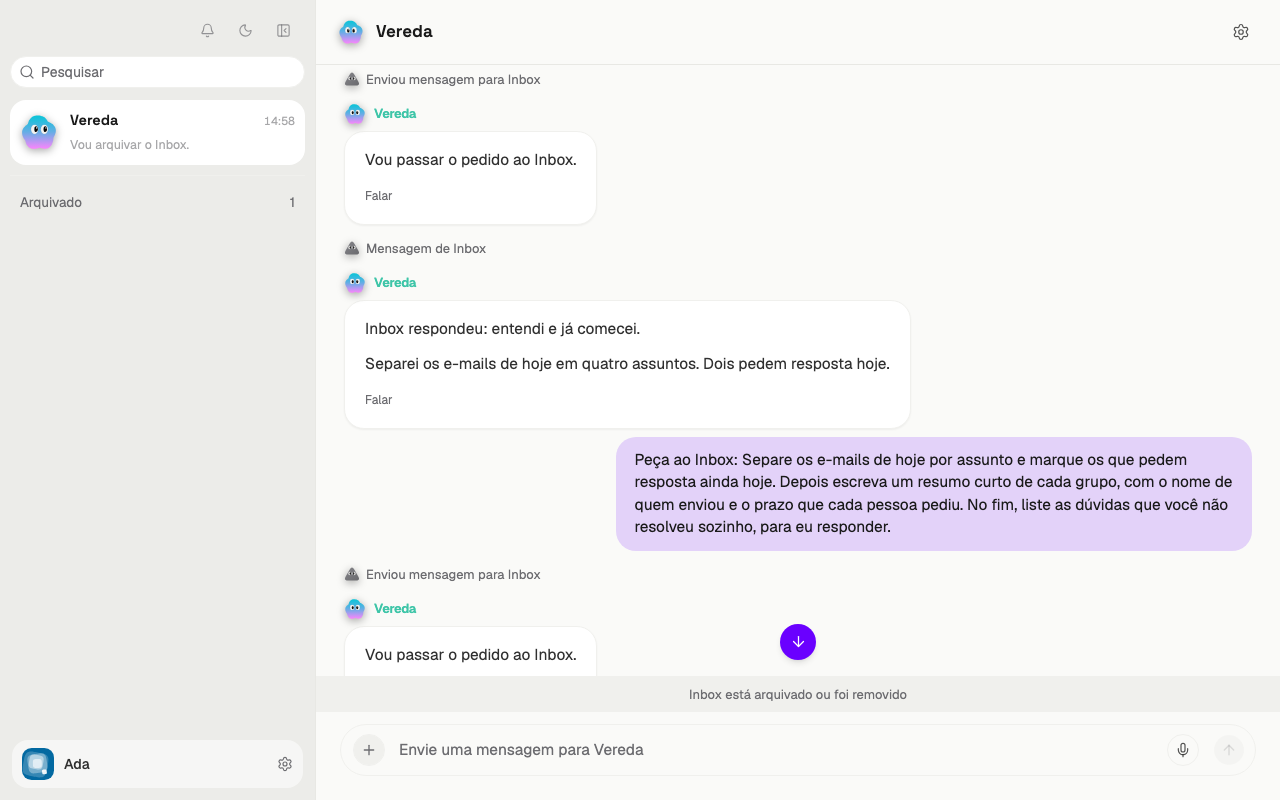
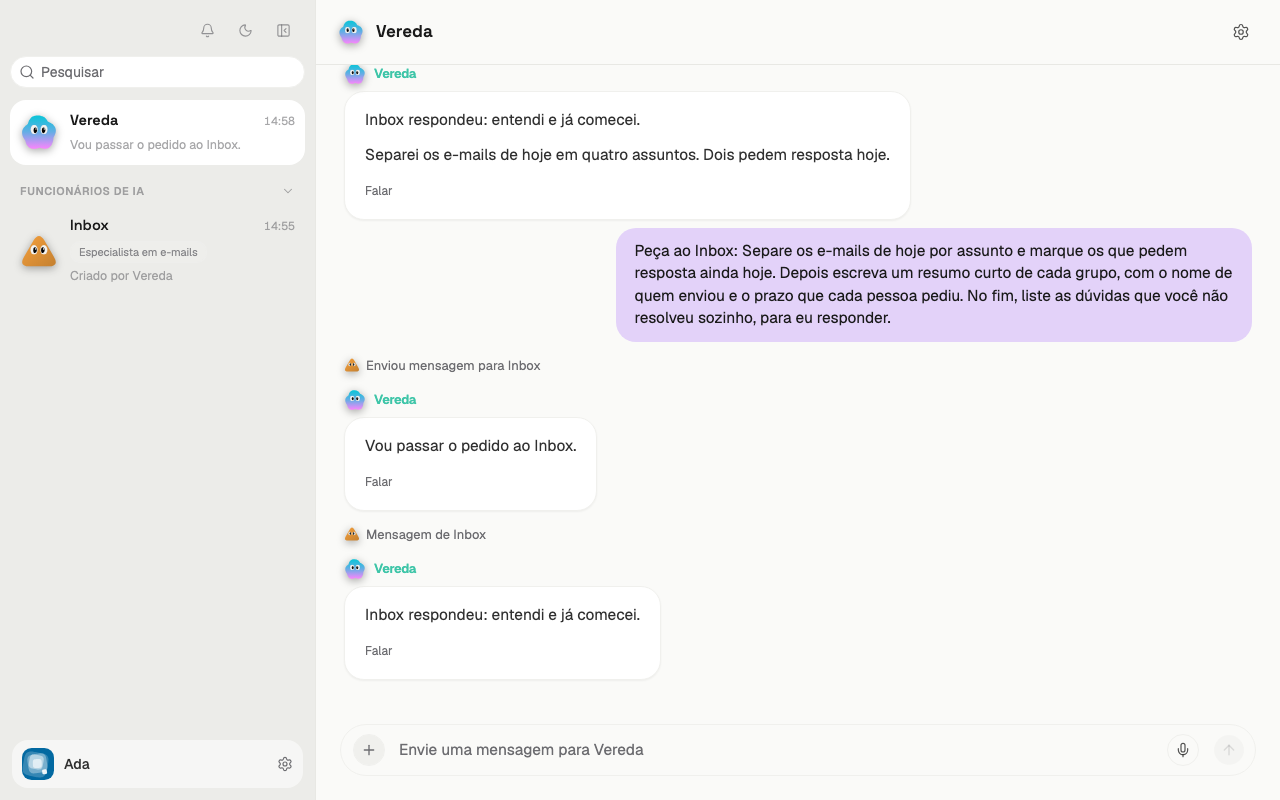
O chat do líder mostra uma ficha curta para cada mensagem entre ele e o funcionário.
A ficha “Enviou mensagem para Inbox” marca o pedido que o líder enviou. A ficha “Mensagem de Inbox” marca a resposta do funcionário.
Clique em uma ficha. O chat do funcionário abre na mensagem.
Parar o trabalho de um funcionário
Enquanto o funcionário trabalha, um botão redondo com um quadrado aparece à direita do aviso. O nome dele é Parar.
Clique em Parar para interromper o trabalho. O botão some quando o funcionário não trabalha mais.
Quando o funcionário está arquivado
Se o líder arquiva o funcionário, as fichas continuam no chat do líder.
Clique em uma ficha. O chat mostra a linha “Inbox está arquivado ou foi removido”.
Para voltar ao chat do funcionário, restaure o funcionário na seção Arquivado, abaixo da lista.