Pedir
Pedir um funcionário novo
A barra lateral não tem botão para criar bots. O líder Vereda cria cada funcionário sob medida. Você não escolhe um cargo em uma lista fixa.
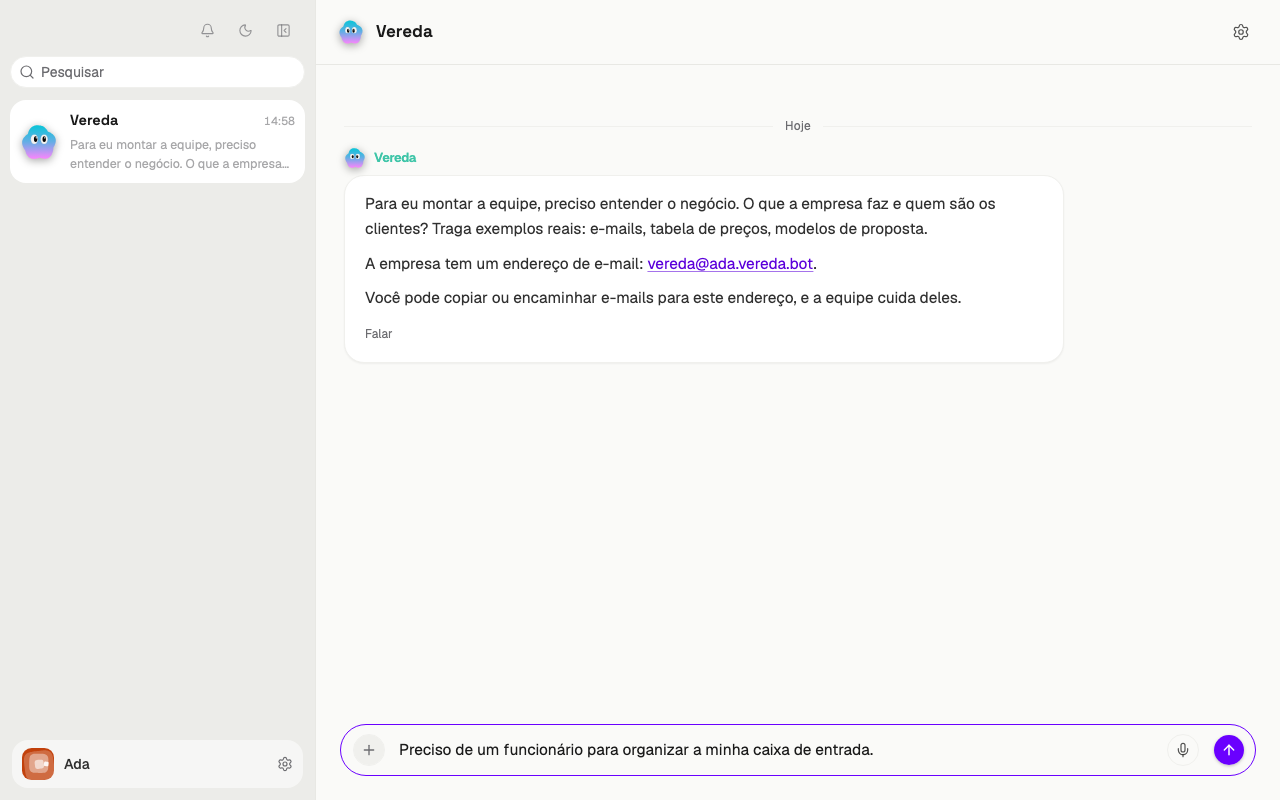
Abra a conversa do líder. Escreva o que você precisa no campo “Envie uma mensagem para Vereda” e envie a mensagem.
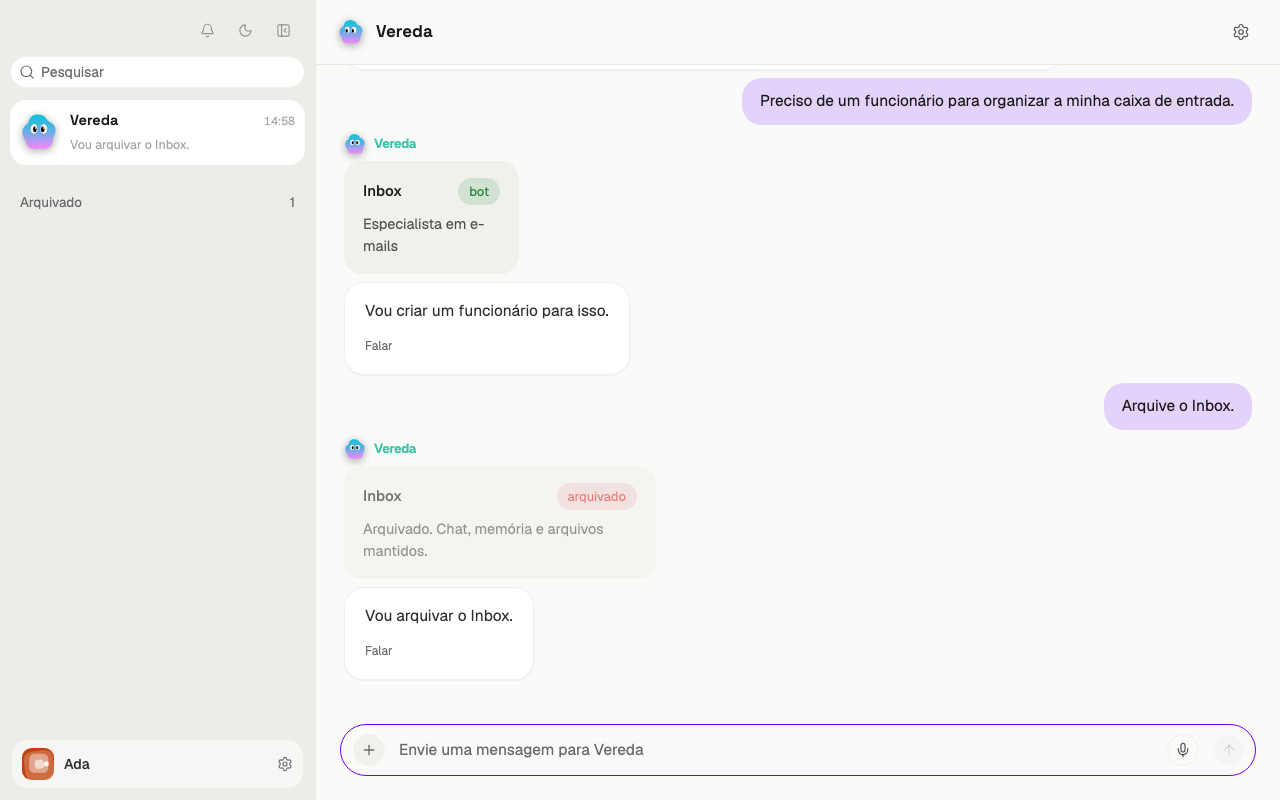
Diga o trabalho que o funcionário faz. Por exemplo: “Preciso de um funcionário para organizar a minha caixa de entrada.”
Responder às perguntas do líder
O líder entende a sua necessidade. Ele faz uma pergunta de cada vez. Você responde, e ele faz a próxima.
O líder testa a ideia antes de criar o funcionário. Ele confere o que o funcionário não deve fazer. Ele confere também se outro funcionário já faz esse trabalho.
Ele pergunta quais apps e quais dados o funcionário usa, e se eles são privados. Ele pergunta o que precisa da sua aprovação e se há rotinas.
Ele pergunta ainda como você vai saber que o funcionário funciona.
Se o seu pedido já é claro e completo, o líder não pergunta nada. Ele vai direto ao resumo.
Dar o ok ao resumo
O líder propõe um resumo curto. O resumo mostra o nome, o cargo, o que o funcionário faz e o que ele não faz. Mostra também as receitas, as ferramentas e os apps.
Leia o resumo. Para mudar algo, diga na conversa. O líder ajusta o resumo e pergunta de novo.
O líder cria o funcionário só depois do seu ok explícito na conversa. Uma dúvida ou o silêncio não vale como ok.
Cada funcionário fica só com as ferramentas e as receitas escolhidas para ele.
O líder, o Atendimento externo e o Engenheiro são fixos. O Designer também é fixo, nos planos com imagens. O líder não cria nem muda esses funcionários.
Ver o funcionário novo
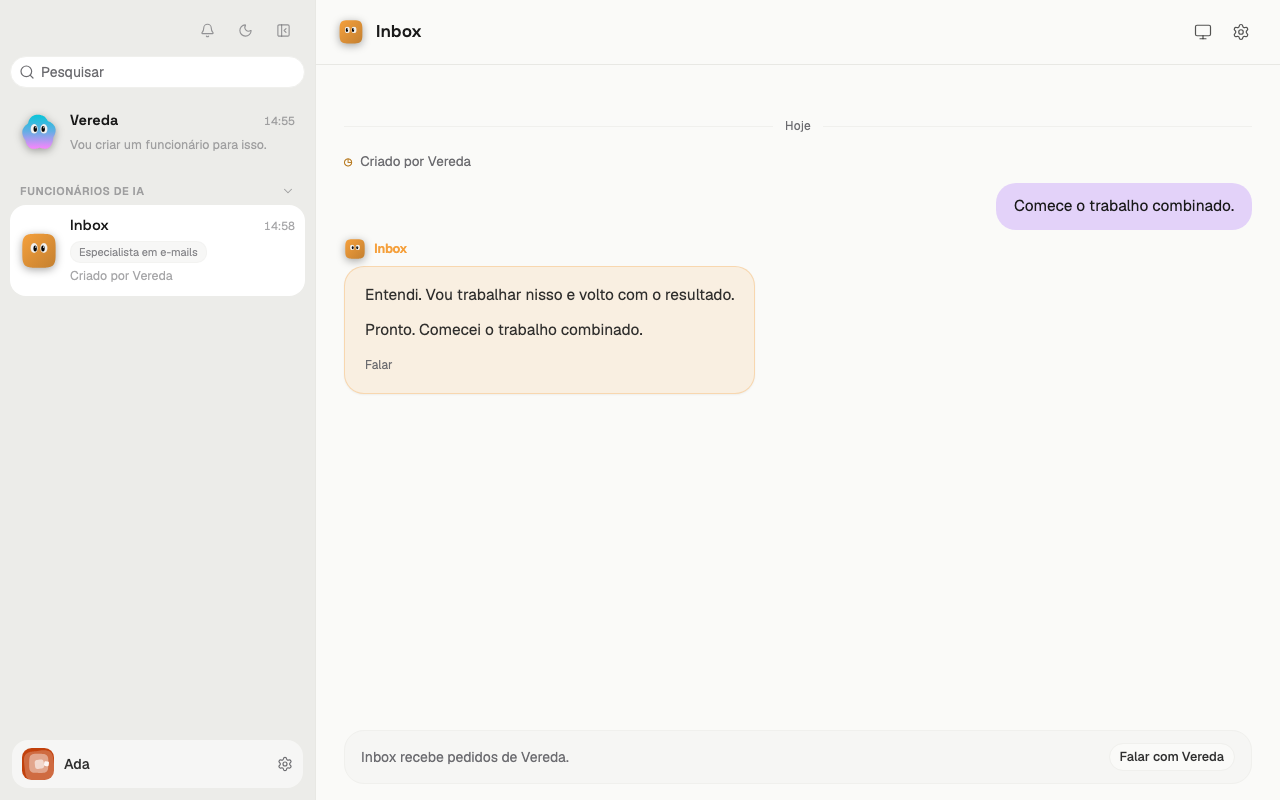
Quando o líder cria o funcionário, uma linha nova aparece sob o título Funcionários de IA. A linha mostra o título do funcionário e o texto “Criado por Vereda”.
Depois de criar, o líder oferece uma primeira tarefa de teste. Se você disser sim, o líder passa a tarefa. A conversa do funcionário mostra a tarefa e a resposta dele.
Essa conversa não tem campo de mensagem. O aviso diz “Inbox recebe pedidos de Vereda.” Para falar com o funcionário, use o líder.
Se a equipe achou ordens escondidas no que leu nessa conversa, o funcionário novo carrega a marca. Cada saída dele pede o seu ok, sem Permitir sempre. Para tirar a marca, use o botão Revisei, pode confiar nas configurações dele. A habilidade é revisada pelo mesmo botão do funcionário dono dela.
Dar trabalho a um funcionário
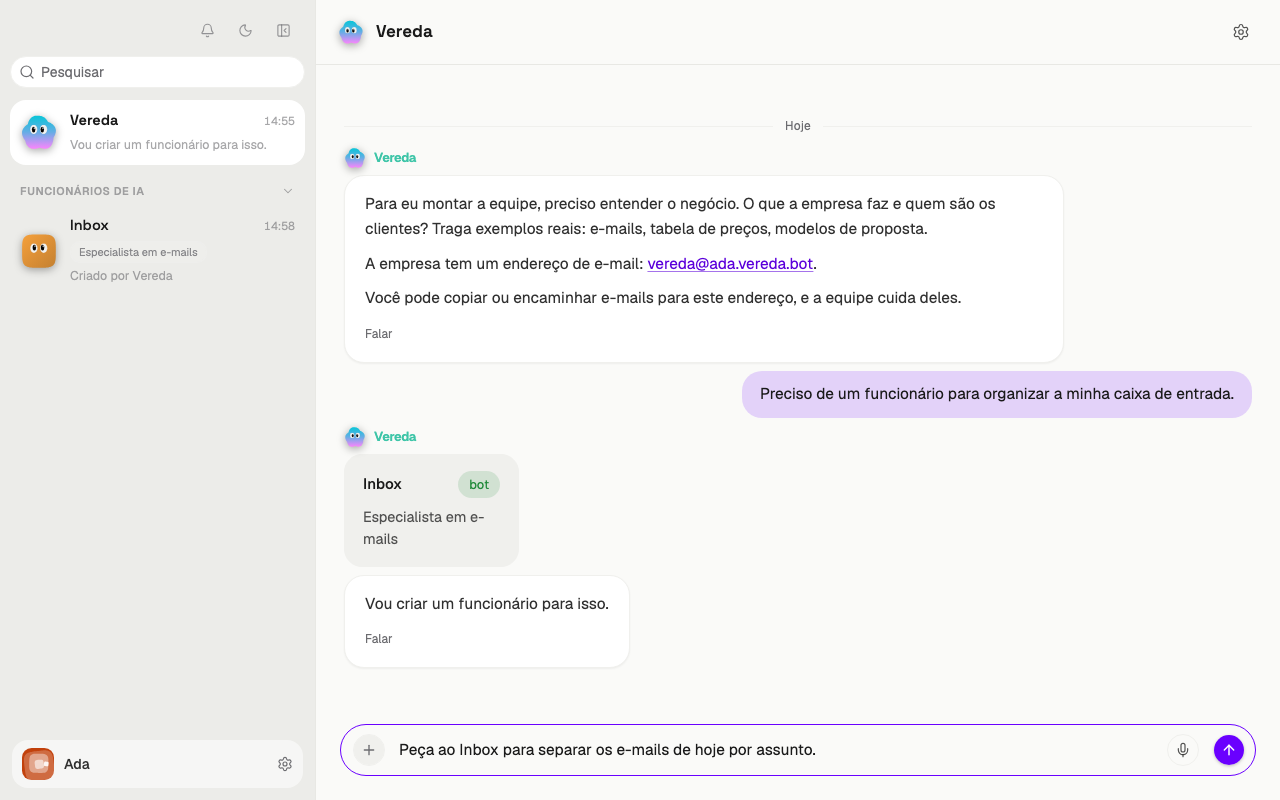
Abra a conversa do líder. Escreva o pedido e cite o nome do funcionário. Por exemplo: “Peça ao Inbox para separar os e-mails de hoje por assunto.”
O líder repassa o pedido ao funcionário. O funcionário trabalha e responde.
O capítulo sobre o chat do funcionário mostra como ler esse pedido e essa resposta.
Mudar um funcionário
Peça a mudança ao líder, na conversa dele. Por exemplo: “Faça o Inbox ignorar os e-mails de promoção.”
O líder lê como o funcionário está hoje. Ele propõe a mudança e diz o que muda e o que fica igual.
O líder muda o funcionário só depois do seu ok. Ele muda só os funcionários que ele criou.
Ensinar a empresa ao líder
O líder conhece a sua empresa pelo perfil dela. O Vereda monta esse perfil com o site, o Instagram e os dados do cadastro.
O perfil se atualiza sozinho, com as informações novas do site e do Instagram. Você não precisa aprovar.
O texto do site e do Instagram no perfil é só informação. Ele nunca é uma ordem à equipe.
Não existe tela para editar o perfil da empresa. Para mudar um dado, diga ao líder na conversa dele.
Por exemplo: “Nosso horário é de segunda a sexta, das 9h às 18h.”
O que você diz ao líder vale mais que o que está no site. O líder grava a sua frase, e a atualização não a troca.
Quando o perfil muda, o líder avisa você em uma frase.
Arquivar um funcionário
Peça o arquivo ao líder, na conversa dele. Por exemplo: “Arquive o Inbox.” O líder só arquiva os funcionários que ele criou.
O funcionário sai da lista. O trabalho e as rotinas dele param. O chat, a memória e os arquivos ficam guardados.
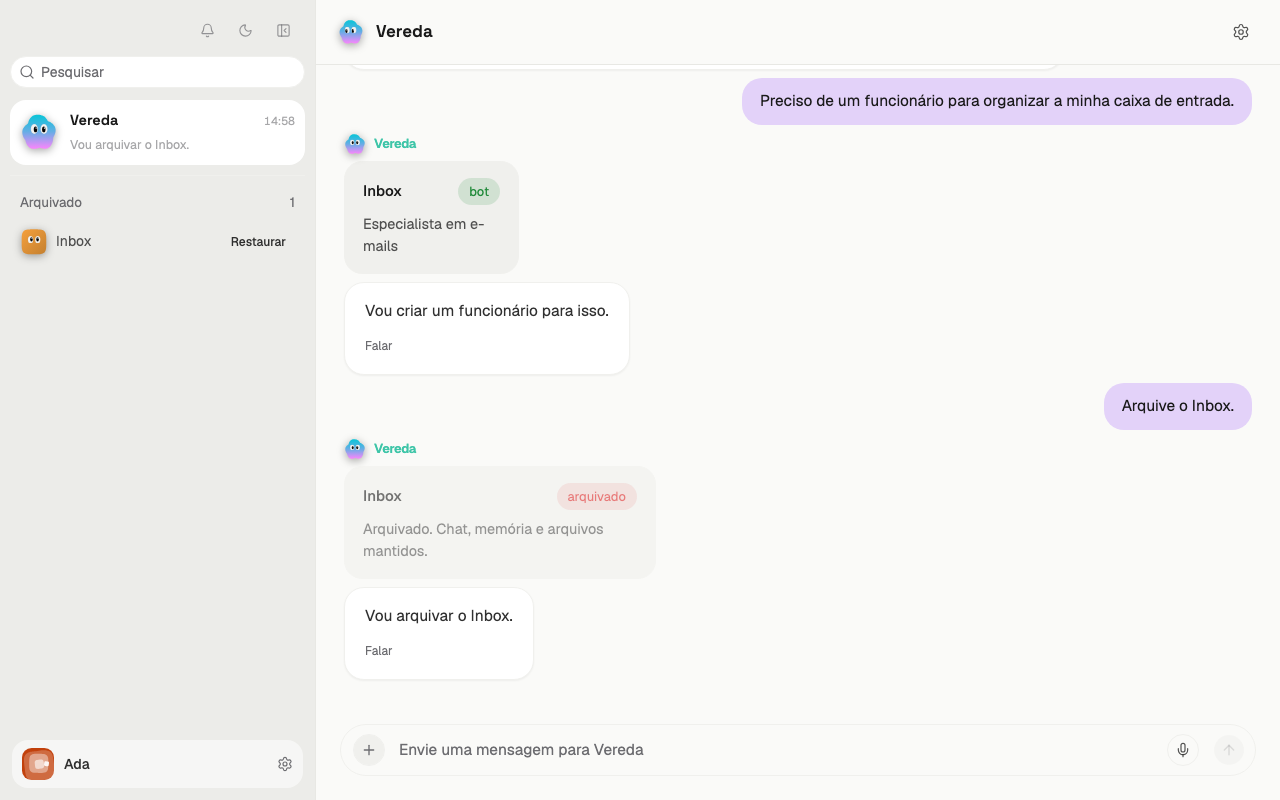
A conversa do líder mostra o cartão do funcionário com a marca “arquivado” e o texto “Arquivado. Chat, memória e arquivos mantidos.”
Abaixo da lista aparece a seção Arquivado, com o número de funcionários arquivados.
Restaurar um funcionário arquivado
Clique em Arquivado, abaixo da lista. A seção abre e mostra cada funcionário arquivado.
Clique em Restaurar na linha do funcionário. A linha volta para a lista, sob Funcionários de IA.